GitTree के आसपास अपना रास्ता खोजें
रिपॉजिटरी टैब में छह भाग होते हैं: टैब बार, टूलबार, साइडबार, कमिट ग्राफ़, इंस्पेक्टर और स्टेटस बार। यह पृष्ठ दिखाता है कि प्रत्येक व्यक्ति कहां है और आप वहां क्या करते हैं।
GitTree में निःशुल्क काम करता है: आपके साइन इन करने के बाद प्रत्येक स्थानीय Git सुविधा।
इस पेज पर
शुरू करने से पहले
- एक रिपॉजिटरी खोलें ताकि उसका टैब दिखाई दे (एक रिपॉजिटरी खोलें)। इसके बिना, GitTree नया टैब पृष्ठ दिखाता है।
इसे कहां खोजें
- प्रत्येक भाग सदैव एक ही स्थान पर होता है; साइड पैनल और दराज को टूलबार बटन या नीचे दिए गए शॉर्टकट से छुपाएं या दिखाएं।
- प्रत्येक सुविधा और वह कहां रहती है, इसकी खोजने योग्य सूची के लिए, स्टेटस बार में Help से Feature Guide खोलें।
| कार्रवाई | macOS | Windows और Linux |
|---|---|---|
| साइडबार दिखाएँ या छिपाएँ | ⌘J | Ctrl+J |
| इंस्पेक्टर को दिखाओ या छुपाओ | ⌘K | Ctrl+K |
| निचली दराज दिखाएँ या छिपाएँ | ⌥T | Alt+T |
| पूर्ण दृश्य (प्रत्येक पैनल छिपाएँ) | ⌘⇧F12 | Ctrl+Shift+F12 |
| फ़ीचर गाइड खोलें | ⌥H | Alt+H |
कदम
टैब बार (1)
प्रत्येक खुला भंडार एक टैब है; + नया टैब पृष्ठ खोलता है। प्रारंभ की ओर कार्यस्थल स्विचर है (Default जब तक आप अन्य नहीं बनाते); अंत में Report a Bug, अधिसूचना घंटी और Preferences हैं।
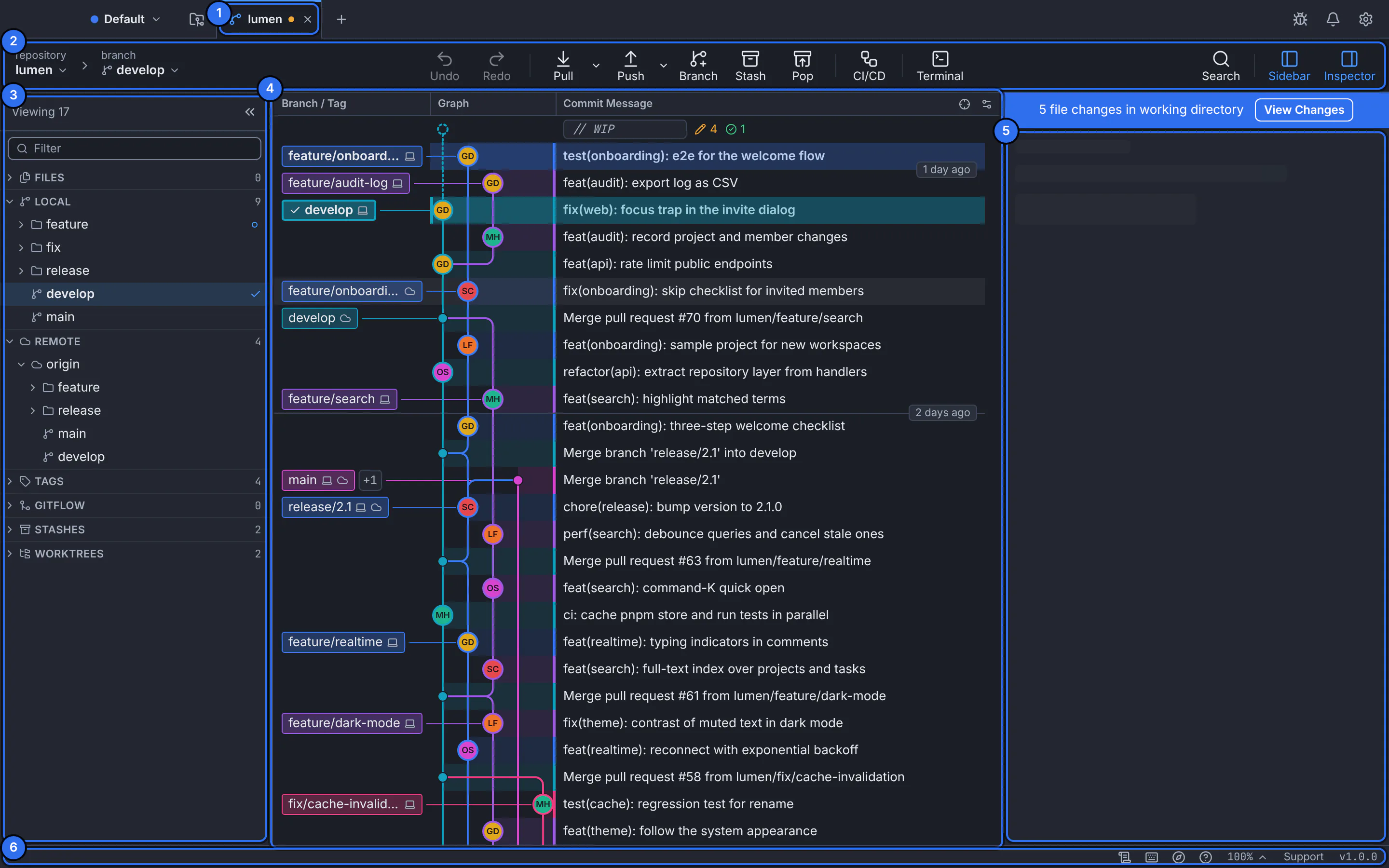
संख्याएँ इस पृष्ठ पर दिए गए चरणों से मेल खाती हैं।GitTree प्रदर्शन भंडार के साथ इंटरफ़ेस। टूलबार (2)
प्रारंभ पक्ष पर, रिपॉजिटरी और चेक-आउट शाखा: स्विच करने के लिए किसी एक का चयन करें। फिर रोजमर्रा की Git क्रियाएं: Undo और Redo, Pull और Push, Branch, Stash और Pop, CI/CD और Terminal। अंत की ओर, Search और Sidebar और Inspector टॉगल करता है।
साइडबार (3)
रिपॉजिटरी में जो कुछ भी है, वह सिमटने योग्य अनुभागों में है: Files, Local और Remote शाखाएँ, Tags, Gitflow, Stashes और Worktrees। रिपॉजिटरी का प्रदाता खाता कनेक्ट होने के बाद पुल अनुरोध, मुद्दे और सीआई/सीडी यहां भी दिखाई देते हैं। शीर्ष पर Filter प्रत्येक अनुभाग को संकीर्ण करता है।
प्रतिबद्ध ग्राफ़ (4)
इतिहास: प्रति कमिट एक पंक्ति, सबसे पहले नवीनतम, Branch / Tag, Graph और Commit Message के लिए कॉलम के साथ। गलियाँ दिखाती हैं कि शाखाएँ कैसे विभाजित और विलीन होती हैं। शीर्ष पर स्थित
// WIPपंक्ति आपके अप्रतिबद्ध परिवर्तनों को दर्शाती है।इंस्पेक्टर (5)
आपने जो चुना है उसका विवरण: किसी कमिट के लिए, उसका SHA, माता-पिता, लेखक, संदेश और परिवर्तित फ़ाइलें। जब कार्यशील फ़ोल्डर में परिवर्तन होते हैं, तो उसके ऊपर एक नीली पट्टी उन्हें गिनती है और View Changes प्रदान करती है।
स्टेटस बार (6)
सबसे नीचे: Activity Log, Keyboard Shortcuts, Feature Guide, Help मेनू, ज़ूम स्तर, Support और वह संस्करण जो आप चला रहे हैं।
अपेक्षित परिणाम
आप विंडो के हर हिस्से को नाम दे सकते हैं, और जिनकी आपको आवश्यकता नहीं है उन्हें टूलबार टॉगल से छिपा सकते हैं। bottom drawer (Alt+T, ⌥T एक Mac पर) Terminal और Activity Log को धारण करता है; यह ग्राफ़ के नीचे खुलता है.
पैनल, ज़ूम और पूर्ण दृश्य
पैनल छिपाकर ग्राफ़ या अंतर के लिए जगह बनाएं। Full view उन सभी को एक साथ छिपा देता है; उन्हें वापस लाने के लिए इसके शॉर्टकट को दोबारा दबाएँ। ज़ूम पूरे इंटरफ़ेस का आकार बदल देता है; वर्तमान स्तर स्टेटस बार में है, जहां आप दूसरा चुन सकते हैं।
| कार्रवाई | macOS | Windows और Linux |
|---|---|---|
| ज़ूम इन करें | ⌘= | Ctrl+= |
| ज़ूम आउट करें | ⌘- | Ctrl+- |
| वास्तविक आकार | ⌘0 | Ctrl+0 |
अगर कुछ गलत होता है
साइडबार या इंस्पेक्टर गायब हो गया
वह छिपा हुआ है, गया नहीं है। टूलबार में Sidebar या Inspector चुनें, या उसका शॉर्टकट दबाएँ। यदि प्रत्येक पैनल छिपा हुआ है, तो आप पूर्ण दृश्य में हैं: Ctrl+Shift+F12 दबाएँ (⌘⇧F12 एक Mac पर)।
हर चीज़ बहुत छोटी या बहुत बड़ी है
स्थिति पट्टी में ज़ूम स्तर चुनें, या वास्तविक आकार पर लौटने के लिए Ctrl+0 (⌘0 पर Mac) दबाएँ।
प्रश्न
लेआउट अरबी में क्यों प्रतिबिंबित होता है?
जब GitTree अरबी में चलता है तो यह दाएं से बाएं पढ़ता है, इसलिए साइडबार दाईं ओर और इंस्पेक्टर बाईं ओर चला जाता है। कोड, पथ, शाखा के नाम और ग्राफ़ अपनी दिशा रखते हैं।