التعرّف على أجزاء GitTree
لتبويب المستودع ستة أجزاء: شريط التبويبات، وشريط الأدوات، واللوحة الجانبية، ومخطط الإيداعات، ولوحة التفاصيل، وشريط الحالة. تبيّن هذه الصفحة مكان كل جزء وما تفعله فيه.
يعمل في GitTree المجاني: كل ميزات Git المحلية بعد تسجيل الدخول.
في هذه الصفحة
قبل أن تبدأ
- افتح مستودعًا ليظهر تبويبه (فتح مستودع). ومن دونه يعرض GitTree صفحة التبويب الجديد.
أين تجده
- كل جزء في مكانه دائمًا؛ وتُظهر اللوحتين الجانبيتين والدُرج أو تخفيها بأزرار شريط الأدوات أو بالاختصارات أدناه.
- ولقائمة قابلة للبحث بكل ميزة ومكانها، افتح دليل الميزات من المساعدة في شريط الحالة.
| الإجراء | macOS | Windows وLinux |
|---|---|---|
| إظهار اللوحة الجانبية أو إخفاؤها | ⌘J | Ctrl+J |
| إظهار لوحة التفاصيل أو إخفاؤها | ⌘K | Ctrl+K |
| إظهار الدُرج السفلي أو إخفاؤه | ⌥T | Alt+T |
| العرض الكامل (إخفاء كل اللوحات) | ⌘⇧F12 | Ctrl+Shift+F12 |
| فتح دليل الميزات | ⌥H | Alt+H |
الخطوات
شريط التبويبات (1)
كل مستودع مفتوح تبويب؛ ويفتح + صفحة التبويب الجديد. في جهة البداية مبدّل مساحات العمل (Default حتى تنشئ غيرها)، وفي النهاية الإبلاغ عن خلل وجرس الإشعارات والتفضيلات.
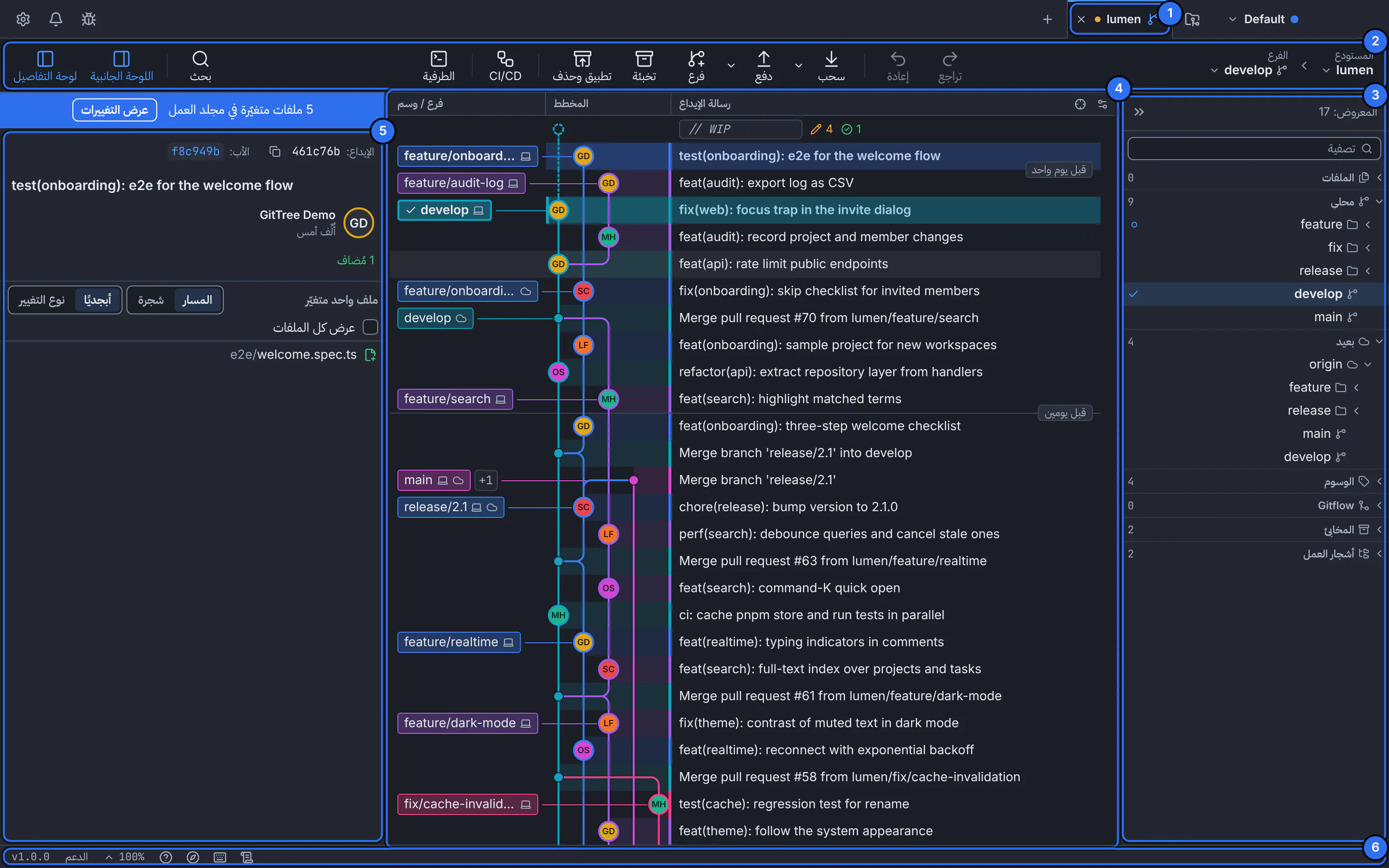
الأرقام تطابق الخطوات في هذه الصفحة.واجهة GitTree مع مستودع للعرض. شريط الأدوات (2)
في جهة البداية المستودع والفرع الحالي: اختر أيًّا منهما للتبديل. ثم إجراءات Git اليومية: تراجع وإعادة، وسحب ودفع، وفرع، وتخبئة وتطبيق وحذف، وCI/CD والطرفية. وفي جهة النهاية بحث وزرّا اللوحة الجانبية ولوحة التفاصيل.
اللوحة الجانبية (3)
كل ما يحتويه المستودع في أقسام قابلة للطي: الملفات، والفروع المحلية والبعيدة، والوسوم، وGitflow، والمخابئ، وأشجار العمل. وتظهر هنا أيضًا طلبات السحب والمشكلات وCI/CD بعد ربط حساب مزوّد المستودع. وتضيّق تصفية في الأعلى كل الأقسام.
مخطط الإيداعات (4)
السجل: صف لكل إيداع، الأحدث أولًا، بأعمدة فرع / وسم والمخطط ورسالة الإيداع. وتُظهر المسارات كيف تتفرع الفروع وتندمج. ويمثّل الصف
// WIPفي الأعلى تغييراتك التي لم تُودَع بعد.لوحة التفاصيل (5)
تفاصيل ما حددته: للإيداع رمز SHA والإيداعات الآباء والمؤلف والرسالة والملفات المتغيّرة. وحين يحتوي مجلد العمل على تغييرات، يعدّها شريط أزرق فوقها ويعرض عرض التغييرات.
شريط الحالة (6)
في الأسفل: سجل النشاط، واختصارات لوحة المفاتيح، ودليل الميزات، وقائمة المساعدة، ومستوى التكبير، والدعم، والإصدار الذي تستخدمه.
النتيجة المتوقعة
صرت تعرف اسم كل جزء في النافذة، وتخفي ما لا تحتاجه بأزرار شريط الأدوات. ويضم الدُرج السفلي (Alt+T، أو ⌥T على Mac) الطرفية وسجل النشاط؛ ويُفتح تحت المخطط.
اللوحات والتكبير والعرض الكامل
وفّر مساحة للمخطط أو للفروق بإخفاء اللوحات. يخفيها العرض الكامل كلها دفعة واحدة؛ واضغط اختصاره مرة أخرى لإعادتها. ويغيّر التكبير حجم الواجهة كلها؛ ويظهر المستوى الحالي في شريط الحالة، ومنه تختار مستوى آخر.
| الإجراء | macOS | Windows وLinux |
|---|---|---|
| تكبير | ⌘= | Ctrl+= |
| تصغير | ⌘- | Ctrl+- |
| الحجم الفعلي | ⌘0 | Ctrl+0 |
إن لم يسر الأمر كما توقعت
اختفت اللوحة الجانبية أو لوحة التفاصيل
إنها مخفية لا محذوفة. اختر اللوحة الجانبية أو لوحة التفاصيل في شريط الأدوات، أو اضغط اختصارها. وإن كانت كل اللوحات مخفية فأنت في العرض الكامل: اضغط Ctrl+Shift+F12 (أو ⌘⇧F12 على Mac).
كل شيء صغير جدًا أو كبير جدًا
اختر مستوى التكبير من شريط الحالة، أو اضغط Ctrl+0 (أو ⌘0 على Mac) للعودة إلى الحجم الفعلي.
أسئلة
لماذا تنعكس الواجهة بالعربية؟
حين يعمل GitTree بالعربية يُقرأ من اليمين إلى اليسار، فتنتقل اللوحة الجانبية إلى اليمين ولوحة التفاصيل إلى اليسار. وتحتفظ الشيفرة والمسارات وأسماء الفروع والمخطط باتجاهها الخاص.