تجهيز الملفات والكتل والأسطر المحددة
لا يحتوي الإيداع (commit) إلا على ما جهّزته. في GitTree تجهّز ملفًا كاملًا، أو كتلة واحدة منه، أو الأسطر التي تحددها في عرض الفروق فقط، وتبقى بقية تعديلاتك في مجلد العمل لإيداع لاحق.
يعمل في GitTree المجاني: كل ميزات Git المحلية بعد تسجيل الدخول.
في هذه الصفحة
قبل أن تبدأ
- مستودع مفتوح وفيه تغييرات: الصف
// WIPأعلى المخطط يعدّها. - التجهيز يُعِدّ الإيداع التالي فقط. لا يغيّر شيئًا في ملفاتك ولا في المستودع البعيد.
أين تجده
- لوحة تغييرات العمل: اختر الصف
// WIPأعلى المخطط، أو عرض التغييرات في الشريط الأزرق فوق تفاصيل الإيداع. - فروق الملف: اختر الملف في الملفات غير المُجهَّزة أو الملفات المُجهَّزة؛ فتُفتح فروقه في الوسط مع أدوات الكتل والأسطر.
- مرّر المؤشر فوق صف الملف لتظهر تجهيز الملف وإلغاء تجهيز الملف والتخلّص من تغييرات الملف….
| الإجراء | macOS | Windows وLinux |
|---|---|---|
| تجهيز الملفات المحددة (في قائمة الملفات) | S | S |
| إلغاء التجهيز للملفات المحددة (في قائمة الملفات) | U | U |
| التغيير التالي في الفروق | F7 | F7 |
| التغيير السابق في الفروق | ⇧F7 | Shift+F7 |
| إيداع | ⌘Enter | Ctrl+Enter |
الخطوات
افتح تغييرات العمل
اختر الصف
// WIPأعلى المخطط. تسرد لوحة تغييرات العمل الملفات غير المُجهَّزة والملفات المُجهَّزة مع عدد كل منها، وتحتها نموذج الإيداع.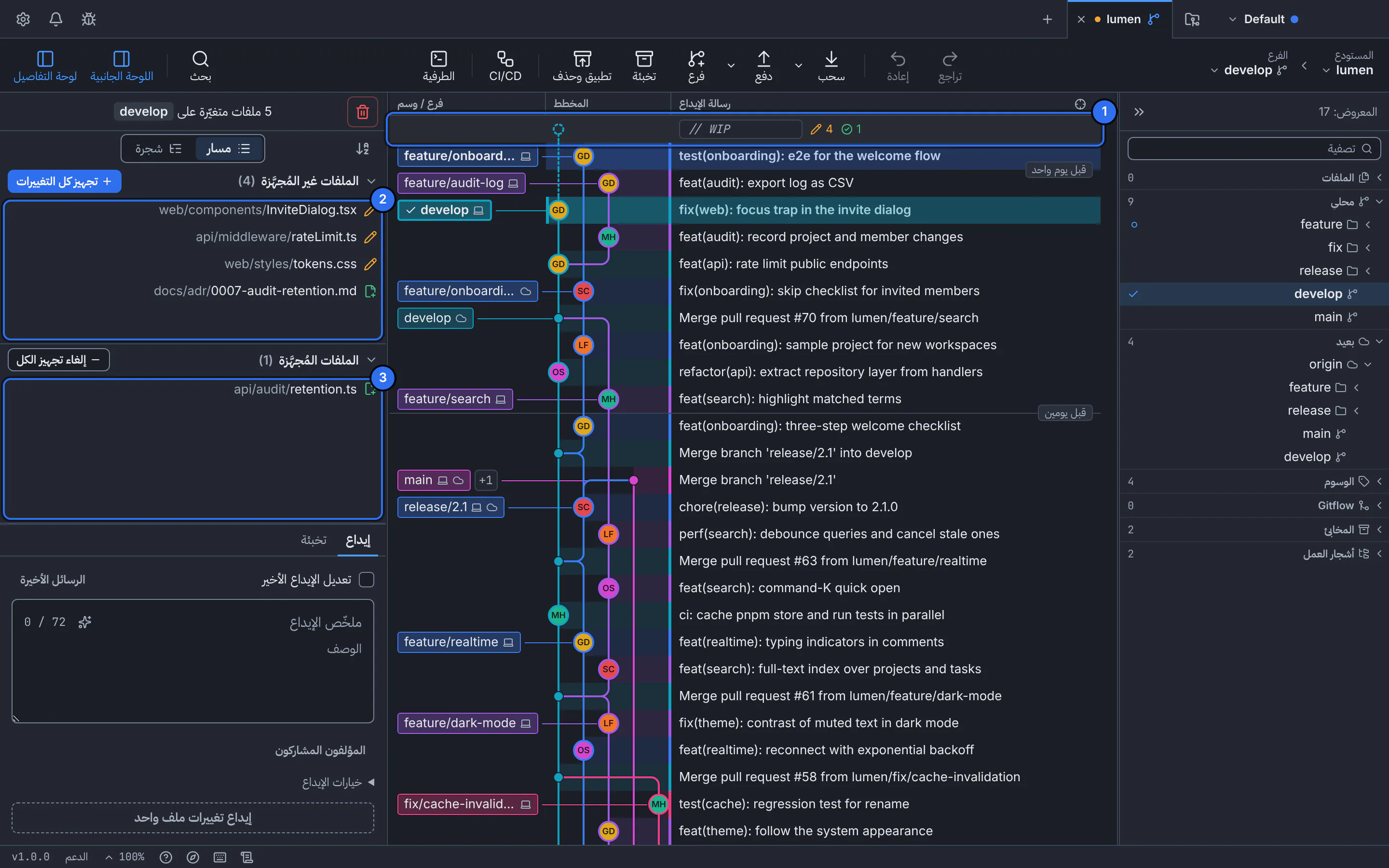
الرقم 1 هو الصف // WIP؛ والرقم 2 الملفات التي غيّرتها ولم تجهّزها؛ والرقم 3 الملفات المُجهَّزة للإيداع التالي.واجهة GitTree مع مستودع للعرض.جهّز ملفات كاملة
مرّر المؤشر فوق ملف واختر تجهيز الملف، أو حدّد ملفًا أو أكثر واضغط S. ويجهّز تجهيز كل التغييرات كل الملفات مرة واحدة. تنتقل الملفات المُجهَّزة إلى الملفات المُجهَّزة، ويعيد إلغاء تجهيز الملف (أو U) الملف إلى مكانه.
جهّز كتلة واحدة، أو الأسطر التي تحددها فقط
اختر ملفًا لتُفتح فروقه. لكل مجموعة تغييرات (كتلة) زر تجهيز الكتلة. ولتجهيز أقل من ذلك، علّم المربعات بجانب الأسطر المتغيّرة التي تريدها (Shift+نقر يحدّد نطاقًا)، ثم اختر تجهيز الأسطر في الشريط الذي يعرض عدد الأسطر المحددة.
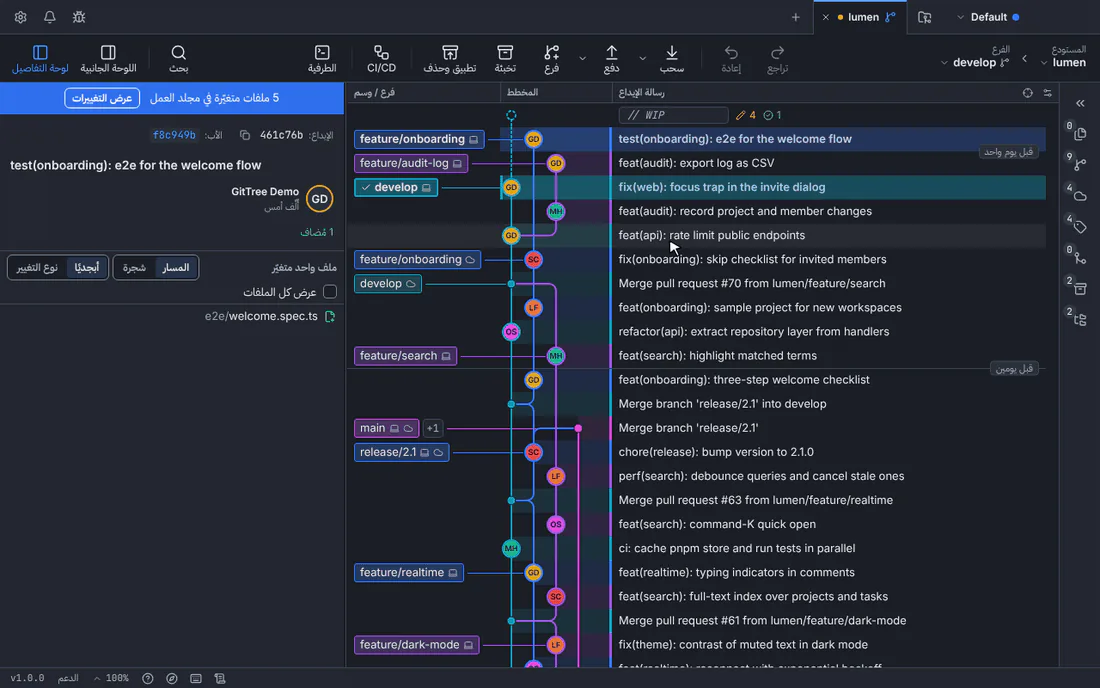
يُحدَّد سطران من InviteDialog.tsxويُجهَّزان؛ ويبقى باقي الملف غير مُجهَّز.واجهة GitTree مع مستودع للعرض.تحقّق مما سيُودَع
اختر الملف تحت الملفات المُجهَّزة: تعرض فروقه الآن ما جهّزته فقط، مع إلغاء تجهيز الكتلة وإلغاء تجهيز الأسطر لاسترجاع جزء منه. ويذكر زر الإيداع عدد الملفات التي سيودِعها.
النتيجة المتوقعة
قد يظهر الملف في القائمتين معًا: الأسطر التي جهّزتها تحت الملفات المُجهَّزة، والباقي تحت الملفات غير المُجهَّزة. ويظل ملفك على القرص محتفظًا بكل تعديلاته.
عند الإيداع، يدخل الجزء المُجهَّز وحده في الإيداع. وللمتابعة، اكتب الإيداع وأنشئه.
أدوات التجهيز
| الأداة | المكان | ما تفعله |
|---|---|---|
| تجهيز كل التغييرات | فوق الملفات غير المُجهَّزة | تجهّز كل ملف متغيّر، بما فيها الملفات الجديدة. |
| تجهيز الملف / إلغاء تجهيز الملف | على صف الملف (عند تمرير المؤشر)، أو S وU في القائمة | تنقل الملف كاملًا بين القائمتين. |
| تجهيز الكتلة / إلغاء تجهيز الكتلة | فوق كل كتلة في الفروق | تجهّز تلك المجموعة من الأسطر أو تلغي تجهيزها. |
| تجهيز الأسطر / إلغاء تجهيز الأسطر | في الشريط الذي يظهر عند تحديد أسطر | تجهّز الأسطر المحددة وحدها أو تلغي تجهيزها. ويُسقط مسح التحديد. |
| جهِّز التغييرات لإيداعها | زر الإيداع ما دام لا شيء مُجهَّزًا | يجهّز كل التغييرات أولًا، ثم يتيح لك الإيداع. |
تغييرات تُجهَّز كاملة
بعض التغييرات ليس فيها أسطر لتحديدها، فلا يعرض GitTree لها إلا إجراء الملف كاملًا: الملفات الثنائية، وإعادات التسمية والنسخ، ومؤشرات Git LFS، وتغييرات الوحدات الفرعية، وتغيير وضع الملف (يُجهَّز مع المحتوى معًا).
إن أخفيت المسافات البيضاء في الفروق وكان في الملف تغييرات مسافات بيضاء فقط، فلا يمكن تحديد الأسطر: اختر عرض المسافات البيضاء أولًا، أو جهّز الملف كاملًا.
إن لم يسر الأمر كما توقعت
زر الإيداع يقول جهِّز التغييرات لإيداعها
لم يُجهَّز شيء بعد. جهّز الملفات أو الكتل أو الأسطر التي تريدها، أو اختر الزر ليجهّز كل شيء قبل الإيداع.
«تغيّرت الفروق منذ عرضها»
تغيّر الملف على القرص (حفظه محرر) بعد ظهور الفروق، فرفض GitTree تجهيز تحديد لم يعد مطابقًا. راجع الفروق المحدَّثة وحدّد الأسطر من جديد.
تخلّصت من أسطر بالخطأ
يحفظ التخلّص من الأسطر والتخلّص من الكتلة لقطة استعادة أولًا. اختر تراجع في شريط الأدوات (Ctrl+Z، أو ⌘Z على Mac) لاستعادتها (التراجع والإعادة).
أسئلة
هل هذا مثل الأمر git add -p؟
يؤدي الوظيفة نفسها: يضع جزءًا من الملف في الفهرس. لكنك بدلًا من الإجابة عن الأسئلة كتلة كتلة، ترى الفروق كاملة وتعلّم الأسطر التي تريدها.
هل يجب أن تكون الأسطر المحددة متجاورة؟
لا. علّم أي أسطر متغيّرة في الملف، في كتلة واحدة أو عدة كتل، وجهّزها معًا.