اختصارات لوحة المفاتيح
لمعظم أوامر GitTree اختصار. اضغط Ctrl+/ (أو ⌘/ على Mac) للقائمة الكاملة داخل التطبيق، مصفّاة وأنت تكتب؛ ويغيّر تخصيص… هناك أيًّا منها. وتسرد الجداول أدناه الاختصارات الافتراضية.
يعمل في GitTree المجاني: كل ميزات Git المحلية بعد تسجيل الدخول.
في هذه الصفحة
قبل أن تبدأ
- على Mac يعني ⌘ مفتاح Command و⌥ Option و⇧ Shift و⌃ Control. وعلى Windows وLinux تستخدم الاختصارات نفسها Ctrl وAlt وShift.
أين تجده
- اختصارات لوحة المفاتيح في شريط الحالة، أو الاختصار أدناه.
- تعرض القوائم ولوحة الأوامر اختصار كل أمر بجوار اسمه.
| الإجراء | macOS | Windows وLinux |
|---|---|---|
| اختصارات لوحة المفاتيح | ⌘/ | Ctrl+/ |
| لوحة الأوامر… | ⌘⇧P | Ctrl+Shift+P |
الخطوات
افتح القائمة
اضغط Ctrl+/ (أو ⌘/ على Mac). تسرد النافذة كل الاختصارات، مولَّدة من الأوامر التي يمكنك تشغيلها ومجمّعة حسب المجال.
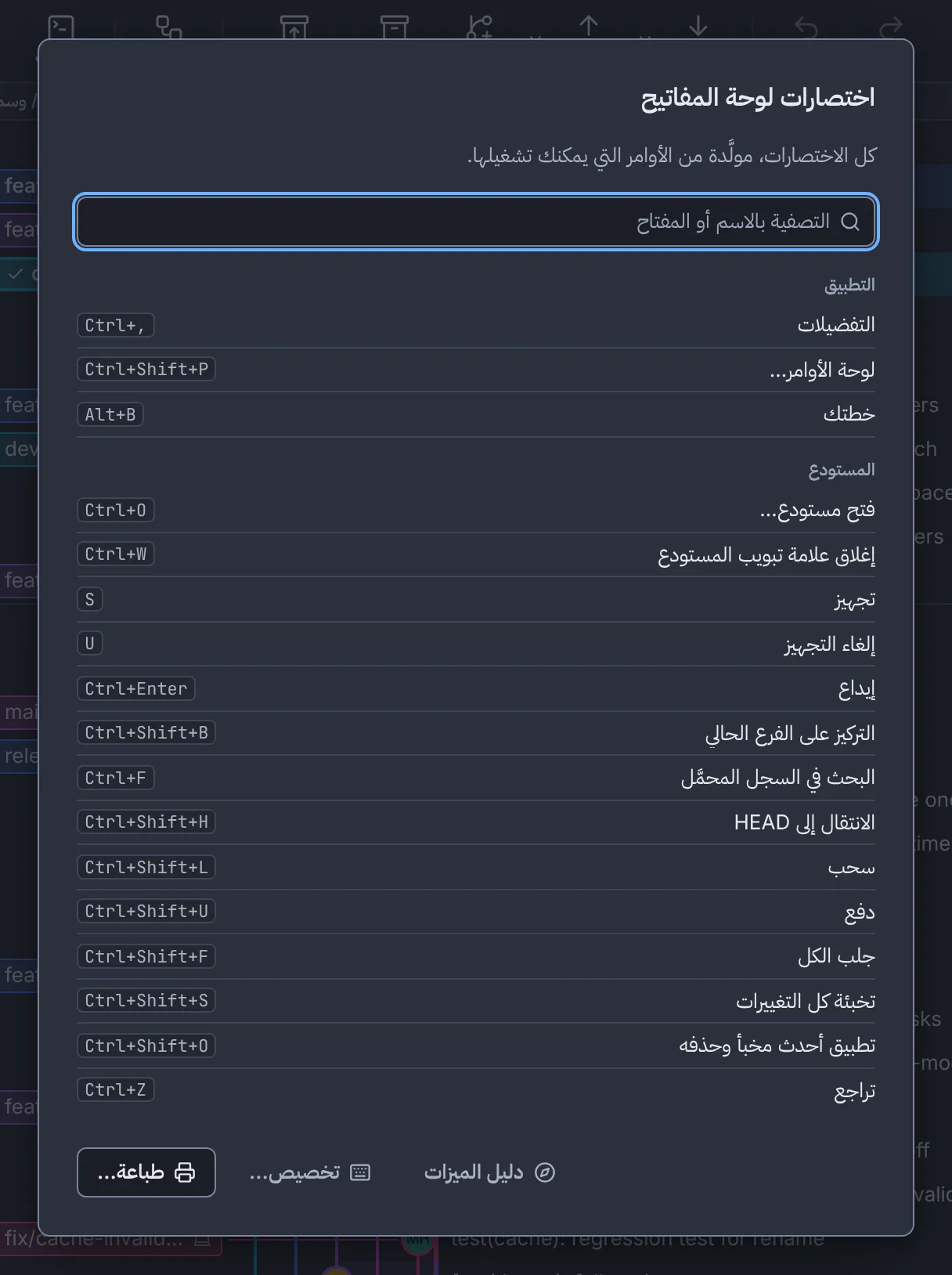
تُبنى القائمة في التطبيق من الأوامر نفسها، فتطابق نسختك دائمًا.واجهة GitTree مع مستودع للعرض. صفِّها
اكتب في التصفية بالاسم أو المفتاح، مثل
pushأوCtrl+Shift. ويطبع طباعة… ما هو مسرود.غيّر اختصارًا
اختر تخصيص…، واعثر على الأمر واستخدم تغيير أو إزالة أو إعادة تعيين. ولا يُحفظ اختصار يستخدمه أمر آخر.
النتيجة المتوقعة
تعمل اختصاراتك في كل تبويب مستودع، وتُحفظ مع تفضيلاتك.
التطبيق والنوافذ
| الإجراء | macOS | Windows وLinux |
|---|---|---|
| فتح مستودع… | ⌘O | Ctrl+O |
| علامة تبويب جديدة | ⌘T | Ctrl+T |
| إغلاق علامة تبويب المستودع | ⌘W | Ctrl+W |
| التفضيلات | ⌘, | Ctrl+, |
| لوحة الأوامر… | ⌘⇧P | Ctrl+Shift+P |
| اختصارات لوحة المفاتيح | ⌘/ | Ctrl+/ |
| دليل الميزات | ⌥H | Alt+H |
اللوحات والتكبير
| الإجراء | macOS | Windows وLinux |
|---|---|---|
| إظهار اللوحة الجانبية أو إخفاؤها | ⌘J | Ctrl+J |
| إظهار لوحة التفاصيل أو إخفاؤها | ⌘K | Ctrl+K |
| إظهار الدُرج السفلي أو إخفاؤه | ⌥T | Alt+T |
| الدخول إلى العرض الكامل أو الخروج منه | ⌘⇧F12 | Ctrl+Shift+F12 |
| تكبير | ⌘= | Ctrl+= |
| تصغير | ⌘- | Ctrl+- |
| الحجم الفعلي | ⌘0 | Ctrl+0 |
التغييرات والمزامنة
| الإجراء | macOS | Windows وLinux |
|---|---|---|
| تجهيز | S | S |
| إلغاء التجهيز | U | U |
| إيداع | ⌘Enter | Ctrl+Enter |
| تراجع | ⌘Z | Ctrl+Z |
| إعادة | ⌘⇧Z | Ctrl+Shift+Z |
| جلب الكل | ⌘⇧F | Ctrl+Shift+F |
| سحب | ⌘⇧L | Ctrl+Shift+L |
| دفع | ⌘⇧U | Ctrl+Shift+U |
| تخبئة كل التغييرات | ⌘⇧S | Ctrl+Shift+S |
| تطبيق أحدث مخبأ وحذفه | ⌘⇧O | Ctrl+Shift+O |
المخطط والملفات والفروق
| الإجراء | macOS | Windows وLinux |
|---|---|---|
| البحث في السجل المحمَّل | ⌘F | Ctrl+F |
| الانتقال إلى HEAD | ⌘⇧H | Ctrl+Shift+H |
| التركيز على الفرع الحالي | ⌘⇧B | Ctrl+Shift+B |
| عرض الملفات | ⌘⇧E | Ctrl+Shift+E |
| التغيير التالي | F7 | F7 |
| التغيير السابق | ⇧F7 | Shift+F7 |
نور وCI/CD (Pro)
| الإجراء | macOS | Windows وLinux |
|---|---|---|
| إظهار نور أو إخفاؤها | ⌘⇧Space | Ctrl+Shift+Space |
| عرض CI/CD | ⌥P | Alt+P |
| تحديث CI/CD | ⌥⇧R | Alt+Shift+R |
| إعادة تشغيل المهام الفاشلة | ⌥⇧F | Alt+Shift+F |
إن لم يسر الأمر كما توقعت
اختصار لا يفعل شيئًا
بعض المفاتيح تعمل حيث تنطبق فقط: تجهيز وإلغاء التجهيز في قائمة التغييرات، والتغيير التالي في الفروق. وقد يأخذ نظامك غيرها أو تكون خصّصتها؛ راجع اختصارات لوحة المفاتيح في التطبيق.
أسئلة
لماذا تختلف بعض الاختصارات على حاسوبي؟
لا تُعرض التركيبات التي لا تستطيع منصة ما إيصالها، ويحلّ أي اختصار خصّصته محل الافتراضي. والقائمة في التطبيق هي دائمًا السارية.