Scorciatoie da tastiera
La maggior parte dei comandi GitTree hanno una scorciatoia. Premi Ctrl+/ (⌘/ su Mac) per visualizzare l'elenco completo all'interno dell'app, filtrato durante la digitazione; Customize… ne cambia qualcuno. Le tabelle seguenti elencano le impostazioni predefinite.
Funziona in GitTree Gratuito: tutte le funzionalità Git locali, una volta effettuato l'accesso.
In questa pagina
Prima di iniziare
- Su un Mac, ⌘ è Comando, ⌥ Opzione, ⇧ Maiusc e ⌃ Controllo. Su Windows e Linux, le stesse scorciatoie utilizzano Ctrl, Alt e Maiusc.
Dove trovarlo
- Keyboard Shortcuts nella barra di stato o tramite la scorciatoia di seguito.
- I menu e la tavolozza dei comandi mostrano la scorciatoia di ciascun comando accanto al suo nome.
| Azione | macOS | Windows e Linux |
|---|---|---|
| Keyboard Shortcuts | ⌘/ | Ctrl+/ |
| Command Palette… | ⌘⇧P | Ctrl+Shift+P |
Passi
Apri l'elenco
Premi Ctrl+/ (⌘/ su Mac). Il foglio elenca tutte le scorciatoie, generate dai comandi che puoi eseguire, raggruppate per area.
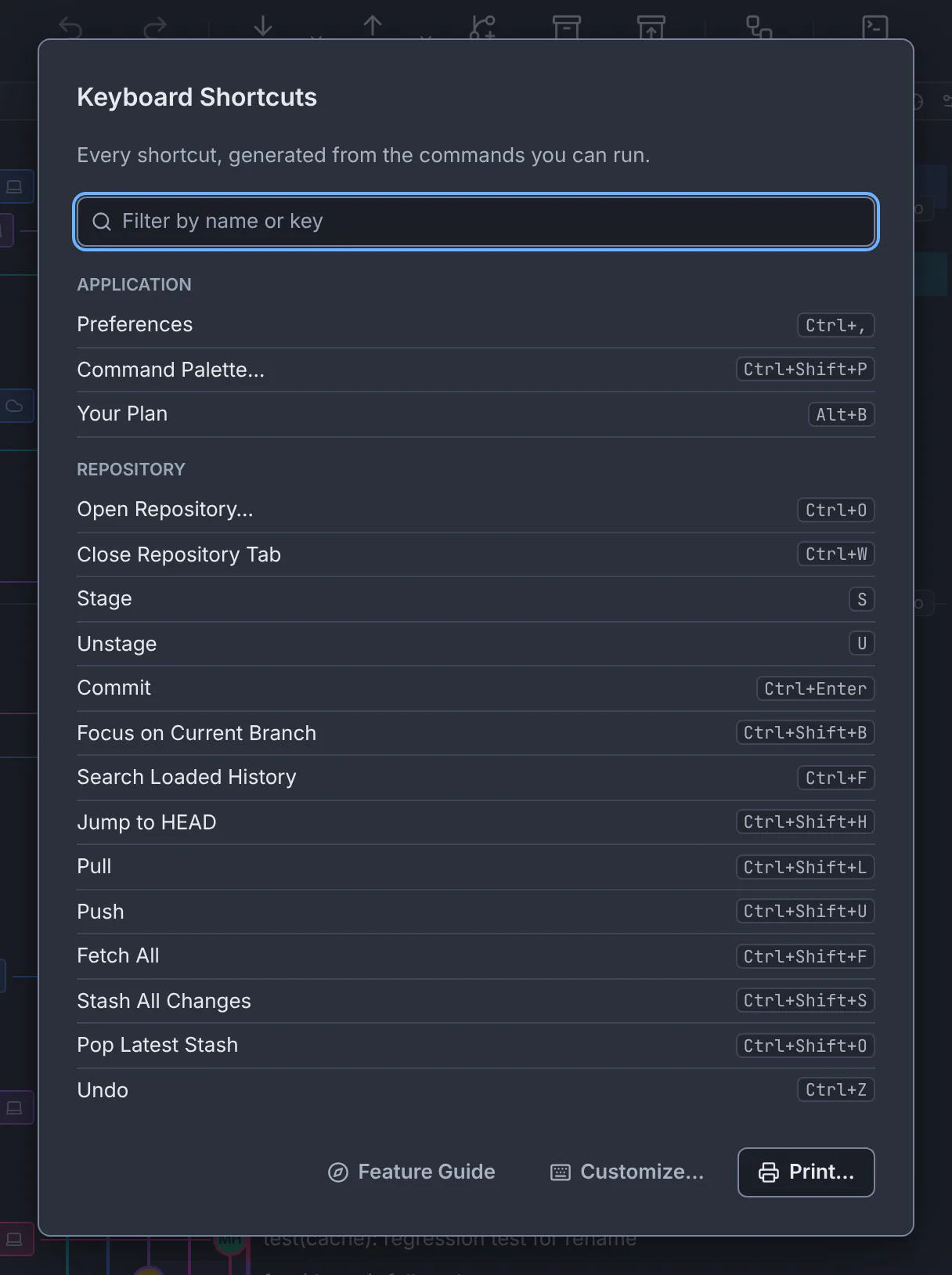
L'elenco nell'app è creato dai comandi stessi, quindi corrisponde sempre alla tua versione.GitTree interfaccia con un repository dimostrativo. Filtralo
Digita Filter by name or key, ad esempio
pushoCtrl+Shift. Print… stampa ciò che è elencato.Modificare una scorciatoia
Scegli Customize…, trova il comando e utilizza Change, Remove o Reset. Una scorciatoia già utilizzata da un altro comando non viene salvata.
Risultato atteso
Le tue scorciatoie funzionano in ogni scheda del repository e vengono salvate con le tue preferenze.
App e Windows
| Azione | macOS | Windows e Linux |
|---|---|---|
| Open Repository… | ⌘O | Ctrl+O |
| New Tab | ⌘T | Ctrl+T |
| Close Repository Tab | ⌘W | Ctrl+W |
| Preferences | ⌘, | Ctrl+, |
| Command Palette… | ⌘⇧P | Ctrl+Shift+P |
| Keyboard Shortcuts | ⌘/ | Ctrl+/ |
| Feature Guide | ⌥H | Alt+H |
Pannelli e zoom
| Azione | macOS | Windows e Linux |
|---|---|---|
| Toggle Sidebar | ⌘J | Ctrl+J |
| Toggle Inspector | ⌘K | Ctrl+K |
| Toggle Bottom Drawer | ⌥T | Alt+T |
| Toggle Full View | ⌘⇧F12 | Ctrl+Shift+F12 |
| Zoom In | ⌘= | Ctrl+= |
| Zoom Out | ⌘- | Ctrl+- |
| Actual Size | ⌘0 | Ctrl+0 |
Modifiche e sincronizzazione
| Azione | macOS | Windows e Linux |
|---|---|---|
| Stage | S | S |
| Unstage | U | U |
| Commit | ⌘Enter | Ctrl+Enter |
| Undo | ⌘Z | Ctrl+Z |
| Redo | ⌘⇧Z | Ctrl+Shift+Z |
| Fetch All | ⌘⇧F | Ctrl+Shift+F |
| Pull | ⌘⇧L | Ctrl+Shift+L |
| Push | ⌘⇧U | Ctrl+Shift+U |
| Stash All Changes | ⌘⇧S | Ctrl+Shift+S |
| Pop Latest Stash | ⌘⇧O | Ctrl+Shift+O |
Grafico, file e differenze
| Azione | macOS | Windows e Linux |
|---|---|---|
| Search Loaded History | ⌘F | Ctrl+F |
| Jump to HEAD | ⌘⇧H | Ctrl+Shift+H |
| Focus on Current Branch | ⌘⇧B | Ctrl+Shift+B |
| Show Files | ⌘⇧E | Ctrl+Shift+E |
| Next Change | F7 | F7 |
| Previous Change | ⇧F7 | Shift+F7 |
Nour e CI/CD (Pro)
| Azione | macOS | Windows e Linux |
|---|---|---|
| Show or Hide Nour | ⌘⇧Space | Ctrl+Shift+Space |
| Show CI/CD | ⌥P | Alt+P |
| Refresh CI/CD | ⌥⇧R | Alt+Shift+R |
| Re-run Failed Jobs | ⌥⇧F | Alt+Shift+F |
Se qualcosa va storto
Una scorciatoia non fa nulla
Alcune chiavi funzionano solo dove si applicano: Stage e Unstage nell'elenco delle modifiche, Next Change in un diff. Altri potrebbero essere presi dal tuo sistema o personalizzati; controlla Keyboard Shortcuts nell'app.
Domande
Perché alcune scorciatoie sono diverse sul mio computer?
Gli accordi che una piattaforma non può fornire non vengono visualizzati qui e qualsiasi scorciatoia personalizzata sostituisce quella predefinita. L'elenco presente nell'app è sempre quello in vigore.