Tastaturkürzel
Die meisten GitTree-Befehle verfügen über eine Verknüpfung. Drücken Sie Strg+/ (⌘/ auf einem Mac), um die vollständige Liste in der App anzuzeigen, gefiltert während der Eingabe; Customize… dort ändert sich einer von ihnen. In den folgenden Tabellen sind die Standardeinstellungen aufgeführt.
Funktioniert in GitTree Kostenlos: alle lokalen Git-Funktionen, sobald Sie angemeldet sind.
Auf dieser Seite
Bevor Sie beginnen
- Auf einem Mac ist ⌘ Befehl, ⌥ Option, ⇧ Shift und ⌃ Control. Auf Windows und Linux verwenden dieselben Tastenkombinationen Strg, Alt und Umschalt.
Wo es zu finden ist
- Keyboard Shortcuts in der Statusleiste oder die Verknüpfung unten.
- In Menüs und in der Befehlspalette wird die Verknüpfung jedes Befehls neben seinem Namen angezeigt.
| Aktion | macOS | Windows und Linux |
|---|---|---|
| Keyboard Shortcuts | ⌘/ | Ctrl+/ |
| Command Palette… | ⌘⇧P | Ctrl+Shift+P |
Schritte
Öffnen Sie die Liste
Drücken Sie Strg+/ (⌘/ auf einem Mac). Das Blatt listet alle Verknüpfungen auf, die aus den Befehlen generiert wurden, die Sie ausführen können, gruppiert nach Bereich.
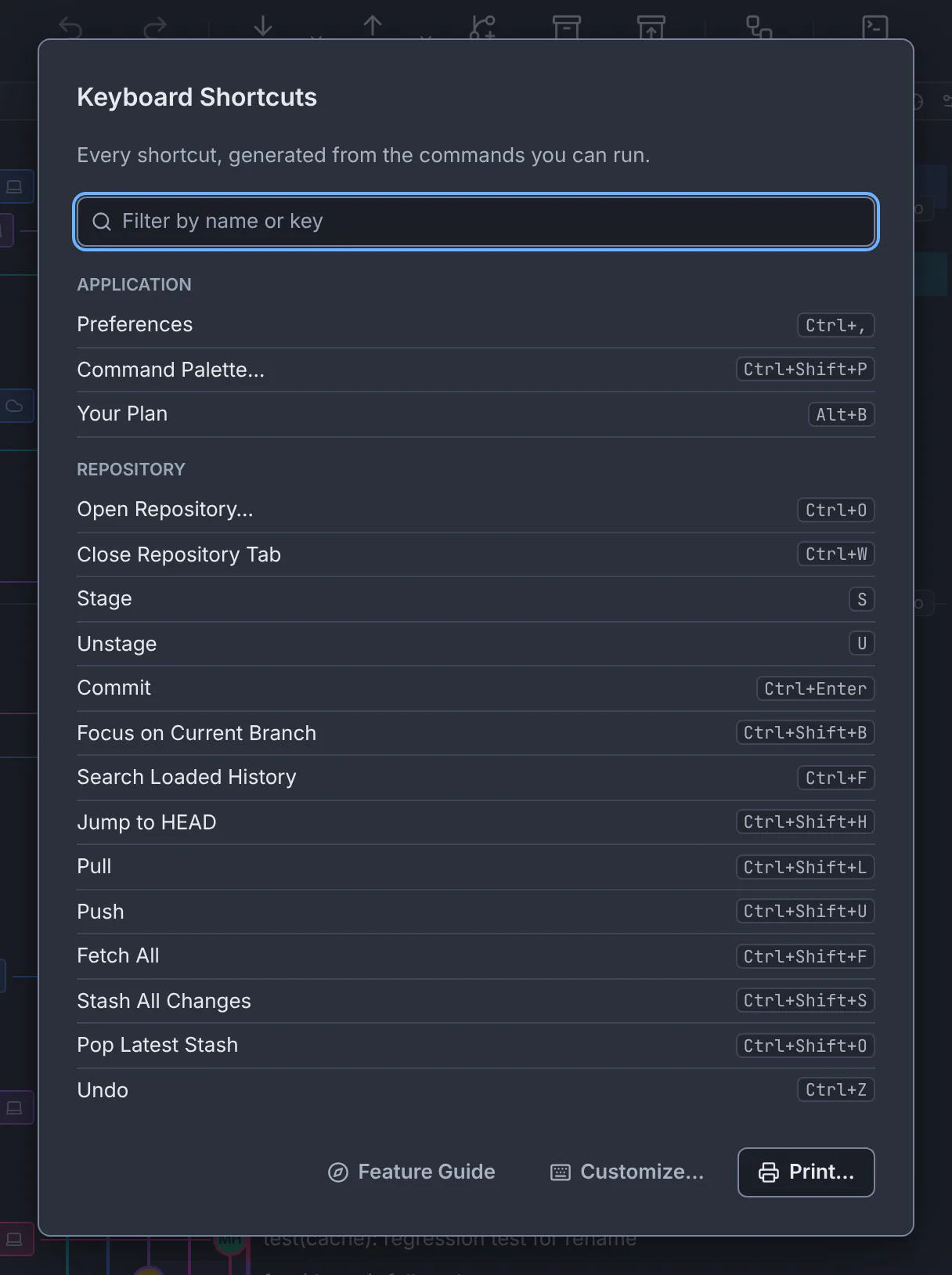
Die Liste in der App wird aus den Befehlen selbst erstellt, sodass sie immer mit Ihrer Version übereinstimmt.GitTree-Schnittstelle mit einem Demonstrations-Repository. Filtern Sie es
Geben Sie Filter by name or key ein, beispielsweise
pushoderCtrl+Shift. Print… druckt, was aufgelistet ist.Ändern Sie eine Verknüpfung
Wählen Sie Customize…, suchen Sie den Befehl und verwenden Sie Change, Remove oder Reset. Eine Verknüpfung, die bereits von einem anderen Befehl verwendet wird, wird nicht gespeichert.
Erwartetes Ergebnis
Ihre Verknüpfungen funktionieren auf jeder Repository-Registerkarte und werden mit Ihren Einstellungen gespeichert.
App und Windows
| Aktion | macOS | Windows und Linux |
|---|---|---|
| Open Repository… | ⌘O | Ctrl+O |
| New Tab | ⌘T | Ctrl+T |
| Close Repository Tab | ⌘W | Ctrl+W |
| Preferences | ⌘, | Ctrl+, |
| Command Palette… | ⌘⇧P | Ctrl+Shift+P |
| Keyboard Shortcuts | ⌘/ | Ctrl+/ |
| Feature Guide | ⌥H | Alt+H |
Panels und Zoom
| Aktion | macOS | Windows und Linux |
|---|---|---|
| Toggle Sidebar | ⌘J | Ctrl+J |
| Toggle Inspector | ⌘K | Ctrl+K |
| Toggle Bottom Drawer | ⌥T | Alt+T |
| Toggle Full View | ⌘⇧F12 | Ctrl+Shift+F12 |
| Zoom In | ⌘= | Ctrl+= |
| Zoom Out | ⌘- | Ctrl+- |
| Actual Size | ⌘0 | Ctrl+0 |
Änderungen und Synchronisierung
| Aktion | macOS | Windows und Linux |
|---|---|---|
| Stage | S | S |
| Unstage | U | U |
| Commit | ⌘Enter | Ctrl+Enter |
| Undo | ⌘Z | Ctrl+Z |
| Redo | ⌘⇧Z | Ctrl+Shift+Z |
| Fetch All | ⌘⇧F | Ctrl+Shift+F |
| Pull | ⌘⇧L | Ctrl+Shift+L |
| Push | ⌘⇧U | Ctrl+Shift+U |
| Stash All Changes | ⌘⇧S | Ctrl+Shift+S |
| Pop Latest Stash | ⌘⇧O | Ctrl+Shift+O |
Diagramm, Dateien und Unterschiede
| Aktion | macOS | Windows und Linux |
|---|---|---|
| Search Loaded History | ⌘F | Ctrl+F |
| Jump to HEAD | ⌘⇧H | Ctrl+Shift+H |
| Focus on Current Branch | ⌘⇧B | Ctrl+Shift+B |
| Show Files | ⌘⇧E | Ctrl+Shift+E |
| Next Change | F7 | F7 |
| Previous Change | ⇧F7 | Shift+F7 |
Nour und CI/CD (Pro)
| Aktion | macOS | Windows und Linux |
|---|---|---|
| Show or Hide Nour | ⌘⇧Space | Ctrl+Shift+Space |
| Show CI/CD | ⌥P | Alt+P |
| Refresh CI/CD | ⌥⇧R | Alt+Shift+R |
| Re-run Failed Jobs | ⌥⇧F | Alt+Shift+F |
Wenn etwas schief geht
Eine Verknüpfung bewirkt nichts
Einige Schlüssel funktionieren nur dort, wo sie gelten: Stage und Unstage in der Änderungsliste, Next Change in einem Diff. Andere können von Ihrem System übernommen oder angepasst werden; Überprüfen Sie Keyboard Shortcuts in der App.
Fragen
Warum unterscheiden sich einige Verknüpfungen auf meinem Computer?
Akkorde, die eine Plattform nicht liefern kann, werden dort nicht angezeigt, und alle von Ihnen angepassten Tastenkombinationen ersetzen die Standardeinstellung. Es gilt immer die Liste in der App.