Öffnen Sie ein vorhandenes Repository
Wählen Sie den Ordner eines Git-Repositorys aus, das sich bereits auf Ihrem Computer befindet, und GitTree öffnet es in einem eigenen Tab mit Commit-Diagramm, Verzweigungen und Änderungen. Es wird nichts hochgeladen: Das Repository verbleibt auf Ihrem Computer.
Funktioniert in GitTree Kostenlos: alle lokalen Git-Funktionen, sobald Sie angemeldet sind.
Auf dieser Seite
Bevor Sie beginnen
- GitTree ist installiert und hat Git auf Ihrem Computer gefunden. Wenn Sie aufgefordert werden, Git zu finden, folgen Sie zunächst diesem Bildschirm.
- Das Repository ist ein Ordner auf diesem Computer, der den Git-Verlauf enthält (ein
.git-Ordner). Um eines von GitHub, GitLab oder einem anderen Server zu kopieren, klonen Sie es stattdessen.
Wo es zu finden ist
- Die Seite New Tab: die Karte Open, die Liste Recent und die Liste Favourites. Es wird in einem neuen Fenster angezeigt und mit + am Ende der Tab-Leiste wird ein weiteres geöffnet.
- Die Befehlspalette: Open Repository….
- Ziehen Sie den Ordner des Repositorys aus Ihrem Dateimanager in das Fenster GitTree.
| Aktion | macOS | Windows und Linux |
|---|---|---|
| Open Repository… | ⌘O | Ctrl+O |
| Neuer Tab | ⌘T | Ctrl+T |
Schritte
Gehen Sie zur Seite „Neuer Tab“.
Öffnen Sie GitTree oder drücken Sie die Taste + am Ende der Tab-Leiste. Die Seite trägt den Titel Open a repository und bietet Open, Clone und Init mit Ihren Recent- und Favourites-Repositorys darunter.
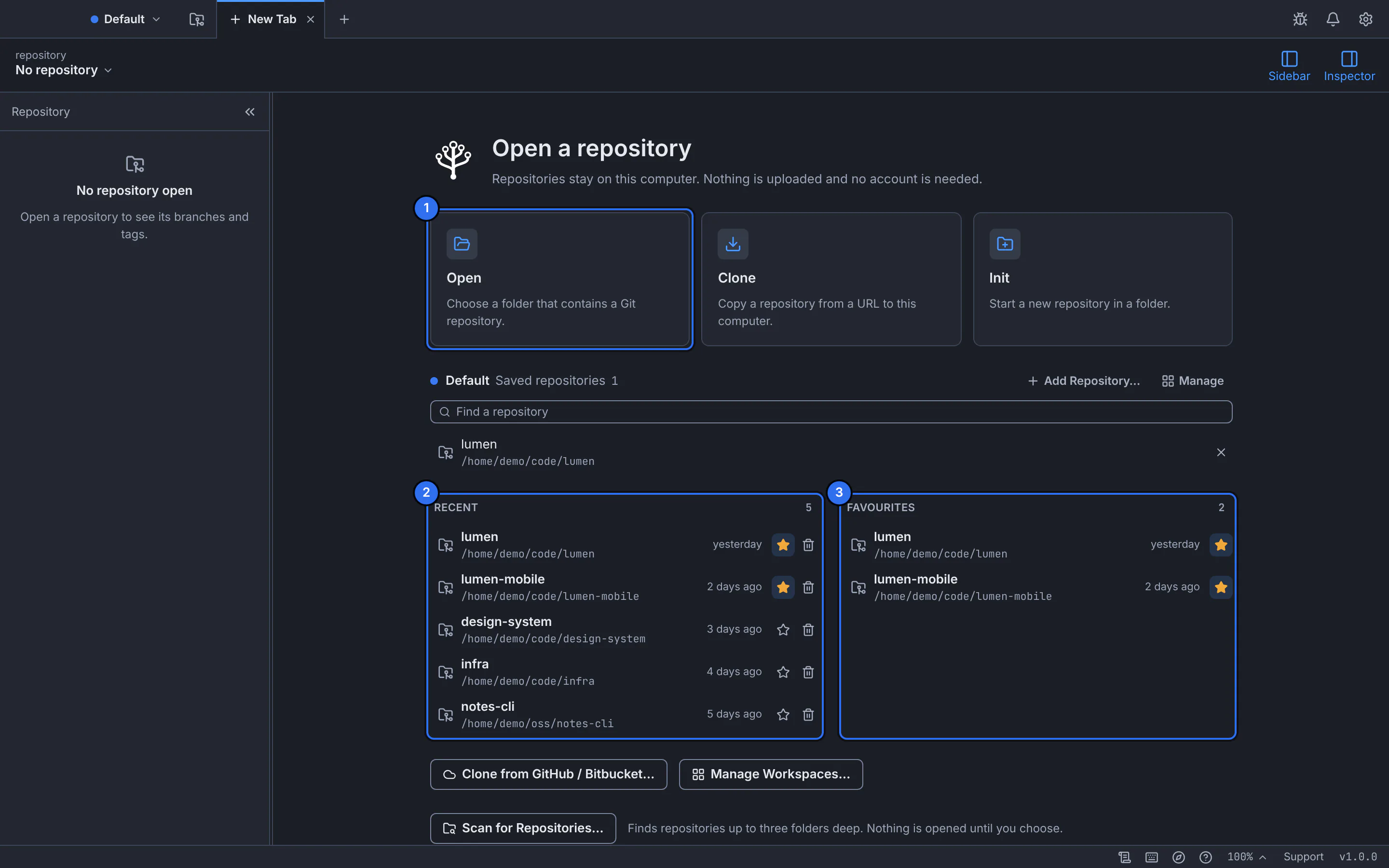
1 ist die Open-Karte; 2 listet die Repositorys auf, die Sie zuvor geöffnet haben, 3 die, die Sie markiert haben.GitTree-Schnittstelle mit einem Demonstrations-Repository. Wählen Sie „Öffnen“ und dann den Ordner des Repositorys
Wählen Sie Open (oder drücken Sie die Tastenkombination) und wählen Sie den Ordner im Ordnerdialog Ihres Systems aus. Sie können den obersten Ordner des Repositorys oder einen beliebigen Ordner darin auswählen: GitTree sucht in diesem Ordner und darüber nach dem Repository.
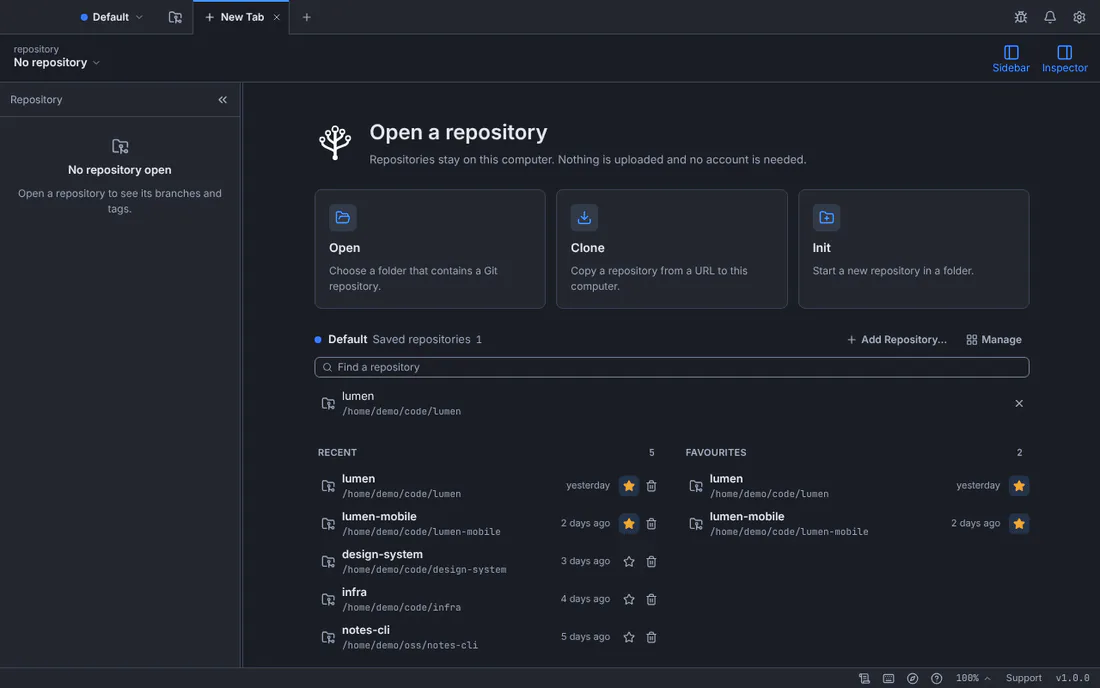
Das Repository wird in seinem ausgecheckten Zweig in einer eigenen Registerkarte geöffnet, die nach seinem Ordner benannt ist.GitTree-Schnittstelle mit einem Demonstrations-Repository. Beantworten Sie die Vertrauensfrage, wenn GitTree sie stellt
Wenn das Repository Einstellungen oder Hooks enthält, die Programme ausführen können, wenn Git darin arbeitet, zeigt GitTree Trust this repository? genau mit dem an, was es gefunden hat. Wählen Sie Trust and Open für ein Ihnen bekanntes Repository oder Open in Restricted Mode, um es anzuzeigen, ohne etwas auszuführen, das es konfiguriert. Cancel lässt es geschlossen.
Öffnen Sie es später erneut über „Zuletzt verwendet“ oder
Das Repository wird jetzt unter Recent auf der Seite „Neuer Tab“ angezeigt. Wählen Sie seinen Stern aus, um ihn unter Favourites zu behalten. Durch das Entfernen aus der Liste werden niemals seine Dateien gelöscht.
Erwartetes Ergebnis
Eine nach dem Repository benannte Registerkarte zeigt in der Mitte das Commit-Diagramm, in der Seitenleiste seine Branches, Tags und Stashes sowie im Inspektor die Details des ausgewählten Commits an. Die Symbolleiste benennt das Repository und den ausgecheckten Zweig.
Wenn das Repository bereits geöffnet war, wechselt GitTree zu seiner Registerkarte und sagt dies, anstatt eine zweite zu öffnen.
Vertrauenswürdige und eingeschränkte Repositorys
Git kann Programme ausführen, die ein Repository konfiguriert: Hooks, Filter, Diff- und Merge-Treiber. GitTree sucht nach ihnen, bevor Git etwas in einem Repository tut, das es nicht gesehen hat, sodass beim Öffnen eines heruntergeladenen Projekts dessen Code nicht überraschend ausgeführt werden kann.
| Auswahl | Was geschieht |
|---|---|
| Trust and Open | Git führt die Einstellungen und Hooks des Repositorys wie gewohnt aus. |
| Open in Restricted Mode | Nichts, was das Repository konfiguriert, wird ausgeführt und der Netzwerkbetrieb ist deaktiviert. Einige Arbeitsbaumaktionen sind möglicherweise ebenfalls nicht verfügbar. |
| Cancel | Das Repository ist nicht geöffnet. |
Wenn etwas schief geht
„Dieser Ordner ist kein Git-Repository“
In oder oberhalb des von Ihnen ausgewählten Ordners wurde kein Repository gefunden. Wählen Sie Choose Another Folder… und wählen Sie das richtige aus, oder Initialize Repository…, um dort ein neues Repository zu starten (Repository erstellen).
„Dieses Repository gehört einem anderen Benutzer“
Git lehnt Repositorys ab, die einem anderen Konto auf Ihrem Computer gehören, und GitTree ändert diese Sicherheitseinstellung nie von alleine. Wenn der Ordner Ihnen gehört und Sie ihm vertrauen, wählen Sie Trust This Folder… und bestätigen Sie: Git akzeptiert dann diesen einen Ordner. Andernfalls öffnen Sie es über das Konto, dem es gehört.
„GitTree kann diesen Ordner nicht lesen“ oder „macOS blockiert den Zugriff auf diesen Ordner“
Ihr System hat den Zugriff verweigert. Überprüfen Sie die Berechtigungen des Ordners. Erlauben Sie auf einem Mac GitTree unter System Settings › Privacy & Security › Files and Folders und versuchen Sie es dann erneut.
Ein aktuelles Repository ist als fehlend markiert
Sein Ordner wurde verschoben oder gelöscht. Öffnen Sie es erneut an der neuen Stelle mit Open und entfernen Sie dann den alten Eintrag aus Recent.
Fragen
Lädt das Öffnen eines Repositorys es irgendwo hoch?
Nein. GitTree funktioniert in dem Ordner, in dem es sich auf Ihrem Computer befindet. Wenn Sie sich bei GitTree anmelden, wird nichts hochgeladen, und das Öffnen, Durchsuchen und Festschreiben sind im kostenlosen Plan enthalten.
Kann ich mehrere Repositories gleichzeitig öffnen?
Ja. Jedes Repository wird in einer eigenen Registerkarte geöffnet, und Sie wechseln zwischen ihnen mit der Registerkartenleiste oder Strg+Tab.