Diagrammspalten anpassen
Das Diagramm zeigt standardmäßig die Filialbezeichnungen, die Fahrspuren und die Nachricht. Das Menü Graph columns fügt die Spalten Author, Date und SHA hinzu und wechselt zu kompakten Zeilen. Sie können die Größe jeder Spalte ändern und die Seitenbereiche ausblenden.
Funktioniert in GitTree Kostenlos: alle lokalen Git-Funktionen, sobald Sie angemeldet sind.
Auf dieser Seite
Bevor Sie beginnen
- Ein Repository ist geöffnet.
Wo es zu finden ist
- Klicken Sie mit der rechten Maustaste auf die Spaltenüberschriften oder verwenden Sie die Schieberegler-Schaltfläche am Ende für Graph columns.
- Die Befehlspalette: Show Author Column, Show Date Column, Show SHA Column und Compact Graph Rows.
| Aktion | macOS | Windows und Linux |
|---|---|---|
| Toggle Sidebar | ⌘J | Ctrl+J |
| Toggle Inspector | ⌘K | Ctrl+K |
| Toggle Full View | ⌘⇧F12 | Ctrl+Shift+F12 |
Schritte
Öffnen Sie das Spaltenmenü
Klicken Sie mit der rechten Maustaste auf eine Spaltenüberschrift, z. B. Graph, oder wählen Sie die Schieberegler-Schaltfläche am Ende der Überschriften.
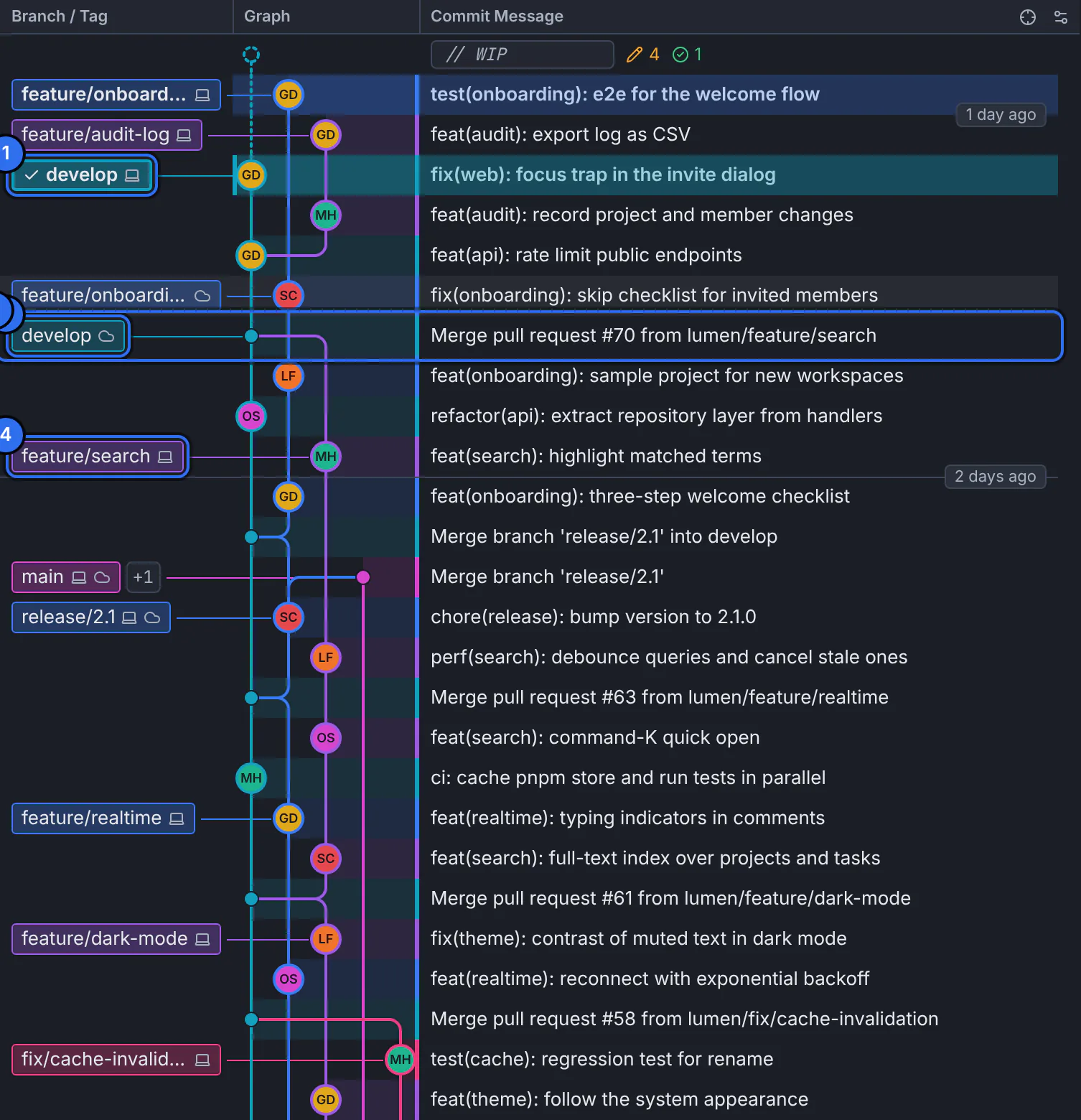
Die Spaltenüberschriften über dem Diagramm; Die Schieberegler-Schaltfläche an ihrem Ende öffnet das Spaltenmenü.GitTree-Schnittstelle mit einem Demonstrations-Repository. Wählen Sie die Spalten aus
Aktivieren Sie Author, Date oder SHA. Sie erscheinen neben der Nachricht.
Fügen Sie mehr Zeilen ein
Aktivieren Sie kompakte Zeilen, um mehr Verlauf auf den Bildschirm zu bringen.
Größe ändern
Ziehen Sie die Trennlinie am Rand einer Spalte, um sie breiter oder schmaler zu machen.
Erwartetes Ergebnis
Das Diagramm zeigt die von Ihnen ausgewählten Spalten in jedem Repository.
Machen Sie Platz für die Grafik
- Toggle Sidebar verbirgt den linken Bereich; Toggle Inspector verbirgt die Details auf der rechten Seite.
- Toggle Full View gibt der Mitte das gesamte Fenster.
- Ziehen Sie die Trennlinien zwischen den Feldern, um deren Größe zu ändern.
Wenn etwas schief geht
Beschriftungen werden mit „…“ abgeschnitten
Erweitern Sie die Spalte Branch / Tag, indem Sie an ihrem Rand ziehen, oder halten Sie den Mauszeiger über eine Beschriftung, um sie vollständig zu lesen.
Fragen
Kann ich die Fahrspurfarben ändern?
Die Fahrbahnfarben folgen dem Thema. Wählen Sie in den Einstellungen ein anderes Thema aus, beispielsweise ein mit hohem Kontrast.