Installieren Sie GitTree auf Windows
GitTree für Windows ist ein 64-Bit-Installationsprogramm für Windows 10 (22H2) und Windows 11. Installieren Sie zuerst Git for Windows, wählen Sie Microsoft Store oder die direkte EXE-Datei und starten Sie GitTree aus dem Startmenü.
Funktioniert in GitTree Kostenlos: alle lokalen Git-Funktionen, sobald Sie angemeldet sind.
Auf dieser Seite
Bevor Sie beginnen
- 64-Bit Windows 10 (22H2) oder Windows 11.
- Git for Windows 2.39 oder neuer, von git-scm.com oder mit
winget install --id Git.Git -e --source winget; Überprüfen Sie es mitgit --version.
Wo es zu finden ist
- Microsoft Store wird in einem neuen Tab geöffnet. Wählen Sie die Store-Edition oder die direkte EXE-Datei unter Download oder GitTree für Windows.
| Aktion | macOS | Windows und Linux |
|---|---|---|
| Open Repository… | ⌘O | Ctrl+O |
Schritte
Laden Sie das Installationsprogramm herunter
Wählen Sie Microsoft Store für die Store-signierte Edition oder laden Sie die direkte x64-EXE-Datei von dieser Website herunter. Die Store-Zertifizierung gilt nur für die Store-Edition.
Führen Sie es aus
Wählen Sie in Microsoft Store „Abrufen“ oder „Installieren“ und lassen Sie den Store fertigstellen. Öffnen Sie für die direkte EXE-Datei das heruntergeladene Setup und genehmigen Sie die Administratoraufforderung.
Wenn SmartScreen warnt
Die direkte EXE-Datei ist derzeit nicht signiert und löst möglicherweise SmartScreen oder Smart App Control aus. Verwenden Sie die Microsoft Store-Edition oder fragen Sie die IT-Abteilung, ob Windows sie blockiert.
SHA256SUMS.txtprüft die Dateiintegrität; Der Herausgeber wird nicht überprüft.Starten Sie GitTree
Öffnen Sie GitTree aus dem Startmenü. Wählen Sie unter Sign in to GitTree Sign in oder Create account aus und beenden Sie den Vorgang in Ihrem Browser. Öffnen, klonen oder erstellen Sie dann ein Repository.
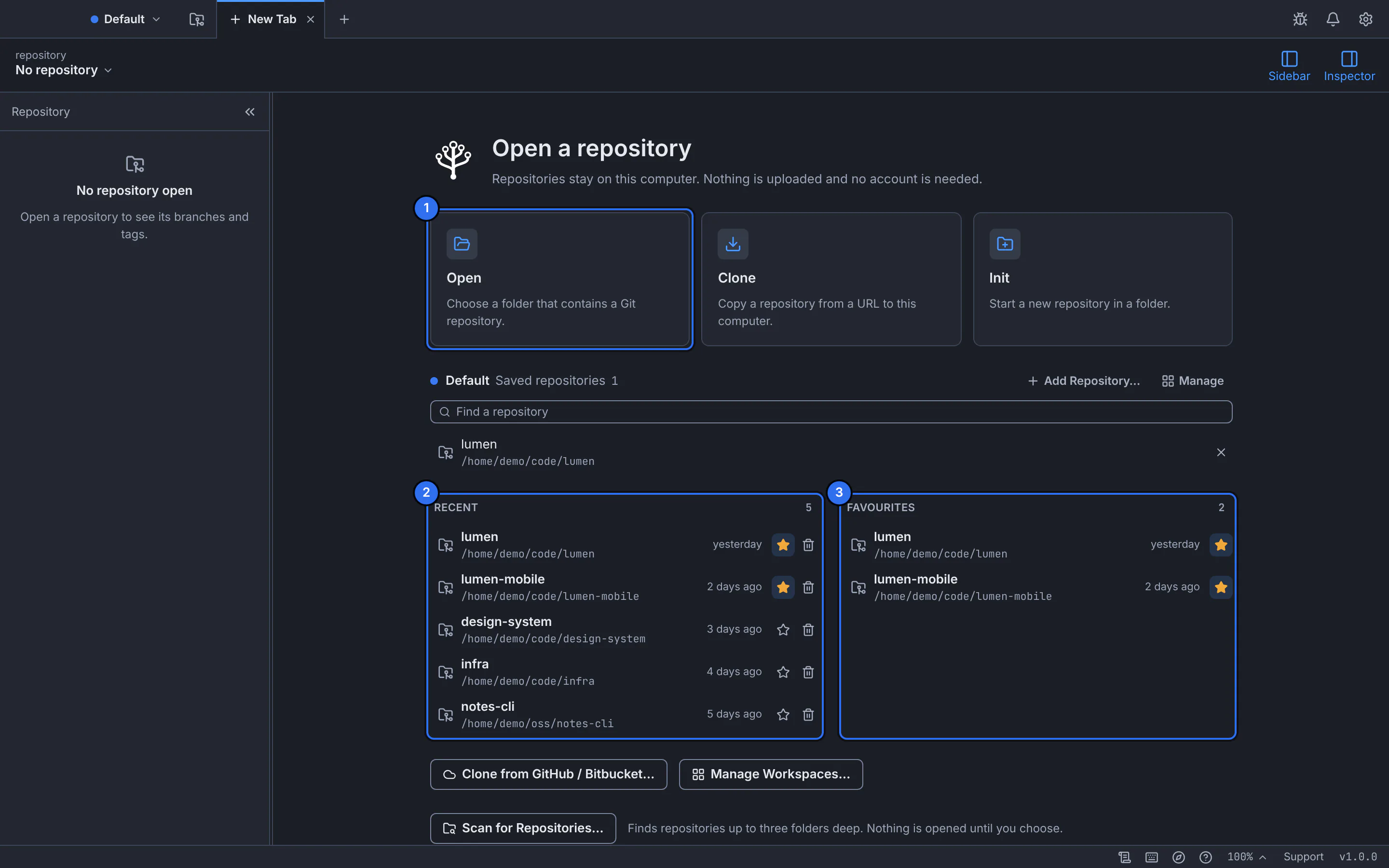
Die neue Registerkarte nach dem Start: Öffnen, Klonen oder Erstellen eines Repositorys.GitTree-Schnittstelle mit einem Demonstrations-Repository.
Erwartetes Ergebnis
GitTree wird für Ihr Konto und im Startmenü installiert, wobei Sie Ihr Git for Windows für jeden Git-Befehl verwenden.
GitTree aktualisieren oder entfernen
Die Microsoft Store-Edition erhält Aktualisierungen über Microsoft Store. Bei Direktinstallationen wird beim Start von GitTree nach einer neueren Version gesucht und angeboten, diese zu installieren. Store- und Direktveröffentlichungen können zu unterschiedlichen Zeiten eintreffen. Bei Updates bleiben Ihre Einstellungen und Repositorys erhalten.
Um es zu entfernen, öffnen Sie Einstellungen › Apps › Installierte Apps (Apps & Funktionen auf Windows 10), suchen Sie nach GitTree und wählen Sie Deinstallieren. Seine Einstellungen und Caches befinden sich in den Ordnern com.eslamfaisal.opengittree unter %APPDATA% und %LOCALAPPDATA%.
Wenn etwas schief geht
„GitTree braucht Git“
Installieren Sie Git for Windows, starten Sie GitTree neu oder wählen Sie Check again (Git finden und Ihre Identität festlegen).
Es gibt keinen Build für Windows auf ARM
Noch nicht: Der Windows-Build ist 64-Bit x64 für Windows 10 (22H2) und Windows 11.
Fragen
Enthält Git for Windows nicht bereits eine GUI?
Es umfasst Git GUI und Git Bash. GitTree ist eine separate App auf demselben Git, die Commit-Diagramm, Zeilen-Staging, interaktives Rebase, Konfliktlösung und Rückgängig hinzufügt.