自定义图表列
该图默认显示分支标签、通道和消息。 Graph columns 菜单添加 Author、Date 和 SHA 列并切换为紧凑行;您可以调整每列的大小并隐藏侧面板。
免费已更新
免费使用 GitTree:登录后的所有本地 Git 功能。
开始之前
- 存储库已打开。
在哪里可以找到它
- 右键单击列标题,或使用其末尾的滑块按钮,获取 Graph columns。
- 命令面板:Show Author Column、Show Date Column、Show SHA Column 和 Compact Graph Rows。
| 行动 | macOS | Windows 和 Linux |
|---|---|---|
| Toggle Sidebar | ⌘J | Ctrl+J |
| Toggle Inspector | ⌘K | Ctrl+K |
| Toggle Full View | ⌘⇧F12 | Ctrl+Shift+F12 |
步骤
打开列菜单
右键单击列标题(例如 Graph),或选择标题末尾的滑块按钮。
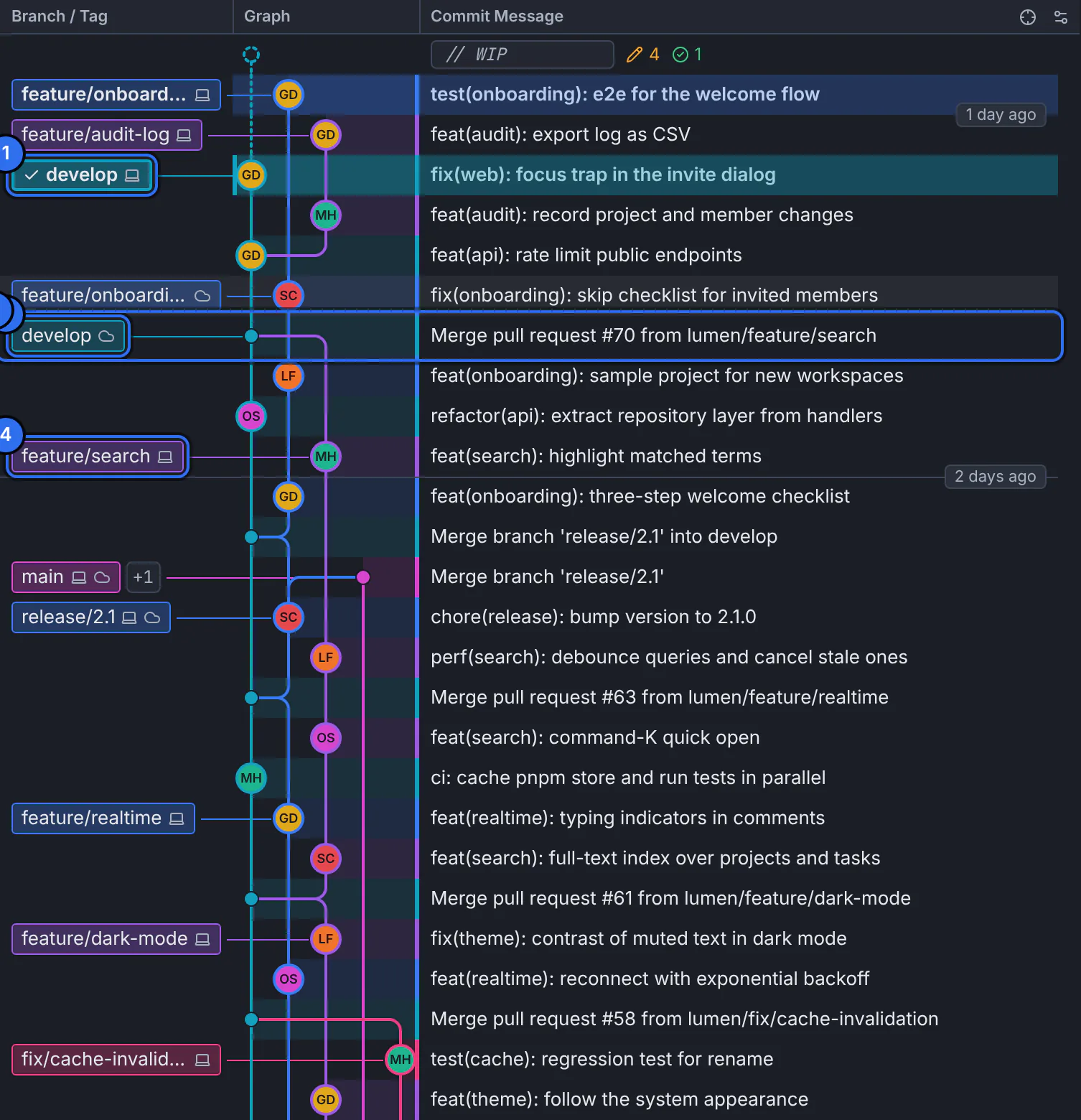
图表上方的列标题;末尾的滑块按钮可打开列菜单。GitTree 与演示存储库的接口。 选择列
打开 Author、Date 或 SHA。它们出现在消息旁边。
适合更多行
打开紧凑行以在屏幕上显示更多历史记录。
调整大小
拖动列边缘的分隔符以使其变宽或变窄。
预期结果
该图显示了您在每个存储库中选择的列。
为图表腾出空间
- Toggle Sidebar 隐藏左侧面板; Toggle Inspector 隐藏右侧的详细信息。
- Toggle Full View 给出整个窗口的中间部分。
- 拖动面板之间的分隔符以调整它们的大小。
如果出现问题
标签被“...”切断
通过拖动边缘来加宽 Branch / Tag 列,或将指针悬停在标签上以阅读整个内容。
问题
我可以改变车道颜色吗?
车道颜色遵循主题。在“首选项”中选择另一个主题,例如高对比度主题。