创建存储库
初始化会将文件夹变成 Git 存储库,与 git init 相同。在 GitTree 中,您选择文件夹和初始分支,可以选择添加 .gitignore 和许可证,然后按 Initialize。
免费使用 GitTree:登录后的所有本地 Git 功能。
开始之前
- 空文件夹,或者尚未在 Git 下的项目的文件夹。已经存在的文件将被保留,并且在您提交之前不会提交。
在哪里可以找到它
- 新标签页上的 Init 卡。
- 命令面板:Initialize Repository…。
- 当您打开不是存储库的文件夹时,消息 GitTree 中会显示 Initialize Repository…。
| 行动 | macOS | Windows 和 Linux |
|---|---|---|
| 命令面板,然后 Initialize Repository… | ⌘⇧P | Ctrl+Shift+P |
步骤
打开初始化对话框
在新标签页上选择 Init。对话框 Initialize a repository 打开;在您选择 Initialize 之前,不会写入任何内容。
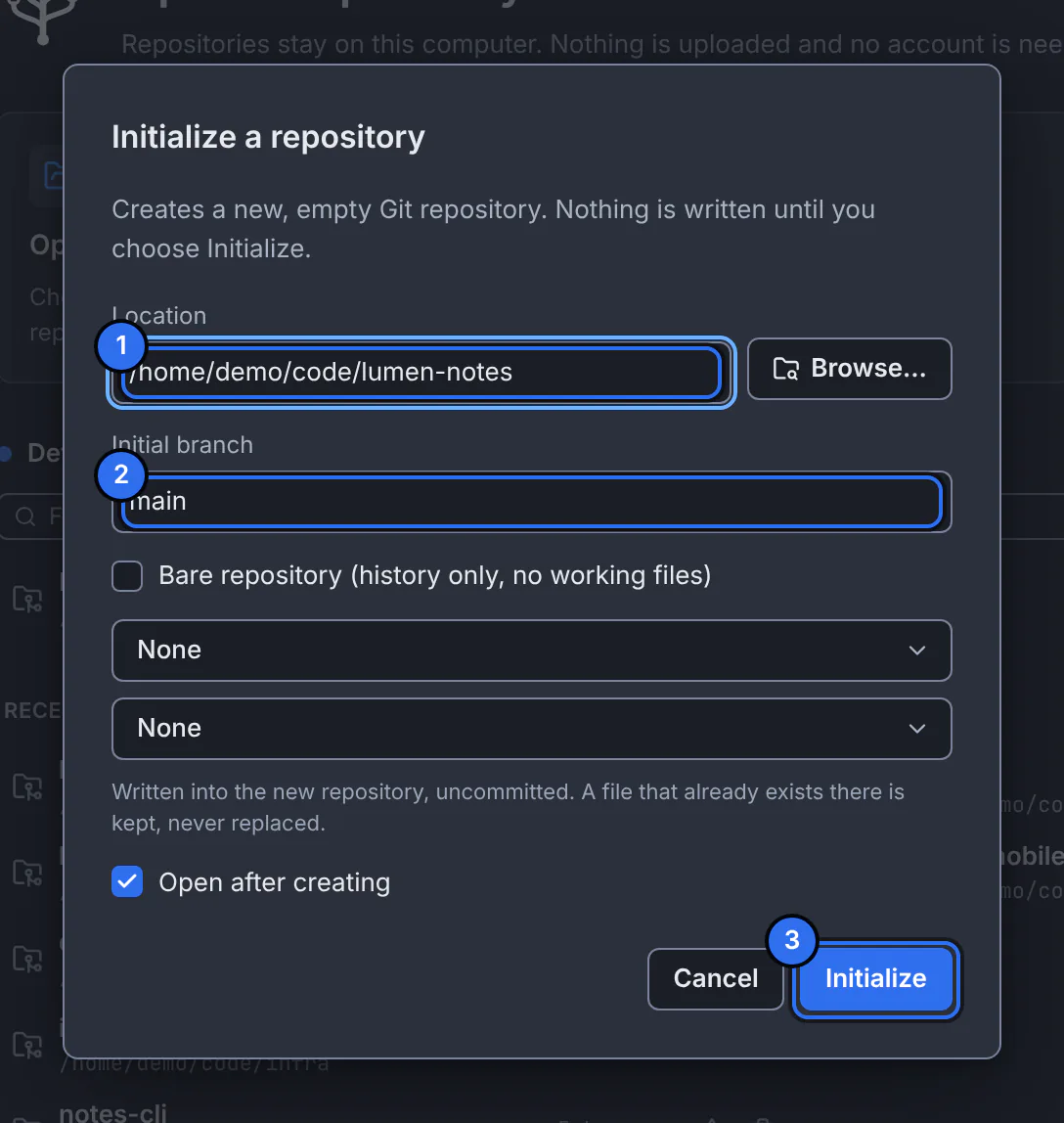
1 创建存储库的位置,2 第一个分支的名称,3 创建它的按钮。GitTree 与演示存储库的接口。 选择地点
在 Location 中键入文件夹或使用 Browse…。它可以是一个新文件夹、一个空文件夹或一个没有 Git 的项目文件夹。
命名初始分支并选择模板
设置 Initial branch(例如
main)。您可以选择选择适合您的语言的 .gitignore template 和带有 Copyright holder 的 Licence:它们会写入文件夹中,未提交,并且现有文件永远不会被替换。初始化
保持 Open after creating 开启并按 Initialize。新存储库在其自己的选项卡中打开。
预期结果
该选项卡在 Unstaged Files 下显示空历史记录和您的文件。您的下一步是第一次提交。
要发布它,请使用 Add Remote… 在侧边栏的 Remote 部分添加一个遥控器,然后推送(fetch, pull and push)。
裸存储库
Bare repository (history only, no working files) 创建一个没有工作文件夹的存储库,这是服务器保留供其他人推送到的类型。对于您所从事的项目,请将其保留。
如果出现问题
“这里已经存在一个 Git 存储库。”
该文件夹已经是一个存储库。打开它(打开存储库)。
“应该包含它的文件夹不存在。”
部分路径丢失。选择带有 Browse… 的现有父文件夹。
问题
初始化是否将项目上传到任何地方?
不会。存储库仅在您的计算机上创建。仅当您添加遥控器并推送时,它才会到达 GitHub 或其他主机。