Elimina le modifiche e pulisci i file non tracciati
L'eliminazione riporta i file al loro ultimo stato sottoposto a commit o stage, come git restore; la pulizia rimuove i file che Git non tiene traccia, come git clean. GitTree salva prima uno snapshot di ripristino, quindi Undo può ripristinarli.
Funziona in GitTree Gratuito: tutte le funzionalità Git locali, una volta effettuato l'accesso.
In questa pagina
Prima di iniziare
- Il pannello Working Changes è aperto, dalla riga
// WIPnel grafico.
Dove trovarlo
- Passa il mouse su un file nel pannello delle modifiche: Discard Changes to File…. Fai clic con il pulsante destro del mouse per Discard Changes… su ogni file selezionato.
- In una differenza: Discard Hunk oppure seleziona le righe per Discard Lines.
- La tavolozza dei comandi: Discard All Changes… e Clean Untracked Files….
| Azione | macOS | Windows e Linux |
|---|---|---|
| Undo l'ultimo scarto o pulizia | ⌘Z | Ctrl+Z |
| La tavolozza dei comandi | ⌘⇧P | Ctrl+Shift+P |
Passi
Scegli cosa buttare
Passa il mouse sul file e seleziona Discard Changes to File… oppure seleziona diversi file e utilizza Discard Changes… dal relativo menu.
Leggi la conferma
GitTree elenca i file che tornano al loro ultimo stato sottoposto a commit o a stage e indica se vengono applicate anche le modifiche a stage. Cancel è l'impostazione predefinita.
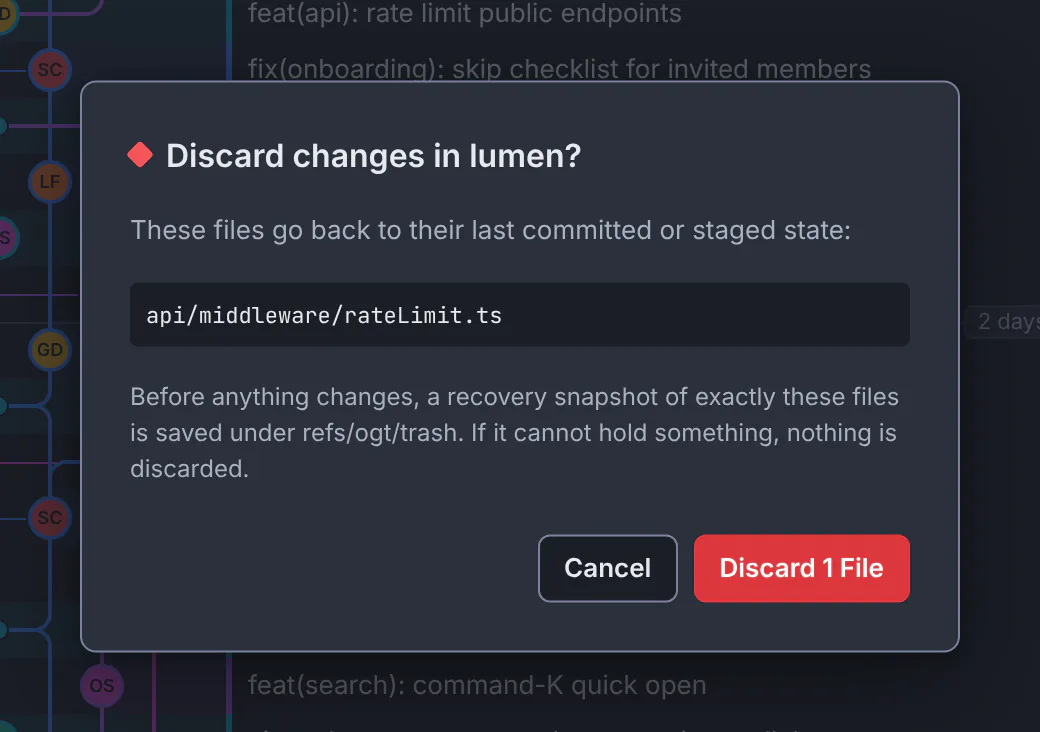
La conferma nomina il file e lo snapshot di ripristino salvati prima che qualcosa cambi.GitTree interfaccia con un repository dimostrativo. Scartare
Premi Discard 1 File. Il messaggio indica quanti percorsi sono stati scartati e quale riferimento di ripristino li conserva.
Risultato atteso
I file corrispondono nuovamente all'ultima versione sottoposta a commit o a stage. Undo nella barra degli strumenti ripristina le modifiche scartate.
Scarta tutto
Discard All Changes… elimina ogni modifica graduale e non graduale, inclusi i nuovi file non tracciati; i file ignorati vengono mantenuti. Una barra ti chiede di confermare con Reset All, dopo che un'istantanea di ripristino di tutto è stata salvata in refs/ogt/trash.
Pulisci i file non tracciati
Clean Untracked Files… elenca esattamente cosa va e cosa rimane prima che qualsiasi cosa venga rimossa. Scegli cosa pulire:
| Opzione | Rimuove anche |
|---|---|
| Include untracked folders | I file all'interno di cartelle non tracciate, quindi le cartelle una volta vuote. |
| Include ignored files | File nascosti dalle regole di ignoranza, ad esempio l'output di compilazione. |
| Only ignored files | Solo i file ignorati; altri file non tracciati rimangono. |
Se qualcosa va storto
"Troppi file per uno snapshot di ripristino."
GitTree non rimuoverà ciò che non può salvare prima. Pulisci una parte più piccola, ad esempio una cartella alla volta.
"I file sono cambiati da quando è stato mostrato questo elenco, quindi nulla è stato rimosso."
Nel frattempo qualcosa ha scritto nella cartella. Rivedi l'elenco aggiornato e conferma di nuovo.
Domande
Per quanto tempo posso recuperare le modifiche annullate?
Gli snapshot di ripristino rimangono in refs/ogt/trash finché non li elimini con Delete Old Recovery Snapshots… nel riquadro dei comandi. Undo torna indietro attraverso le tue operazioni recenti, inclusi gli scarti.