准备已运行的命令 GitTree
活动日志可以记录运行的 Git 命令 GitTree。 Prepare in terminal… 打开 Prepare a recorded command。您查看该命令,选择一个 shell,然后 Type in new terminal。 GitTree 键入命令但不按 Enter 键。您的 shell 仍然可以产生不同的结果。
适用于 GitTree 免费:所有本地 Git 功能,无需帐户。
开始之前
- 录制的命令是免费计划的一部分。该命令是 GitTree 愿意再次键入的本地读取。这并不是日志中的每个操作。
- 存在受支持的 shell。在 macOS 上,它是 bash、zsh、sh 或 Fish。在 Windows 上是 PowerShell。在 Linux 上,它是 bash、zsh、sh 或 Fish,它们与本地管道对话框在查找 shell 时的名称相同。
在哪里可以找到它
- 活动日志:记录的命令上的 Prepare in terminal…。
- Tools,当从准备终端的工具提供命令时。
- ship log 是一个不同的列表。它记录您从 GitTree 开始的推送和运行,而不是每次 Git 调用。
| 行动 | macOS | Windows 和 Linux |
|---|---|---|
| 命令面板 | ⌘⇧P | Ctrl+Shift+P |
步骤
打开活动日志
打开存储库,然后打开活动列表。记录命令的行显示命令和计数。选择Prepare in terminal…。对话框标题是 Prepare a recorded command。
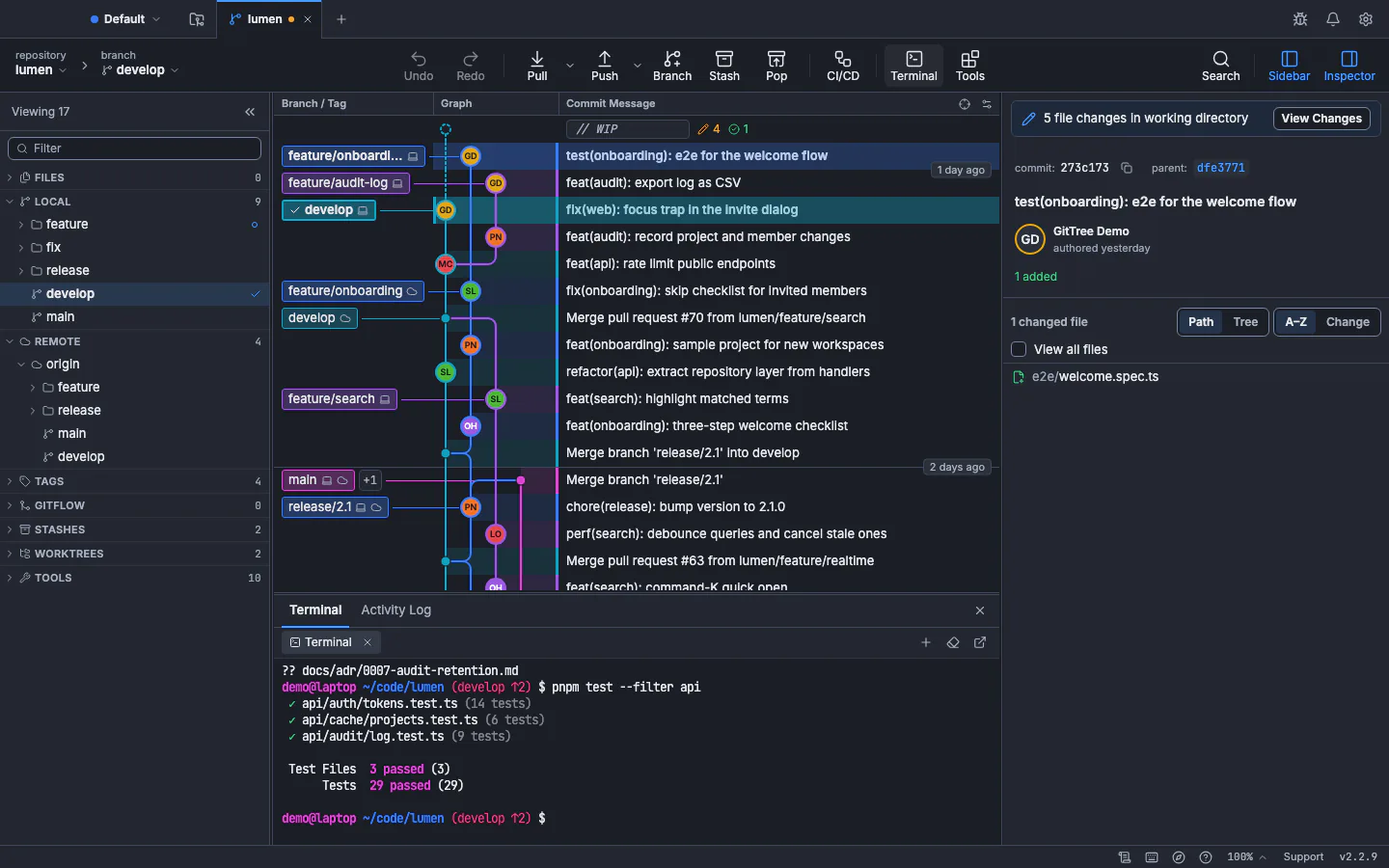
输入新的终端写入像这样的终端。读完该行后按 Enter 键。GitTree 与演示存储库的接口。 查看命令
该注释说要检查本地读取命令,然后将其输入到新终端中。您决定何时按 Enter 键。 Recorded invocation 是文本。 Review command 确认您已阅读。 Terminal shell 列出了找到的 shell GitTree。 Finding installed shells… 表示列表仍在加载中。
将其输入新终端
按 Type in new terminal。 GitTree 在输入之前再次检查原始签出。完成后,Command typed in a new terminal. Press Enter when ready. 不要按 Enter,直到该行与您查看的内容匹配。
自己运行一下
如果您仍需要该命令,请在该终端中按 Enter 键。如果不这样做,请使用 Close 关闭对话框。如果准备工作发生变化,对话框会提示您在键入之前查看更新的命令。如果终端或签出方式发生变化,Nothing was typed.
预期结果
该命令位于新终端中,或者未输入任何内容。仅当您按 Enter 键并且命令写入时,存储库才会更改。在可以更改索引或 HEAD 的命令后读取 git status。
可以准备哪些命令
外壳和更改的签出方式
| 留言 | 发生了什么 |
|---|---|
| 查找已安装的 shell... | 列表仍在加载中 |
| 没有可用的支持的终端配置文件 | 无法输入任何内容 |
| 准备工作发生了变化。在键入更新的命令之前查看它。 | 打开对话框后文本发生变化 |
| 航站楼或签出台已更改。没有输入任何内容。 | GitTree 拒绝输入 |
| 在新终端中输入命令。准备好后按 Enter。 | 该行已键入但未运行 |
您的终端环境可能会产生不同的结果。 PATH 上的不同 Git、不同的工作目录或启用后的挂钩都可能会改变结果。在编辑 shell 后,该对话框不保证键入的命令与将来的运行字节匹配。
你按回车键
打字没有运行。同样的规则也适用于 local pipelines:GitTree 类型,然后按 Enter 键。在运行提交、重置或推送命令之前,关闭对话框并读取终端。
如果出现问题
“没有可用的受支持的终端配置文件。”
安装 shell GitTree 可以启动,然后再次打开该对话框。在 macOS 上使用 bash、zsh、sh 或 Fish。在 Windows 上使用 PowerShell。在 Linux 上使用 bash、zsh、sh 或 Fish。
“准备工作发生了变化。在输入之前查看更新的命令。”
阅读新文本。在您查看更新之前,不会输入您第一次看到的命令。
“终端或签出发生了变化。没有输入任何内容。”
文件夹或终端已移动。什么也没写。检查该命令并从当前签出重试。
键入的命令不是您从日志中记住的命令。
该对话框键入刚刚检查的记录的调用。如果签出方式改变,则拒绝。在 Enter 之前阅读终端中的行。
问题
在终端中准备是否运行该命令?
不会。它将命令输入到新终端中。您按 Enter 键。在此之前该命令尚未运行。
结果与原始运行结果相符吗?
不一定。该注释说您的终端环境可能会产生不同的结果。 PATH、挂钩和工作目录可以不同。
这些和船舶日志一样吗?
不。发送日志是从 GitTree 推送、手动运行、批准和重新运行,保存在此计算机上。记录的命令是活动日志可以准备的 Git 调用。
GitTree 是否将命令发送到任何地方?
不会。审核和签出检查发生在这台计算机上。使用本地终端打字。
如果我在终端中找不到“Prepare”怎么办?
该行没有记录命令 GitTree 将再次键入。其他活动行仍列出。它们并不都是可重播的。