コマンド GitTree はすでに実行されていますので準備してください
アクティビティ ログには、実行された Git コマンド GitTree を記録できます。 Prepare in terminal… は Prepare a recorded command を開きます。コマンドを確認し、シェルを選択して、Type in new terminal を選択します。 GitTree はコマンドを入力し、Enter キーを押しません。シェルは依然として異なる結果を生成する可能性があります。
GitTree で無料で動作: すべてのローカル Git 機能。アカウントは必要ありません。
始める前に
- 記録されたコマンドは無料プランの一部です。このコマンドは、GitTree が再度入力することを希望するローカル読み取りです。ログ内のすべてのアクションではありません。
- サポートされているシェルが存在します。 macOS では、bash、zsh、sh、または Fish です。 Windows では、PowerShell です。 Linux では、シェルを検索するときのローカル パイプライン ダイアログ名と同じファミリーの bash、zsh、sh、または Fish です。
どこで見つけられますか
- アクティビティ ログ: 記録されたコマンドの Prepare in terminal…。
- Tools、ターミナルを準備するツールからコマンドが提供される場合。
- 出荷ログ は別のリストです。すべての Git 呼び出しではなく、GitTree から開始したプッシュと実行が記録されます。
| アクション | macOS | WindowsとLinux |
|---|---|---|
| コマンドパレット | ⌘⇧P | Ctrl+Shift+P |
ステップ
アクティビティログを開く
リポジトリを開き、アクティビティ リストを開きます。コマンドを記録した行には、コマンドとカウントが表示されます。 Prepare in terminal…を選択してください。ダイアログのタイトルは Prepare a recorded command です。
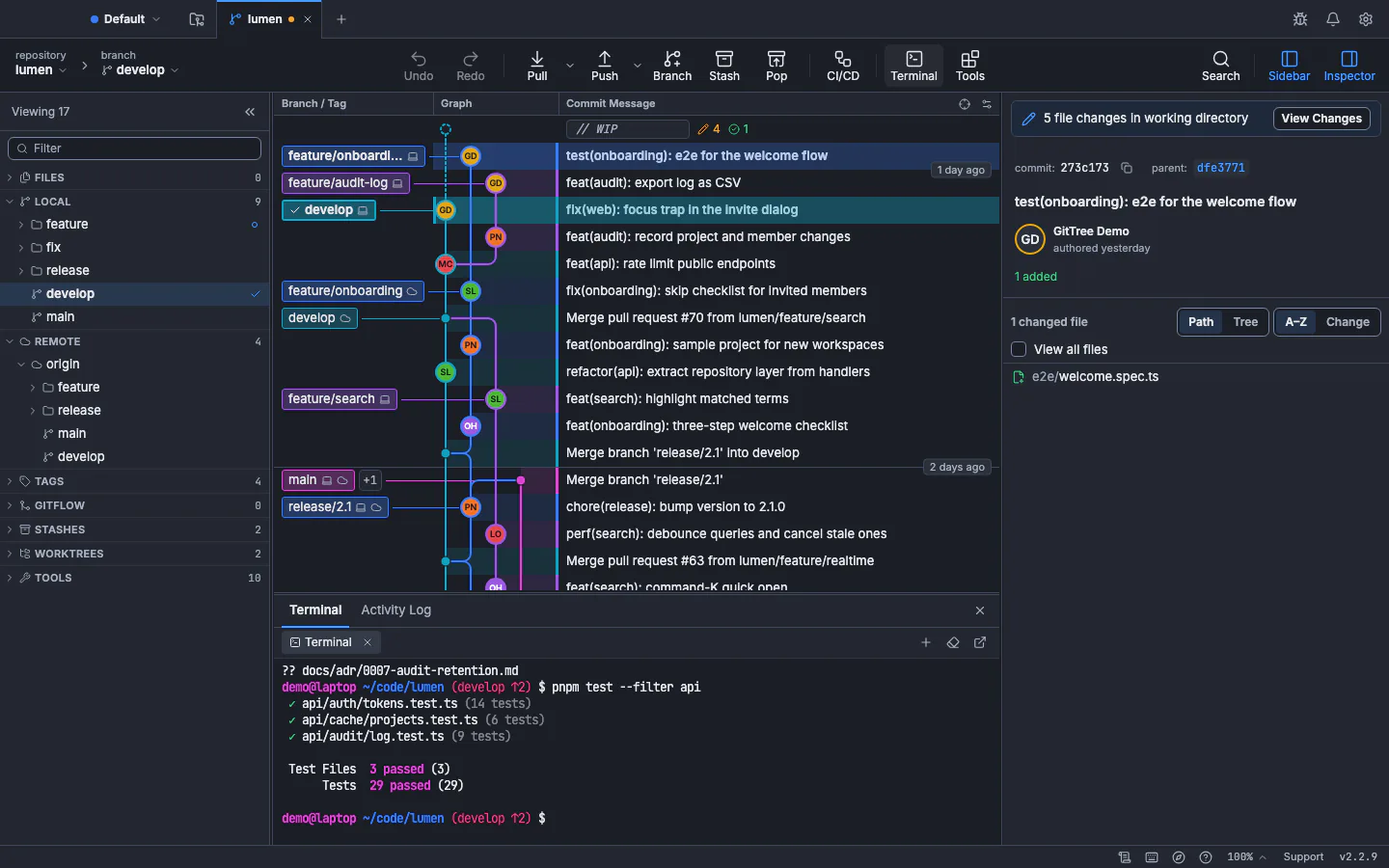
このようなターミナルに新しいターミナル書き込みを入力します。行を読み終わったら Enter キーを押します。GitTree はデモ リポジトリとのインターフェイスです。 コマンドを確認してください
このメモには、ローカル読み取りコマンドを確認してから、新しい端末に入力するようにと記載されています。 Enterを押すタイミングはあなたが決めます。 Recorded invocation はテキストです。 Review command は、読んだことを確認します。 Terminal shell は、見つかったシェル GitTree をリストします。 Finding installed shells… はリストがまだロード中であることを意味します。
新しいターミナルに入力します
Type in new terminalを押します。 GitTree は、入力する前に元のチェックアウトを再度確認します。完了したら、Command typed in a new terminal. Press Enter when ready. 行が確認した内容と一致するまで Enter キーを押さないでください。
自分で実行してください
それでもコマンドが必要な場合は、その端末で Enter キーを押します。閉じない場合は、Close でダイアログを閉じます。準備が変更された場合は、入力する前に更新されたコマンドを確認するようにダイアログに表示されます。端末またはチェックアウトが変更された場合、Nothing was typed.
期待される結果
コマンドが新しいターミナルにあるか、何も入力されていません。リポジトリは、Enter キーを押してコマンドが書き込む場合にのみ変更されます。インデックスまたは HEAD を変更できるコマンドの後に git status を読み取ります。
用意できるコマンドは何か
注では、このテキストをローカル読み取りコマンドと呼びます。行にボタンがない場合は、GitTree が再度入力するコマンドとしてアクションが記録されなかったことを意味します。シップログとアクティビティリストは異なります。 アクティビティ はリストです。出荷ログは、プッシュ、手動実行、承認、および再実行であり、このコンピューターに保存されます。
git status --porcelain
git rev-parse --abbrev-ref HEAD
Enter キーを押した後、同じチェックアウトでそれらを実行すると、HEAD またはインデックスが移動したかどうかを確認できます。 ターミナル の記事はアプリ内シェルです。 チュートリアル は、GitTree を除いた同じ Git コマンドを示しています。
シェルと変更されたチェックアウト
| メッセージ | 何が起こったのか |
|---|---|
| インストールされているシェルを検索しています… | リストはまだ読み込み中です |
| サポートされている端末プロファイルがありません | 何も入力できません |
| 準備が変わりました。更新されたコマンドを入力する前に確認してください。 | ダイアログを開いた後にテキストが変更されました |
| 端末またはチェックアウトが変更されました。何も入力されていませんでした。 | GitTree は入力を拒否しました |
| 新しい端末にコマンドを入力しました。準備ができたら Enter を押します。 | 行は入力されただけで実行されません |
端末環境によっては異なる結果が生じる可能性があります。 PATH 上の別の Git、別の作業ディレクトリ、またはその後有効にしたフックによって、結果が変わる可能性があります。ダイアログは、シェルの編集後に入力されたコマンドが将来実行されるバイトごとに一致することを保証しません。
Enterを押すと
タイピングが実行されていません。同じルールが ローカル パイプライン: GitTree タイプにも使用され、Enter キーを押します。コミット、リセット、またはプッシュするコマンドを実行する前に、ダイアログを閉じてターミナルを読み取ります。
何か問題が発生した場合
「サポートされている端末プロファイルがありません。」
シェルをインストールして GitTree を起動し、ダイアログを再度開きます。 macOS では、bash、zsh、sh、または Fish を使用します。 Windows で PowerShell を使用します。 Linux では、bash、zsh、sh、または Fish を使用します。
「準備が変わりました。更新されたコマンドを入力する前に確認してください。」
新しいテキストを読んでください。最初に見たコマンドは、更新を確認するまで入力されるものではありません。
「端末またはチェックアウトが変更されました。何も入力されませんでした。」
フォルダまたは端末が移動しました。何も書かれていませんでした。コマンドを確認し、現在のチェックアウトから再試行してください。
入力されたコマンドはログから覚えているものではありません。
ダイアログには、確認したばかりの記録された呼び出しが入力されます。チェックアウトが変更された場合は拒否されます。 Enter を押す前にターミナル内の行を読んでください。
質問
ターミナルでの準備でコマンドが実行されますか?
いいえ。新しい端末にコマンドを入力します。 Enter キーを押します。それまでコマンドは実行されません。
結果は元の実行と一致しますか?
必ずしもそうとは限りません。注には、端末環境によっては異なる結果が生じる可能性があると記載されています。 PATH、フック、作業ディレクトリは異なる場合があります。
これらは船の日誌と同じですか?
いいえ。出荷ログは、GitTree からのプッシュ、手動実行、承認、再実行であり、このコンピュータに保存されます。記録されたコマンドは、アクティビティ ログで準備できる Git 呼び出しです。
GitTree はコマンドをどこかに送信しますか?
いいえ。レビューとチェックアウト チェックはこのコンピュータで行われます。入力にはローカル端末を使用します。
ターミナルで Prepare が見つからない場合はどうすればよいですか?
その行には、GitTree が再度入力するコマンドが記録されていません。他のアクティビティ行は引き続きリストされます。それらはすべて再生可能ではありません。