Préparez une commande GitTree déjà exécutée
Le journal d'activité peut enregistrer les commandes Git GitTree exécutées. Prepare in terminal… ouvre Prepare a recorded command. Vous passez en revue la commande, choisissez un shell et Type in new terminal. GitTree tape la commande et n'appuie pas sur Entrée. Votre shell peut toujours produire un résultat différent.
Fonctionne dans GitTree Gratuit : toutes les fonctionnalités Git locales, sans compte requis.
Sur cette page
Avant de commencer
- Les commandes enregistrées font partie du plan gratuit. La commande est une lecture locale que GitTree est prêt à saisir à nouveau. Ce ne sont pas toutes les actions du journal.
- Un shell pris en charge existe. Sur macOS, c'est bash, zsh, sh ou fish. Sur Windows, c'est PowerShell. Sur Linux, il s'agit de bash, zsh, sh ou fish, les mêmes familles que celles que nomme la boîte de dialogue du pipeline local lorsqu'elle recherche un shell.
Où le trouver
- Le journal d'activité : Prepare in terminal… sur une commande enregistrée.
- Tools, lorsque la commande est proposée depuis les outils qui préparent un terminal.
- Le journal du navire est une liste différente. Il enregistre les push et les exécutions que vous avez démarrées à partir de GitTree, pas chaque invocation de Git.
| Action | macOS | Windows et Linux |
|---|---|---|
| La palette de commandes | ⌘⇧P | Ctrl+Shift+P |
Mesures
Ouvrez le journal d'activité
Ouvrez le référentiel, puis la liste des activités. Une ligne qui a enregistré les commandes montre la commande et un décompte. Choisissez Prepare in terminal…. Le titre de la boîte de dialogue est Prepare a recorded command.
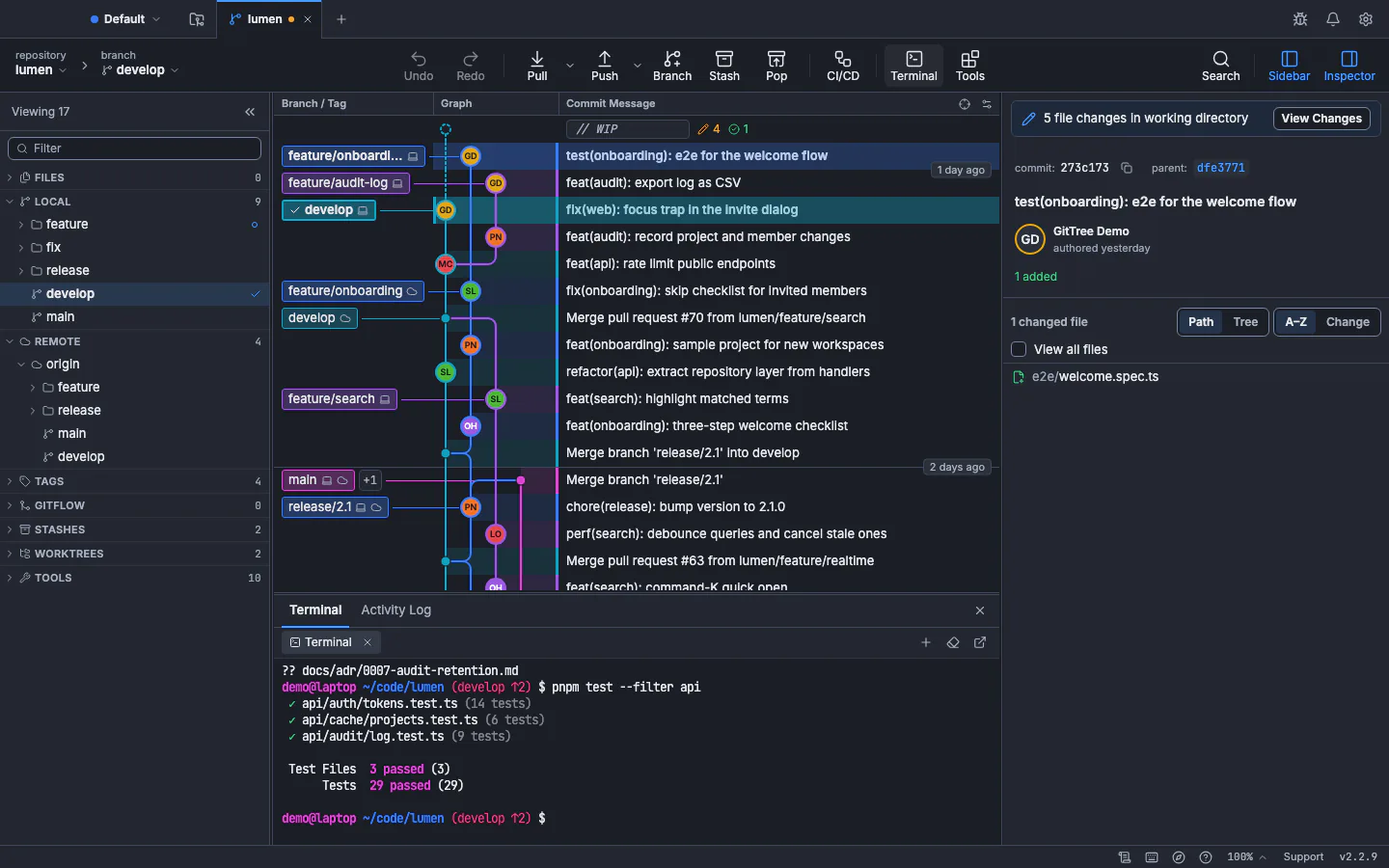
Tapez le nouveau terminal écrit dans un terminal comme celui-ci. Vous appuyez sur Entrée après avoir lu la ligne.Interface GitTree avec un référentiel de démonstration. Revoir la commande
La note indique de revoir la commande de lecture locale, puis de la saisir dans un nouveau terminal. Vous décidez quand appuyer sur Entrée. Recorded invocation est le texte. Review command confirme que vous l'avez lu. Terminal shell répertorie les shells GitTree trouvés. Finding installed shells… signifie que la liste est toujours en cours de chargement.
Tapez-le dans un nouveau terminal
Appuyez sur Type in new terminal. GitTree vérifie à nouveau le checkout d'origine avant de taper. Une fois l'opération terminée, Command typed in a new terminal. Press Enter when ready. N'appuyez pas sur Entrée tant que la ligne ne correspond pas à ce que vous avez examiné.
Exécutez-le vous-même
Appuyez sur Entrée dans ce terminal si vous souhaitez toujours la commande. Fermez la boîte de dialogue avec Close si vous ne le faites pas. Si la préparation a changé, la boîte de dialogue demande de revoir la commande mise à jour avant de la saisir. Si le terminal ou le checkout a changé, Nothing was typed.
Résultat attendu
La commande se trouve dans un nouveau terminal ou rien n’a été saisi. Le référentiel ne change que si vous appuyez sur Entrée et que la commande écrit. Lisez git status après une commande pouvant modifier l'index ou HEAD.
Quelles commandes peuvent être préparées
La note appelle le texte une commande de lecture locale. Un bouton manquant sur une ligne signifie que l'action n'a pas été enregistrée car une commande GitTree va être à nouveau saisie. Le journal de bord du navire et la liste d'activités sont différents. Activité est la liste. Le journal d'expédition comprend les poussées, les exécutions manuelles, les approbations et les réexécutions conservées sur cet ordinateur.
git status --porcelain
git rev-parse --abbrev-ref HEAD
Exécutez-les après avoir appuyé sur Entrée, dans le même checkout, afin que vous puissiez voir si HEAD ou l'index a été déplacé. L'article terminal est le shell intégré à l'application. Le tutoriel montre les mêmes commandes Git sans GitTree.
Coquilles et checkout modifié
| Message | Que s'est-il passé |
|---|---|
| Recherche de shells installés… | La liste est toujours en cours de chargement |
| Aucun profil de terminal pris en charge n'est disponible | Rien ne peut être tapé |
| La préparation a changé. Vérifiez la commande mise à jour avant de la saisir. | Le texte a changé après avoir ouvert la boîte de dialogue |
| Le terminal ou le checkout a changé. Rien n'a été tapé. | GitTree a refusé de taper |
| Commande saisie dans un nouveau terminal. Appuyez sur Entrée lorsque vous êtes prêt. | La ligne est tapée et non exécutée |
Votre environnement de terminal peut produire des résultats différents. Un Git différent sur PATH, un répertoire de travail différent ou un hook que vous avez activé depuis peuvent changer le résultat. La boîte de dialogue ne promet pas que la commande saisie correspond à une future exécution octet par octet après avoir modifié le shell.
Vous appuyez sur Entrée
La saisie ne fonctionne pas. La même règle est utilisée pour les pipelines locaux : GitTree types, et vous appuyez sur Entrée. Fermez la boîte de dialogue et lisez le terminal avant d'exécuter une commande qui valide, réinitialise ou pousse.
Si quelque chose ne va pas
"Aucun profil de terminal pris en charge n'est disponible."
Installez un shell que GitTree peut lancer, puis ouvrez à nouveau la boîte de dialogue. Sur macOS, utilisez bash, zsh, sh ou fish. Sur Windows, utilisez PowerShell. Sur Linux, utilisez bash, zsh, sh ou fish.
"La préparation a changé. Vérifiez la commande mise à jour avant de la taper. "
Lisez le nouveau texte. La commande que vous avez vue en premier n’est pas celle qui sera saisie jusqu’à ce que vous examiniez la mise à jour.
"Le terminal ou le checkout a changé. Rien n'a été saisi."
Le dossier ou le terminal a été déplacé. Rien n'était écrit. Vérifiez la commande et réessayez à partir de la commande actuelle.
La commande saisie n'est pas celle dont vous vous souvenez dans le journal.
La boîte de dialogue tape l'invocation enregistrée qu'elle vient de vérifier. Si le checkout a changé, elle refuse. Lisez la ligne dans le terminal avant d'entrer.
Questions
Prepare dans le terminal exécute-t-il la commande ?
Non, il tape la commande dans un nouveau terminal. Vous appuyez sur Entrée. Jusque-là, la commande n'a pas été exécutée.
Le résultat correspondra-t-il à l'exécution originale ?
Pas nécessairement. La note indique que votre environnement de terminal peut produire des résultats différents. PATH, les hooks et le répertoire de travail peuvent différer.
S'agit-il des mêmes que le journal de bord du navire ?
Non. Le journal d'expédition contient les push, les exécutions manuelles, les approbations et les réexécutions de GitTree, conservés sur cet ordinateur. Les commandes enregistrées sont des invocations Git que le journal d'activité peut préparer.
Est-ce que GitTree envoie la commande n'importe où ?
Non. L'examen et le contrôle de checkout ont lieu sur cet ordinateur. La saisie utilise un terminal local.
Que faire si je ne trouve pas Prepare dans le terminal ?
Cette ligne n'a aucune commande enregistrée que GitTree va saisir à nouveau. D'autres lignes d'activités sont toujours répertoriées. Ils ne sont pas tous rejouables.