Recherchez et ouvrez les outils intégrés
GitTree dispose de petits outils indépendants en plus de votre travail quotidien sur Git, un peu comme les extensions d'un éditeur. Tools dans la barre d'outils ouvre un panneau de cartes, une par outil, avec ce qu'il fait et son raccourci ; la section TOOLS du panneau de gauche répertorie les mêmes outils.
Fonctionne dans GitTree Gratuit : toutes les fonctionnalités Git locales, sans compte requis.
Sur cette page
Avant de commencer
- Un référentiel ouvert dans un onglet pour les outils du référentiel ; Repo Insights, commandes enregistrées, cartes Worktree et Attention s'ouvrent également à partir de la page d'accueil.
Où le trouver
- Tools dans la barre d'outils, après Terminal (sur la page d'accueil, dans l'en-tête de la page).
- La section TOOLS du panneau de gauche.
- La palette de commandes, par nom de chaque outil.
| Action | macOS | Windows et Linux |
|---|---|---|
| La palette de commandes | ⌘⇧P | Ctrl+Shift+P |
Mesures
Ouvrez le lanceur
Appuyez sur Tools. Un panneau affiche une fiche pour chaque outil : son icône, son nom, une ligne sur ce qu'il fait et son raccourci. Les cartes sont regroupées Repository, Automation & delivery et Workspace. Une marque Free ou Pro apparaît là où le plan est important. Un outil qui ne peut pas fonctionner pour le moment est grisé et indique pourquoi.
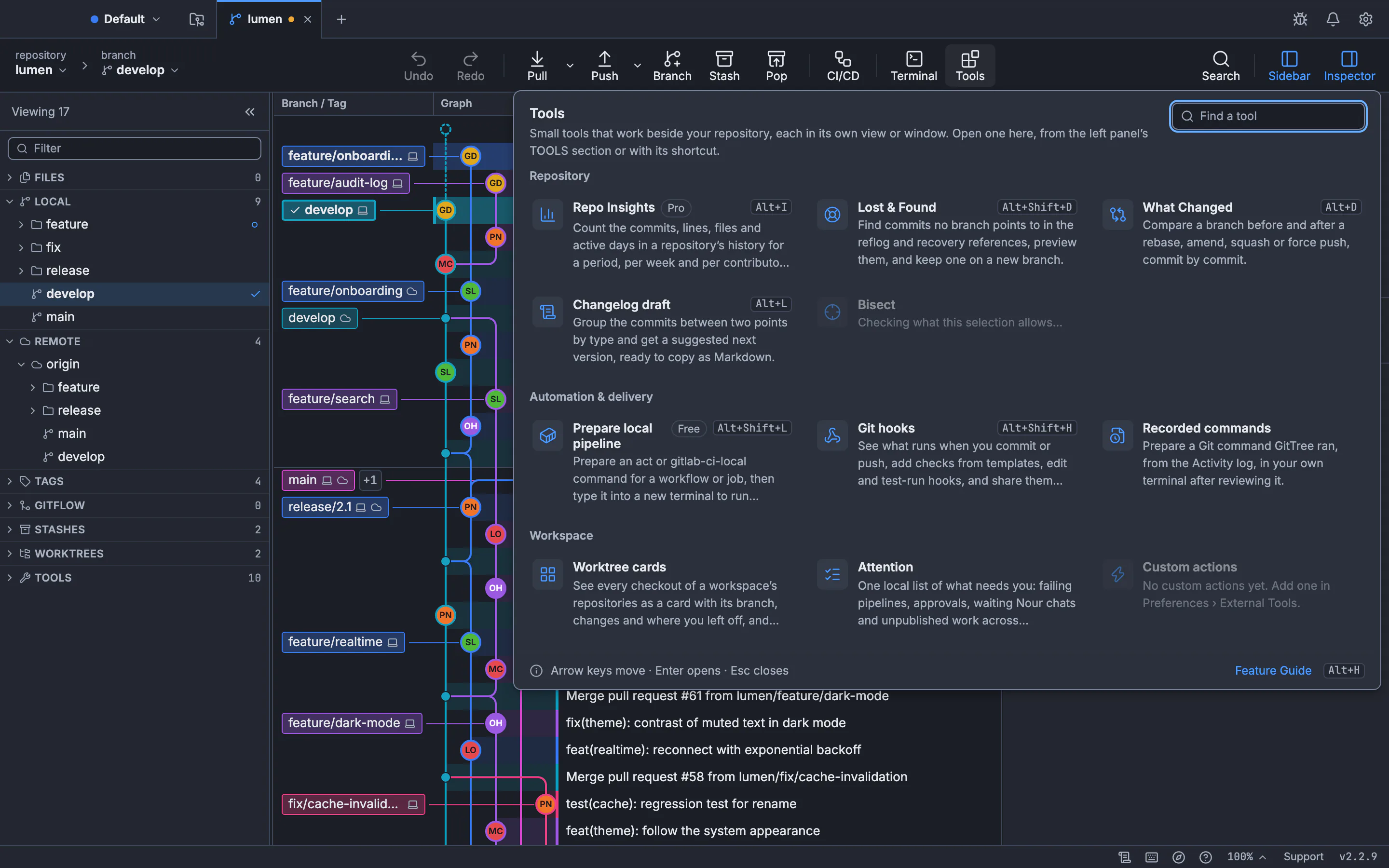
Chaque carte nomme l'outil, ce qu'il fait et son raccourci. Repo Insights est marqué Pro. Les pipelines locaux sont marqués Gratuit.Interface GitTree avec un référentiel de démonstration. Choisissez un outil
Cliquez sur une carte ou déplacez-vous entre les cartes avec les touches fléchées et appuyez sur Entrée. Le panneau se ferme et l'outil s'ouvre dans sa propre vue, boîte de dialogue ou fenêtre.
En savoir plus
See all features en bas ouvre le Guide des fonctionnalités, où chaque fonctionnalité a sa fiche, où la trouver et ce dont elle a besoin.
Résultat attendu
Vous accédez à n'importe quel outil intégré en deux clics, ou avec son raccourci.
Les outils
| Outil | Ce que ça fait | Guider |
|---|---|---|
| Informations sur les dépôts | Compte les commits, les lignes, les fichiers et les jours actifs, dans sa propre fenêtre | Fonctionnalités |
| Préparer le pipeline local | Exécute GitHub Actions ou GitLab CI tâches sur votre ordinateur avec act ou gitlab-ci-local | Exécuter des pipelines localement |
| Perdu et retrouvé | Recherche, ne valide aucune branche vers laquelle pointe et en conserve une sur une nouvelle branche | Perdu et retrouvé |
| Ce qui a changé | Compare une branche avant et après un rebase, une modification ou une poussée forcée | Rebaser les branches |
| Brouillon du journal des modifications | Regroupe les commits entre deux points par type et suggère la version suivante | Sélectionner et comparer les commits |
| Commandes enregistrées | Prépare une commande Git GitTree exécutée dans votre propre terminal | Activité et notifications |
| Rechercher le graphique | Recherche un commit par message, auteur ou SHA | Historique des recherches |
| Cartes d'arbre de travail | Affiche chaque checkout avec sa branche et son statut | Cartes Worktree |
| Attention | Une liste locale de ce dont vous avez besoin dans les arbres de travail | Organiser les espaces de travail |
Si quelque chose ne va pas
Une carte est grisée
Sa raison est sur la carte : la plupart des outils de référentiel nécessitent un référentiel ouvert dans un onglet.
Questions
Les outils intégrés sont-ils gratuits ?
Lost & Found, les pipelines locaux, What Changed, le brouillon du journal des modifications, les commandes enregistrées, les cartes de recherche et d'arbre de travail font partie du plan gratuit. Les exécutions de Repo Insights nécessitent Pro ; sa fenêtre s'ouvre à tout le monde.