Trova e apri gli strumenti integrati
GitTree dispone di strumenti piccoli e indipendenti oltre al tuo lavoro quotidiano su Git, proprio come le estensioni di un editor. Tools nella barra degli strumenti apre un pannello di schede, una per strumento, con cosa fa e la sua scorciatoia; la sezione TOOLS del pannello di sinistra elenca gli stessi strumenti.
Funziona in GitTree Gratuito: tutte le funzionalità Git locali, senza bisogno di un account.
In questa pagina
Prima di iniziare
- Un repository aperto in una scheda per gli strumenti del repository; Dalla home page si aprono anche Repo Insights, Comandi registrati, Schede Worktree e Attenzione.
Dove trovarlo
- Tools nella barra degli strumenti, dopo Terminal (nella home page, nell'intestazione della pagina).
- La sezione TOOLS del pannello di sinistra.
- La tavolozza dei comandi, in base al nome di ciascuno strumento.
| Azione | macOS | Windows e Linux |
|---|---|---|
| La tavolozza dei comandi | ⌘⇧P | Ctrl+Shift+P |
Passi
Apri il programma di avvio
Premi Tools. Un pannello mostra una scheda per ogni strumento: la sua icona, il suo nome, una riga su cosa fa e la sua scorciatoia. Le carte sono raggruppate Repository, Automation & delivery e Workspace. Un segno Free o Pro appare dove il piano è importante. Uno strumento che non può essere eseguito in questo momento è oscurato e spiega il motivo.
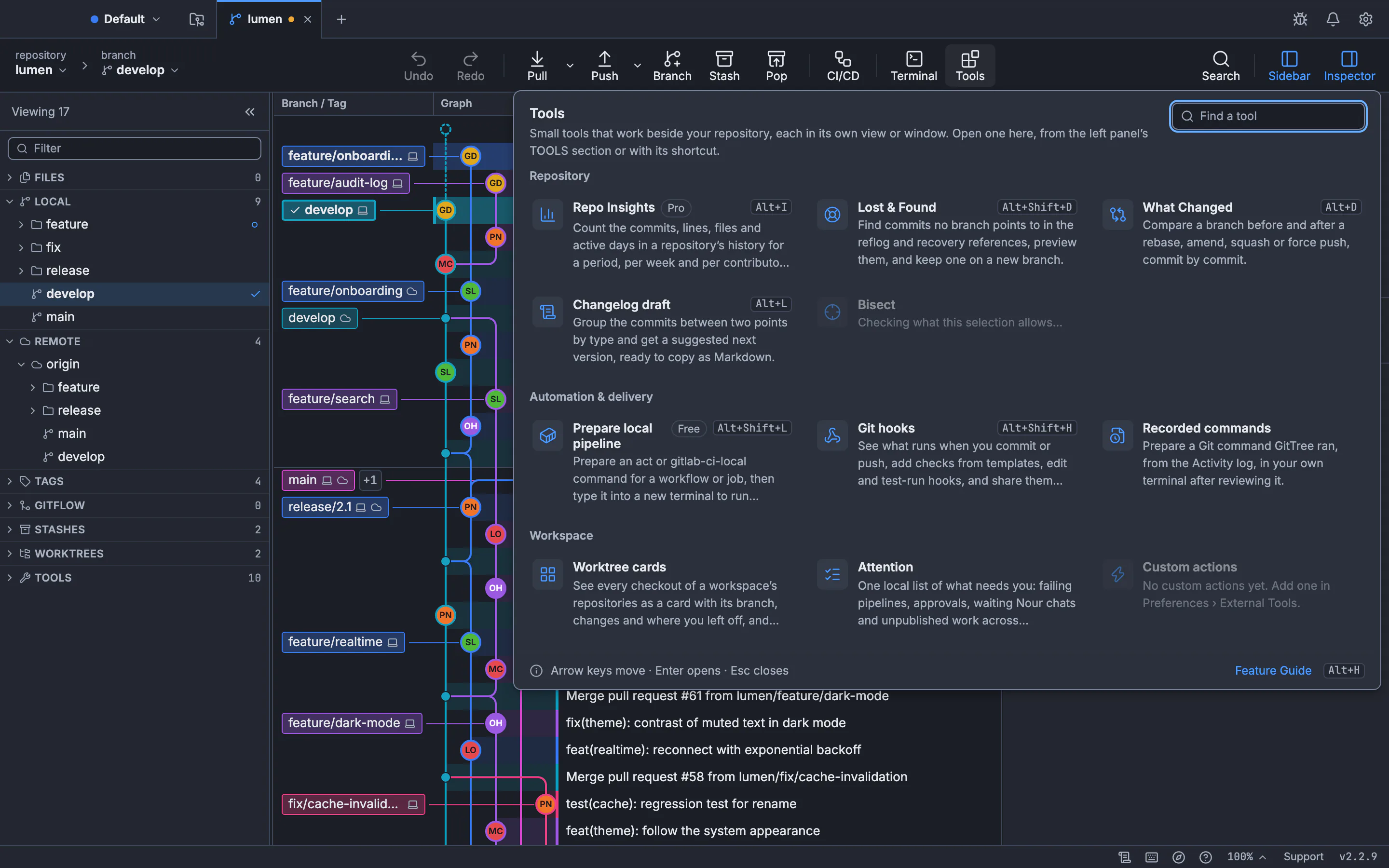
Ogni carta nomina lo strumento, cosa fa e la sua scorciatoia. Repo Insights è contrassegnato come Pro. Le pipeline locali sono contrassegnate come gratuite.GitTree interfaccia con un repository dimostrativo. Scegli uno strumento
Fai clic su una carta o spostati tra le carte con i tasti freccia e premi Invio. Il pannello si chiude e lo strumento si apre nella propria vista, finestra di dialogo o finestra.
Scopri di più
See all features in basso apre la Guida alle funzionalità, dove ogni funzionalità ha la sua scheda, dove trovarla e a cosa serve.
Risultato atteso
Raggiungi qualsiasi strumento integrato in due clic o con la sua scorciatoia.
Gli strumenti
| Strumento | Cosa fa | Guida |
|---|---|---|
| Approfondimenti sul repository | Conta commit, righe, file e giorni attivi, nella propria finestra | Funzioni |
| Preparare la pipeline locale | Esegue lavori GitHub Actions o GitLab CI sul tuo computer con act o gitlab-ci-local | Esegui pipeline localmente |
| Perso e ritrovato | Trova nessun punto di ramo su cui confermare e ne mantiene uno su un nuovo ramo | Smarriti e ritrovati |
| Cosa è cambiato | Confronta un ramo prima e dopo un rebase, una modifica o un push forzato | Rebase rami |
| Bozza del registro delle modifiche | Raggruppa i commit tra due punti per tipo e suggeriscono la versione successiva | Seleziona e confronta i commit |
| Comandi registrati | Prepara un comando Git GitTree eseguito nel tuo terminale | Attività e notifiche |
| Cerca nel grafico | Trova un commit per messaggio, autore o SHA | Cronologia delle ricerche |
| Carte dell'albero di lavoro | Mostra ogni checkout con il suo ramo e il suo stato | Schede Worktree |
| Attenzione | Un elenco locale di ciò di cui hai bisogno in tutti gli alberi di lavoro | Organizza gli spazi di lavoro |
Se qualcosa va storto
Una carta è oscurata
Il motivo è evidente: la maggior parte degli strumenti di repository necessita di un repository aperto in una scheda.
Domande
Gli strumenti integrati sono gratuiti?
Lost & Found, pipeline locali, What Changed, bozza del changelog, comandi registrati, schede di ricerca e worktree fanno parte del piano Free. Le esecuzioni di Repo Insights richiedono Pro; la sua finestra si apre per tutti.