Usa le carte dell'albero di lavoro
Worktree cards mostra ogni checkout dei repository di uno spazio di lavoro su questo computer: la cartella principale e ogni albero di lavoro collegato. Ogni carta dice come sta in una parola, su quale ramo si trova, cosa è cambiato e cosa fare dopo, così puoi scegliere il compito giusto e riordinare quelli finiti.
Funziona in GitTree Gratuito: tutte le funzionalità Git locali, senza bisogno di un account.
In questa pagina
Prima di iniziare
- Repository salvati in uno spazio di lavoro (organizzare spazi di lavoro).
- Worktrees, se desideri qualcosa di più del checkout principale (worktrees). Le carte Worktree fanno parte del piano gratuito.
Dove trovarlo
- Tools nella barra degli strumenti: Worktree cards.
- Manage Workspaces… → Overview, quindi Worktree cards.
- La sezione TOOLS del pannello di sinistra: Worktree cards.
| Azione | macOS | Windows e Linux |
|---|---|---|
| La tavolozza dei comandi, quindi Manage Workspaces… | ⌘⇧P | Ctrl+Shift+P |
Passi
Apri le carte
Scegli Tools → Worktree cards. La pagina si apre il Overview con Worktree cards selezionato; Repository list mostra invece la tabella semplice. Il nome, il colore, la cartella principale e il collegamento del provider dell'area di lavoro si trovano nella scheda Settings.
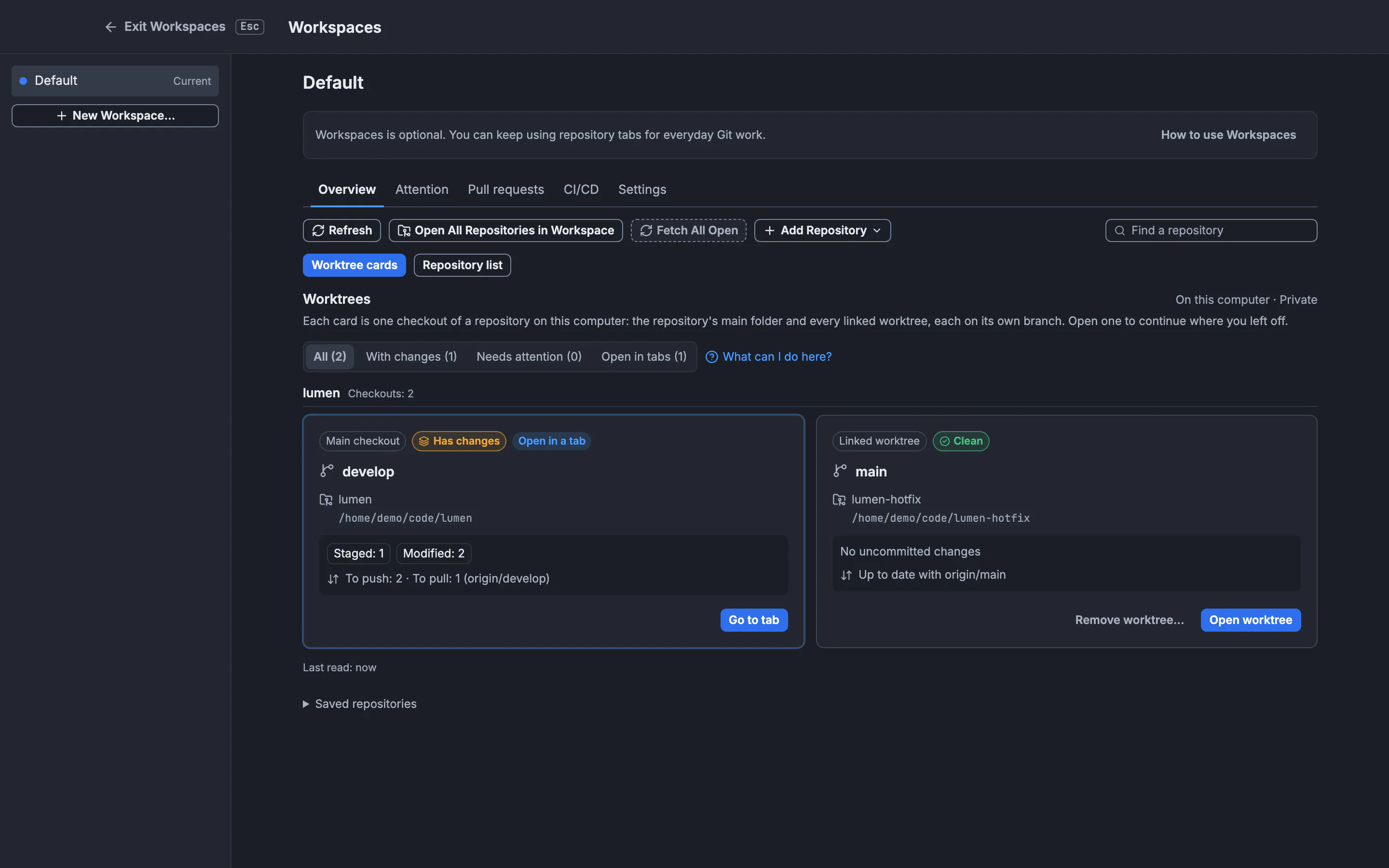
Ogni carta nomina il ramo, le modifiche e lo stato di sincronizzazione. I filtri si trovano sopra le carte.GitTree interfaccia con un repository dimostrativo. Leggi una carta
Le carte sono raggruppate per repository, con Checkouts: e il conteggio, e prima il checkout principale. Una scheda mostra Main checkout o Linked worktree, il suo stato, Open in a tab quando una scheda lo mostra, il ramo come titolo, la cartella e il percorso, ogni tipo di modifica (Staged, Modified, New files, Conflicts) e come si pone rispetto al suo upstream (To push, To pull).
Trova ciò che necessita di lavoro
Utilizza i filtri: All, With changes, Needs attention (conflitti, una cartella mancante, un checkout illeggibile o un upstream che non esiste più) e Open in tabs. Ciascuno mostra quante carte tiene. La casella di ricerca si restringe per nome o ramo.
Apri, riprendi o rimuovi
Open worktree apre quella cartella esatta tramite il consueto flusso di attendibilità del repository; Go to tab porta avanti la sua scheda aperta; Resume worktree ripristina anche da dove eri rimasto. Su un albero di lavoro collegato, Remove worktree… mostra prima cosa andrebbe perso, quindi rimuove solo quel checkout.
Risultato atteso
Vedi tutti i checkout in un unico posto, quali necessitano di lavoro e raggiungi quello giusto in un clic.
Cosa significa ogni stato
| Stato | Significato | Cosa fare |
|---|---|---|
| Pulito | Nessuna modifica non vincolata | Niente; aprirlo per continuare |
| Ha cambiamenti | File allestiti, modificati o nuovi | Aprilo per confermarlo o metterlo da parte |
| Conflitti | Un'unione, un rebase o una scelta interrotta in caso di conflitti | Risolvi i conflitti prima di effettuare il commit o il cambio di ramo |
| Non ancora attendibile | Il repository è in modalità limitata, quindi le modifiche non vengono lette | Aprilo e decidi sulla fiducia |
| Cartella mancante | La cartella del checkout non esiste più | Rimuovere l'albero di lavoro per cancellarne il record (un checkout principale: individuarlo o rimuoverlo nell'elenco dei repository) |
| Non può essere letto | GitTree non è riuscito a leggere il checkout | Aggiorna o aprilo per vedere il motivo |
Uno stato che non può essere letto non viene mai mostrato come pulito. I file modificati contano i percorsi, non le righe o l'avanzamento delle attività.
Cosa leggono le carte
Il sondaggio è locale: legge l'elenco e lo stato degli alberi di lavoro di Git e non recupera mai, avvia Nour, esegue script di configurazione, crea un albero di lavoro o condivide nulla con un'organizzazione. Aggiorna dopo aver spostato o modificato gli alberi di lavoro. Se la scoperta fallisce o raggiunge le 200 carte, le carte conosciute rimangono con un avviso di risultato parziale.
Se qualcosa va storto
L'area di lavoro non ha carte
Aggiungi repository allo spazio di lavoro o crea un albero di lavoro dalla sezione WORKTREES di un repository nel pannello di sinistra, quindi Refresh.
Remove worktree… è disattivato
Apri prima il repository dell'albero di lavoro; la rimozione viene eseguita nella scheda di quel repository. Il checkout principale non viene mai rimosso qui.
Open worktree è disattivato
Passa prima a quest'area di lavoro, altrimenti la cartella manca o il suo percorso non può essere aperto esattamente.
Domande
Le schede Worktree sono un backup?
No. Vengono ricostruiti ogni volta dai record dell'albero di lavoro di Git; l'eliminazione di una cartella o la reinstallazione di GitTree non ripristina i file.
Ho bisogno di Pro?
No. Le carte Worktree fanno parte del piano gratuito. L'apertura di una conversazione Nour da un albero di lavoro ripreso mantiene i requisiti Pro di Nour.