Verwenden Sie Arbeitsbaumkarten
Worktree cards zeigt jedes Auschecken der Repositorys eines Arbeitsbereichs auf diesem Computer an: den Hauptordner und jeden verknüpften Arbeitsbaum. Auf jeder Karte steht in einem Wort, wie sie steht, zu welchem Zweig sie gehört, was sich geändert hat und was als nächstes zu tun ist, sodass Sie die richtige Aufgabe aufnehmen und erledigte aufräumen können.
Funktioniert in GitTree Kostenlos: alle lokalen Git-Funktionen, kein Konto erforderlich.
Auf dieser Seite
Bevor Sie beginnen
- In einem Arbeitsbereich gespeicherte Repositorys (Arbeitsbereiche organisieren).
- Worktrees, wenn Sie mehr als den Hauptcheckout wünschen (worktrees). Worktree-Karten sind Teil des kostenlosen Plans.
Wo es zu finden ist
- Tools in der Symbolleiste: Worktree cards.
- Manage Workspaces… → Overview, dann Worktree cards.
- Der Abschnitt TOOLS im linken Bereich: Worktree cards.
| Aktion | macOS | Windows und Linux |
|---|---|---|
| Die Befehlspalette, dann Manage Workspaces… | ⌘⇧P | Ctrl+Shift+P |
Schritte
Öffne die Karten
Wählen Sie Tools → Worktree cards. Die Seite wird am Overview geöffnet, wobei Worktree cards ausgewählt ist. Repository list zeigt stattdessen die einfache Tabelle. Der Name, die Farbe, der Stammordner und der Anbieterlink des Arbeitsbereichs befinden sich auf der Registerkarte Settings.
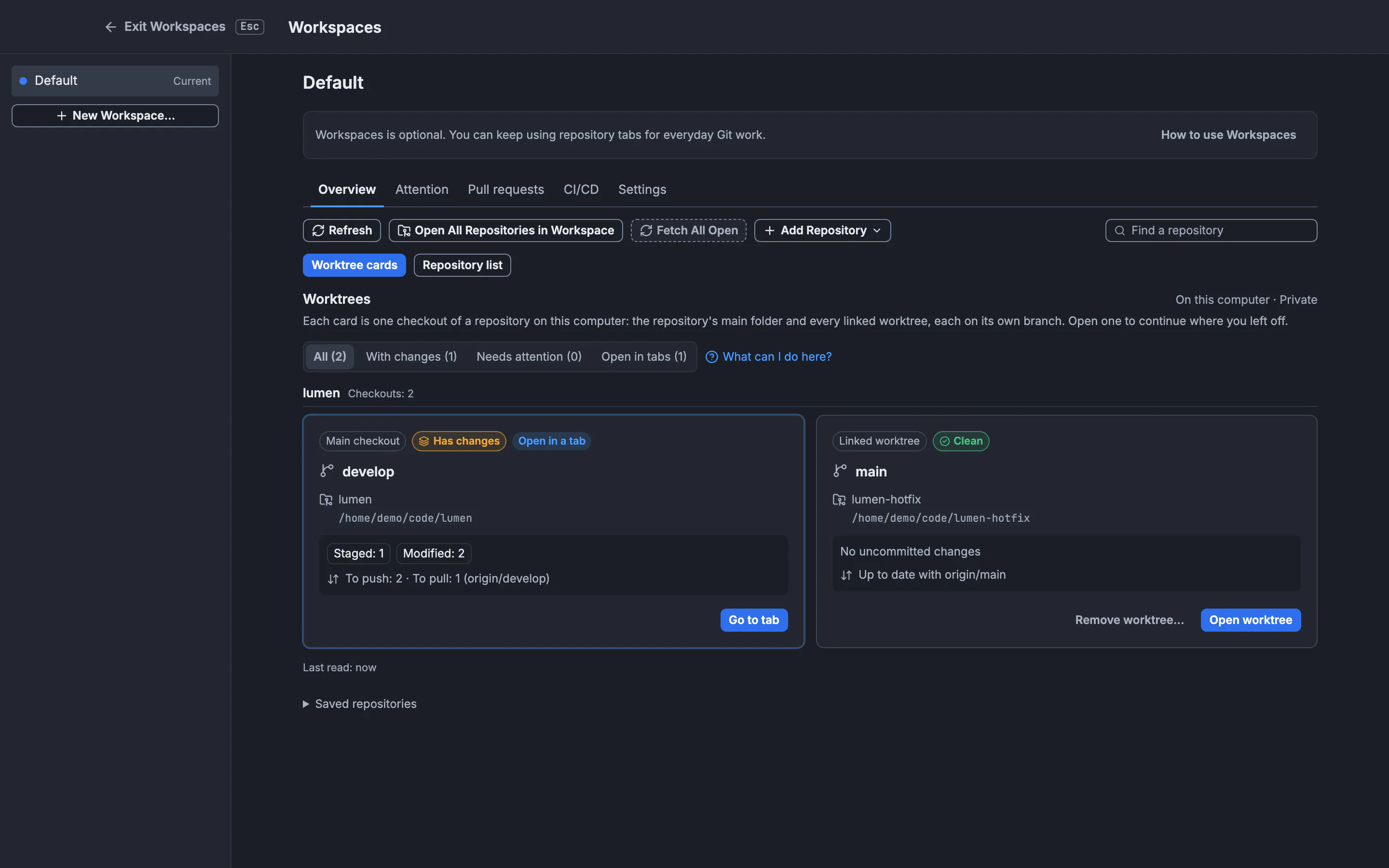
Jede Karte benennt den Zweig, die Änderungen und den Synchronisierungsstatus. Über den Karten sitzen Filter.GitTree-Schnittstelle mit einem Demonstrations-Repository. Lesen Sie eine Karte
Karten werden nach Repository gruppiert, mit Checkouts:, der Anzahl der Checkouts und dem Haupt-Checkout zuerst. Eine Karte zeigt Main checkout oder Linked worktree, ihren Status, Open in a tab, wenn sie auf einer Registerkarte angezeigt wird, den Zweig als Titel, den Ordner und den Pfad, jede Art von Änderung (Staged, Modified, New files, Conflicts) und wie sie im Vergleich zu ihrem Upstream steht (To push, To pull).
Finden Sie, was Arbeit braucht
Verwenden Sie die Filter: All, With changes, Needs attention (Konflikte, ein fehlender Ordner, ein nicht lesbarer Checkout oder ein Upstream, der nicht mehr existiert) und Open in tabs. Jeder zeigt an, wie viele Karten er enthält. Das Suchfeld wird nach Name oder Zweig eingegrenzt.
Öffnen, fortsetzen oder entfernen
Open worktree öffnet genau diesen Ordner über den üblichen Repository-Trust-Ablauf; Go to tab bringt seinen geöffneten Tab nach vorne; Resume worktree stellt auch dort wieder her, wo Sie aufgehört haben. In einem verknüpften Arbeitsbaum zeigt Remove worktree… zunächst an, was verloren gehen würde, und entfernt dann nur dieses Auschecken.
Erwartetes Ergebnis
Sie sehen alle Checkouts an einem Ort, sehen, welche noch bearbeitet werden müssen, und gelangen mit einem Klick zum richtigen Checkout.
Was jeder Status bedeutet
| Status | Bedeutung | Was zu tun ist |
|---|---|---|
| Sauber | Keine nicht committeten Änderungen | Nichts; Öffnen Sie es, um fortzufahren |
| Hat Änderungen | Bereitgestellte, geänderte oder neue Dateien | Öffnen Sie es zum Committen oder Verstauen |
| Konflikte | Eine Zusammenführung, ein Rebase oder eine Auswahl wurde aufgrund von Konflikten gestoppt | Lösen Sie die Konflikte, bevor Sie Zweige committen oder wechseln |
| Noch nicht vertrauenswürdig | Das Repository befindet sich im eingeschränkten Modus, sodass Änderungen nicht gelesen werden | Öffnen Sie es und entscheiden Sie sich für Vertrauen |
| Ordner fehlt | Der Checkout-Ordner existiert nicht mehr | Entfernen Sie den Arbeitsbaum, um seinen Datensatz zu löschen (ein Hauptcheckout: Suchen oder entfernen Sie ihn in der Repository-Liste). |
| Kann nicht gelesen werden | GitTree konnte den Checkout nicht lesen | Aktualisieren Sie es oder öffnen Sie es, um zu sehen, warum |
Ein Status, der nicht gelesen werden konnte, wird niemals als sauber angezeigt. Geänderte Dateien zählen Pfade, nicht Zeilen oder Aufgabenfortschritt.
Was auf den Karten steht
Die Umfrage ist lokal: Sie liest die Arbeitsbaumliste und den Status von Git und ruft niemals Nour ab, startet sie nicht, führt keine Setup-Skripts aus, erstellt einen Arbeitsbaum oder teilt irgendetwas mit einer Organisation. Aktualisieren Sie nach dem Verschieben oder Ändern von Arbeitsbäumen. Wenn die Entdeckung fehlschlägt oder 200 Karten erreicht werden, bleiben die bekannten Karten mit einer Benachrichtigung über Teilergebnisse erhalten.
Wenn etwas schief geht
Der Arbeitsbereich verfügt über keine Karten
Fügen Sie Repositorys zum Arbeitsbereich hinzu oder erstellen Sie einen Arbeitsbaum aus dem Abschnitt WORKTREES eines Repositorys im linken Bereich und dann aus Refresh.
Remove worktree… ist ausgeschaltet
Öffnen Sie zuerst das Repository des Arbeitsbaums. Die Entfernung wird auf der Registerkarte dieses Repositorys ausgeführt. Der Haupt-Checkout wird hier nie entfernt.
Open worktree ist ausgeschaltet
Wechseln Sie zuerst in diesen Arbeitsbereich, sonst fehlt der Ordner oder sein Pfad kann nicht genau geöffnet werden.
Fragen
Sind Worktree-Karten ein Backup?
Nein. Sie werden jedes Mal aus Gits eigenen Worktree-Datensätzen neu erstellt. Durch das Löschen eines Ordners oder die Neuinstallation von GitTree werden die Dateien nicht wiederhergestellt.
Brauche ich Pro?
Nein. Worktree-Karten sind Teil des kostenlosen Plans. Beim Öffnen einer Nour-Konversation von einem fortgesetzten Arbeitsbaum aus bleiben die Pro-Anforderungen von Nour erhalten.