Stellen Sie verlorene Arbeiten mit Lost & Found wieder her
Lost & Found durchsucht das Reflog, die Wiederherstellungsreferenzen von GitTree und, wenn Sie fragen, nicht erreichbare Objekte nach Commits, auf die kein Branch mehr verweist. Sehen Sie sich eine Vorschau dessen an, was jeder einzelne enthält, und behalten Sie ihn dann in einem neuen Zweig bei. Es wird nichts ausgecheckt, zurückgesetzt oder gelöscht.
Funktioniert in GitTree Kostenlos: alle lokalen Git-Funktionen, kein Konto erforderlich.
Auf dieser Seite
Bevor Sie beginnen
- Die Arbeit fand auf diesem Computer statt: Lost & Found liest nur den lokalen Verlauf dieses Repositorys, niemals den Remote-Verlauf.
- Git hat es noch nicht bereinigt: Nicht erreichbare Objekte werden durch die Garbage Collection entfernt und Reflog-Einträge laufen standardmäßig nach etwa 90 Tagen ab.
Wo es zu finden ist
- Der Abschnitt TOOLS im linken Bereich: Lost & Found.
- Tools in der Symbolleiste, im Menü der Repository-Registerkarte oder im Dialogfeld Reflog: Lost & Found oder
Alt+Shift+D. - Die Befehlspalette: Lost & Found.
| Aktion | macOS | Windows und Linux |
|---|---|---|
| Lost & Found | ⌥⇧D | Alt+Shift+D |
| Die Befehlspalette | ⌘⇧P | Ctrl+Shift+P |
Schritte
Öffnen Sie „Lost & Found“.
Es wird in einem eigenen Fenster auf der Seite Start geöffnet. Where GitTree looks benennt die drei Quellen: Reflog, GitTree recovery references und Unreachable objects (deeper scan).
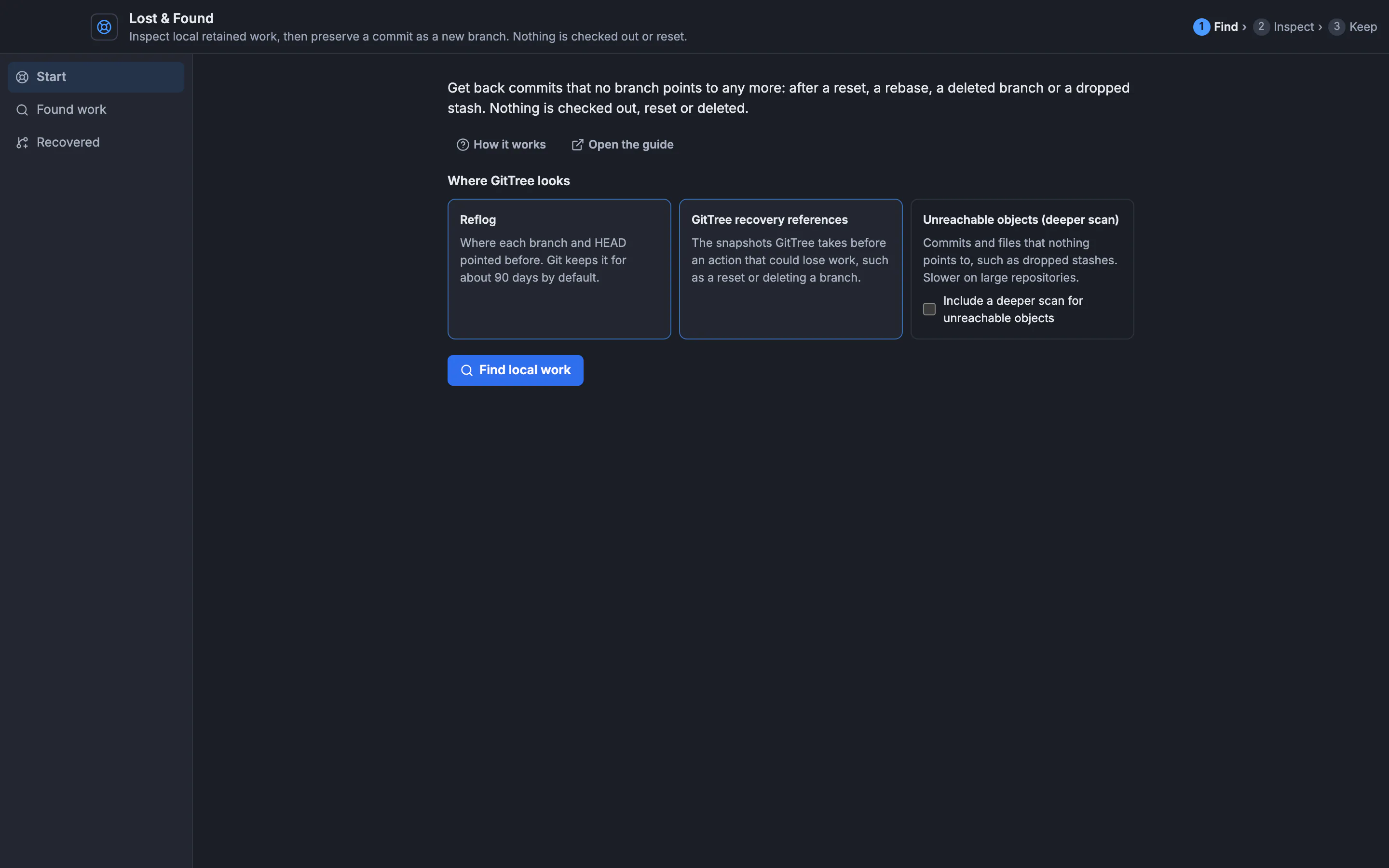
Finden Sie lokale Arbeit, lesen Sie diese Quellen. Beim Scannen wird nichts ausgecheckt, zurückgesetzt oder gelöscht.GitTree-Schnittstelle mit einem Demonstrations-Repository. Finden Sie lokale Arbeit
Aktivieren Sie Include a deeper scan for unreachable objects, um auch Commits und Dateien aufzulisten, auf die nichts verweist, z. B. ein gelöschter Stash. Bei großen Repositorys ist es langsamer. Drücken Sie Find local work. Stop beendet einen langen Scan.
Überprüfen Sie ein Ergebnis
Found work listet die Ergebnisse mit ihrer Quelle und dem Zeitpunkt auf, an dem sie angezeigt wurden. Filter by commit, message or source schränkt sie ein. Wählen Sie eine aus: Why this object appears zeigt seine Beweise, die Commit-Nachricht oder der Dateiinhalt wird unten angezeigt und jede Datei unter Files öffnet ihren Inhalt.
Bewahren Sie es auf einem Ast auf
Geben Sie unter Keep this commit ein New branch name ein und drücken Sie Create recovery branch. GitTree sagt Created branch …. Your checkout is unchanged.
Zeigen Sie es in der Grafik an
Recovered listet die von Ihnen erstellten Zweige auf. Show in graph schließt Lost & Found und wählt den Commit im Diagramm aus.
Erwartetes Ergebnis
Der Commit erfolgt in einem neuen lokalen Zweig, daher behält Git ihn bei. Ihre aktuellen Zweig-, Checkout- und Arbeitsdateien sind unverändert. Führen Sie den Zweig wie jeden anderen zusammen, pflücken Sie ihn heraus oder pushen Sie ihn.
Was jede Quelle bedeutet
| Quelle | Was es enthält | Wann sollte man es verwenden? |
|---|---|---|
| Reflog | Wohin jeder Zweig und jeder HEAD zuvor zeigte | Nach einem Reset, einem Rebase oder einer Änderung |
| GitTree Wiederherstellungsreferenz | Der Snapshot GitTree wurde vor einer Aktion erstellt, die zu Arbeitsverlusten führen könnte | Nach einem Zurücksetzen, einem gelöschten Zweig oder einem Verwerfen in GitTree |
| Nicht erreichbares Objekt | Commits und Dateien weisen nicht darauf hin | Ein abgelegter Vorrat oder in einem Terminal erledigte Arbeit |
Einträge, die sich nur im Reflog befinden, können dennoch von einem Zweig aus erreichbar sein, daher werden sie zunächst ausgeblendet. Include retained reflog history zeigt sie auch.
Einen verlorenen Vorrat wiederherstellen
Ein Stash ist ein Commit mit mehr als einem übergeordneten Element. Wenn Sie es in einem Zweig belassen, bleiben seine Änderungen erhalten, aber der Index des Stashs oder das Layout der nicht verfolgten Dateien werden dadurch nicht wiederhergestellt. Schauen Sie sich den Zweig an oder vergleichen Sie ihn mit Ihrer Arbeit, um die Änderungen rückgängig zu machen.
Lost & Found oder das Reflog
View Reflog… zeigt den Verlauf einer Referenz in der Reihenfolge an (Vorherige Verzweigungstipps finden). Lost & Found durchsucht jede Quelle auf einmal und fügt Objekte hinzu, die in keinem Reflog erwähnt werden. Für einen Schritt, den Sie gerade in GitTree ausgeführt haben, ist Undo schneller (rückgängig machen und wiederholen).
Wenn etwas schief geht
„Dieses Objekt ist lokal nicht mehr verfügbar. Möglicherweise wurde es beschnitten.“
Die Garbage Collection von Git hat es entfernt. Versuchen Sie es mit einem anderen Ergebnis oder einem Klon, der noch über den Commit verfügt.
„Einige Quellen waren nicht verfügbar oder erreichten ihre Grenzen. Diese Ergebnisse sind unvollständig.“
Das Repository hat mehr Verlauf, als ein Scan liest. Verwenden Sie den Filter, um das Gesuchte zu finden, oder führen Sie einen tiefergehenden Scan durch.
Der Zweigname wird abgelehnt.
Verwenden Sie einen Namen, den noch kein Zweig hat, ohne Leerzeichen oder Zeichen, die Git nicht zulässt.
Fragen
Ist Lost & Found Teil des kostenlosen Plans?
Ja. Es liest nur Ihr lokales Repository und benötigt kein Hosting-Konto.
Kann Lost & Found mein Archiv ändern?
Nur Create recovery branch ändert es, indem es einen Zweig hinzufügt. Scannen und Vorschau ändern nichts.