Entfernen Sie einen Arbeitsbaum, nachdem Sie ihn überprüft haben
Review worktree cleanup… zeigt, was durch das Entfernen eines verknüpften Checkouts gelöscht würde, dann löscht Remove reviewed checkout diesen Ordner und seine Arbeitsbaumregistrierung. Der lokale Zweig und der Repository-Verlauf bleiben erhalten. Die Vorschau ändert keine Dateien. Dies ist kein Rückgängigmachen.
Funktioniert in GitTree Kostenlos: alle lokalen Git-Funktionen, kein Konto erforderlich.
Auf dieser Seite
Bevor Sie beginnen
- Der Checkout ist ein verknüpfter Arbeitsbaum, nicht der Hauptarbeitsordner. Haupt-, aktuelle und gesperrte Arbeitsbäume sind von der Liste ausgeschlossen.
- Die Bereinigung ist Teil des kostenlosen Plans. Schließen Sie Tabs, die den Ordner noch verwenden, bevor Sie ihn entfernen.
Wo es zu finden ist
- Das Menü eines Arbeitsbaums oder seine Karte in Arbeitsbereiche: Review worktree cleanup….
- Tools oder die Verknüpfung
Alt+Shift+W. - Die Befehlspalette: Review worktree cleanup….
| Aktion | macOS | Windows und Linux |
|---|---|---|
| Review worktree cleanup… | ⌥⇧W | Alt+Shift+W |
| Die Befehlspalette | ⌘⇧P | Ctrl+Shift+P |
Schritte
Öffnen Sie die Bereinigungsvorschau
Wählen Sie Review worktree cleanup… aus dem Arbeitsbaummenü, der Karte oder
Alt+Shift+W. Der Dialogtitel lautet Review worktree cleanup…. Wählen Sie eine verknüpfte Kasse. Der Hinweis nennt den Pfad und besagt, dass sich während der Vorschau keine Dateien oder Prozesse ändern.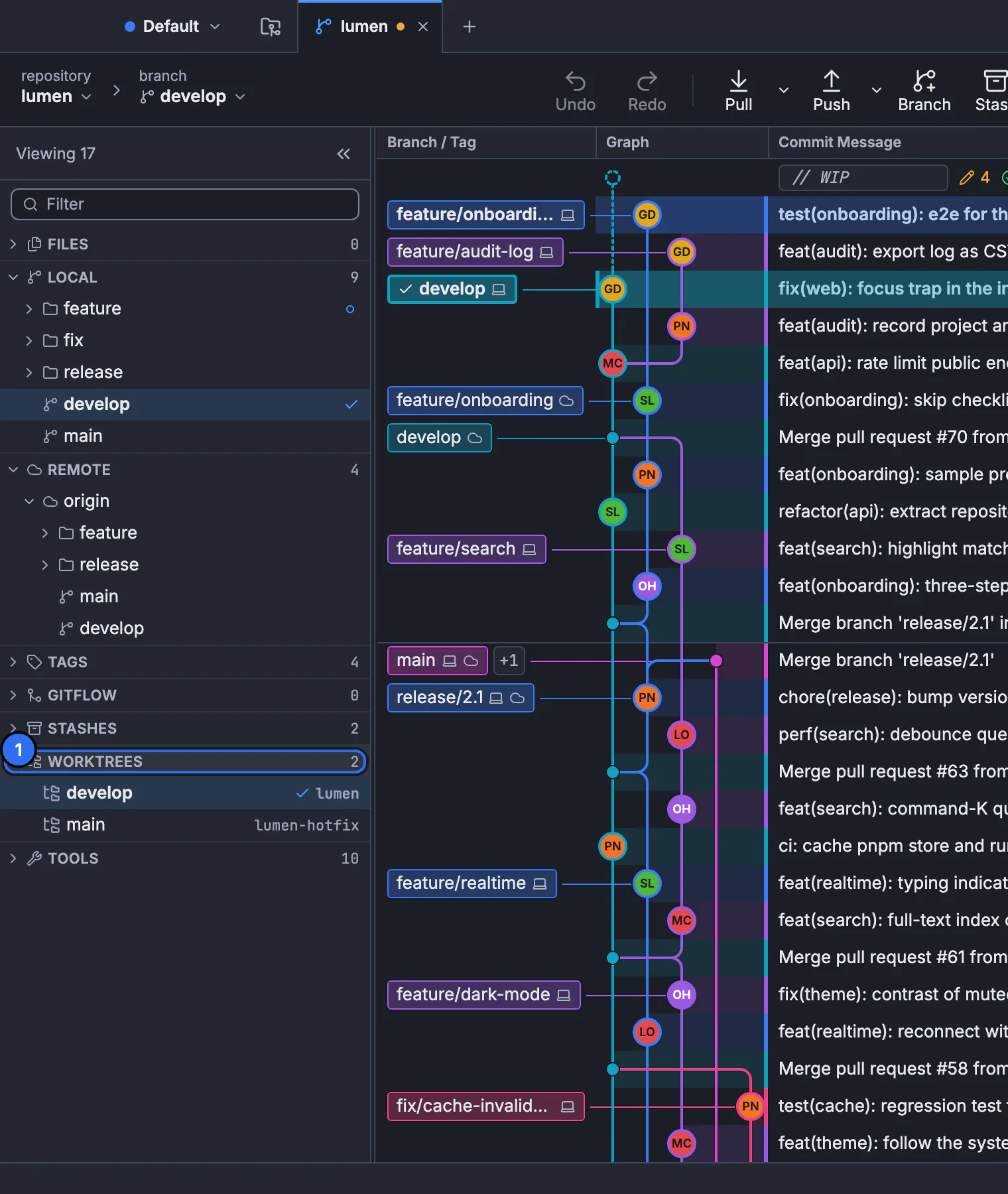
Die Bereinigung beginnt von einem Arbeitsbaum in dieser Liste oder von seiner Karte. Die Vorschau selbst ist der nächste Dialog.GitTree-Schnittstelle mit einem Demonstrations-Repository. Lesen Sie, was entfernt wird und was bleibt
Removes the selected checkout directory and its Git worktree registration. Keeps the repository history and the local branch, und im Dialogfeld wird angezeigt, dass dies kein Rückgängigmachen ist. Außerdem werden nachverfolgte Dirty-Einträge, nicht nachverfolgte Einträge, ignorierte Einträge und Commits aufgelistet, die auf abgerufenen Remotes nicht bekannt sind.
Entfernen Sie alles, was das Entfernen blockiert
Wenn im Dialogfeld Resolve the listed blockers or refresh the preview angezeigt wird, tun Sie dies zuerst. Schließen Sie geöffnete Tabs und die dazugehörigen Sitzungen. Auf einer abgetrennten Spitze, Create a local branch to retain this detached tip vor der Bereinigung. GitTree stoppt keine unabhängigen externen Prozesse. Stoppen Sie diese selbst.
Entfernen Sie den überprüften Checkout
Drücken Sie Remove reviewed checkout. Wenn der Vorgang abgeschlossen ist, sagt GitTree Removed the reviewed checkout. Its local branch and repository history remain. Refresh preview, wenn sich der Ordner geändert hat, während das Dialogfeld geöffnet war.
Erwartetes Ergebnis
Der ausgewählte Ordner ist verschwunden und Git listet ihn nicht mehr als Arbeitsbaum auf. Der Zweig existiert noch, sodass die Commits weiterhin erreichbar sind. Schauen Sie sich diesen Zweig an oder fügen Sie erneut einen Arbeitsbaum hinzu, um die Dateien wiederherzustellen. Ihre anderen Checkouts bleiben unverändert.
Der Git-Befehl, auf den sich dies bezieht
In einem Terminal zeigt git worktree list im Hauptarbeitsbaum die verknüpften Ordner an und git worktree remove <path> entfernt einen sauberen Ordner. git worktree prune löscht Registrierungen, deren Ordner bereits verschwunden sind. Die Vorschau von GitTree ist die Überprüfung, die Sie vor dem Entfernen durchführen. Es werden nicht alle veralteten Datensätze automatisch bereinigt.
git worktree list
git worktree remove ../feature-checkout
git worktree prune
Wenn das Verzeichnis bereits fehlt, Git aber immer noch über den Datensatz verfügt, wird im Dialogfeld Folgendes angezeigt: Überprüfen Sie Prune separat, und in diesem Schritt wurde kein Verzeichnis entfernt. Siehe worktrees zum Hinzufügen eines Checkouts und undo für GitTrees eigenes Rückgängigmachen, was diese Schaltfläche nicht ist.
Was die Vorschau zählt
| Linie | Bedeutung |
|---|---|
| Verfolgte schmutzige Einträge | Verfolgte Dateien, die in diesem Checkout von HEAD abweichen |
| Nicht verfolgte Einträge | Dateien, die Git dort nicht verfolgt |
| Ignorierte Einträge | Dateien, die den Ignorierregeln entsprechen |
| Commits auf abgerufenen Remotes sind nicht bekannt | Lokale Commits, die abgerufene Remote-Refs nicht enthalten |
| Unbekannt | Eine Anzahl GitTree konnte nicht klassifiziert werden |
Aufräumen ist kein Rückgängigmachen
Die Keeps-Zeile besagt: This is not an Undo operation. Rückgängig stellt einen Schnappschuss wieder her, den GitTree erstellt hat. Durch die Bereinigung wird ein von Ihnen überprüfter Ordner gelöscht. Nach dem Entfernen erhalten Sie mit Recreate a checkout from the retained branch… einen Ordner aus dem beibehaltenen Zweig zurück. Nicht verfolgte Dateien, die nur im gelöschten Ordner vorhanden waren, befinden sich nicht in diesem Zweig.
Wenn Sie nach Commits suchen, auf die keine Verzweigung verweist, verwenden Sie Lost & Found und nicht die Bereinigung. Die Tutorial-Lektion zu Arbeitsbäumen deckt git worktree add ab, bevor Sie mehrere Ordner entfernen müssen.
Wenn etwas schief geht
„Es ist kein berechtigter verknüpfter Checkout aufgeführt.“
Der geöffnete Ordner ist der Hauptarbeitsbaum, der aktuelle, oder er ist gesperrt. Öffnen Sie zuerst das gespeicherte Repository, wenn das Dialogfeld dazu auffordert, und wählen Sie dann ein gleichgeordnetes Repository aus.
„Beheben Sie die aufgelisteten Blocker oder aktualisieren Sie die Vorschau.“
Schließen Sie Tabs und Sitzungen, die den Ordner enthalten, verzweigen Sie einen getrennten Tipp und stoppen Sie externe Prozesse selbst. Aktualisieren Sie dann die Vorschau. Die Entfernung wartet, bis diese Blocker verschwunden sind.
„Das Verzeichnis ist nicht verfügbar, aber Git behält seinen Datensatz.“
Es wurde nichts gelöscht, da der Ordner bereits verschwunden war. Entfernen Sie den veralteten Worktree-Datensatz aus der Worktree-Liste. Erwarten Sie nicht, dass dieser Dialog einen zweiten Ordner löscht.
„Dieser Checkout wurde bereits entfernt. Es wurde nichts anderes gelöscht.“
Der Ordner wurde zwischen Vorschau und Bestätigung entfernt. Der Zweig ist immer noch da, wenn es sich um einen Zweig-Checkout handelte. Aktualisieren Sie die Arbeitsbaumliste.
Fragen
Löscht „Reviewed Checkout entfernen“ den Zweig?
Nein. Die Erfolgszeile besagt, dass der lokale Zweig und der Repository-Verlauf erhalten bleiben. Nur das ausgewählte Checkout-Verzeichnis und seine Git-Worktree-Registrierung werden entfernt.
Verliere ich nicht übertragene Dateien?
In diesem Ordner sind nachverfolgte Änderungen vorhanden, die Sie nicht committet haben. Lesen Sie die erfassten, nicht verfolgten und ignorierten Zählungen, bevor Sie auf „Entfernen“ klicken. Diese Dateien werden bei der Bereinigung nicht in den Zweig kopiert.
Ist das dasselbe wie Git Worktree Prune?
Nein. Prune löscht Registrierungen, deren Verzeichnisse bereits fehlen. Überprüftes Auschecken entfernen löscht ein Verzeichnis, das nach der Vorschau noch vorhanden ist. Das Dialogfeld fordert Sie nur dann zum Bereinigen auf, wenn das Verzeichnis bereits nicht verfügbar ist.
Kann ich die Entfernung rückgängig machen?
Nicht mit Rückgängig. Erstellen Sie einen Checkout aus dem beibehaltenen Zweig neu. Commits für diesen Zweig kommen zurück. Nicht verfolgte Dateien, die sich nur im gelöschten Ordner befanden, gelten nicht.
Kontaktiert die Bereinigung das Remote?
Nein. Die unveröffentlichte Zeile verwendet abgerufene Refs, die sich bereits auf diesem Computer befinden. Zuerst abrufen, wenn in dieser Zeile ein aktuelles Remote-Update angezeigt werden soll.