Schriftarten und Zoom ändern
Fonts & zoom legt in den Einstellungen die Schnittstellenschriftart, die Codeschriftart und die Terminalschriftart separat fest, mit Größe, Stärke, Zeilenabstand und Ligaturen sowie einer Live-Vorschau. Zoom skaliert das gesamte Fenster. Restore default fonts and zoom setzt diese Auswahl zurück und lässt Ihr Design, Ihre Sprache und andere Einstellungen unverändert.
Funktioniert in GitTree Kostenlos: alle lokalen Git-Funktionen, kein Konto erforderlich.
Auf dieser Seite
Bevor Sie beginnen
- Schriftarten und Zoom sind Teil des kostenlosen Plans. Eine Schriftart, die Sie namentlich eingeben, muss auf diesem Computer installiert sein oder eine der in GitTree enthaltenen Schriftarten sein.
- Zoom- und Codegrößentasten sind getrennt. Beim Zoomen werden Text, Symbole und Abstände skaliert. Durch die Codegröße wird nur die Codeschriftart geändert.
Wo es zu finden ist
- Preferences (
Mod+,): Fonts & zoom. - Die Befehlspalette: Suchen Sie nach den Befehlen für Schriftart und Zoom.
- Die Codegröße verfügt auch über Tasten: Erhöhen, Verringern und Zurücksetzen. Auf macOS verwenden sie Befehl und Option. Auf Windows und Linux verwenden sie Strg und Alt.
| Aktion | macOS | Windows und Linux |
|---|---|---|
| Präferenzen | ⌘, | Ctrl+, |
| Vergrößern | ⌘= | Ctrl+= |
| Herauszoomen | ⌘- | Ctrl+- |
| Zoom zurücksetzen | ⌘0 | Ctrl+0 |
Schritte
Öffnen Sie Schriftarten und zoomen Sie
Öffnen Sie Preferences und wählen Sie Fonts & zoom. Die Seite ist eine der gruppierten Einstellungsseiten. Preview zeigt ein kurzes Beispiel, einschließlich eines Commit-Betreffs, damit Sie die Codeschriftart sehen können, bevor Sie die Seite verlassen.
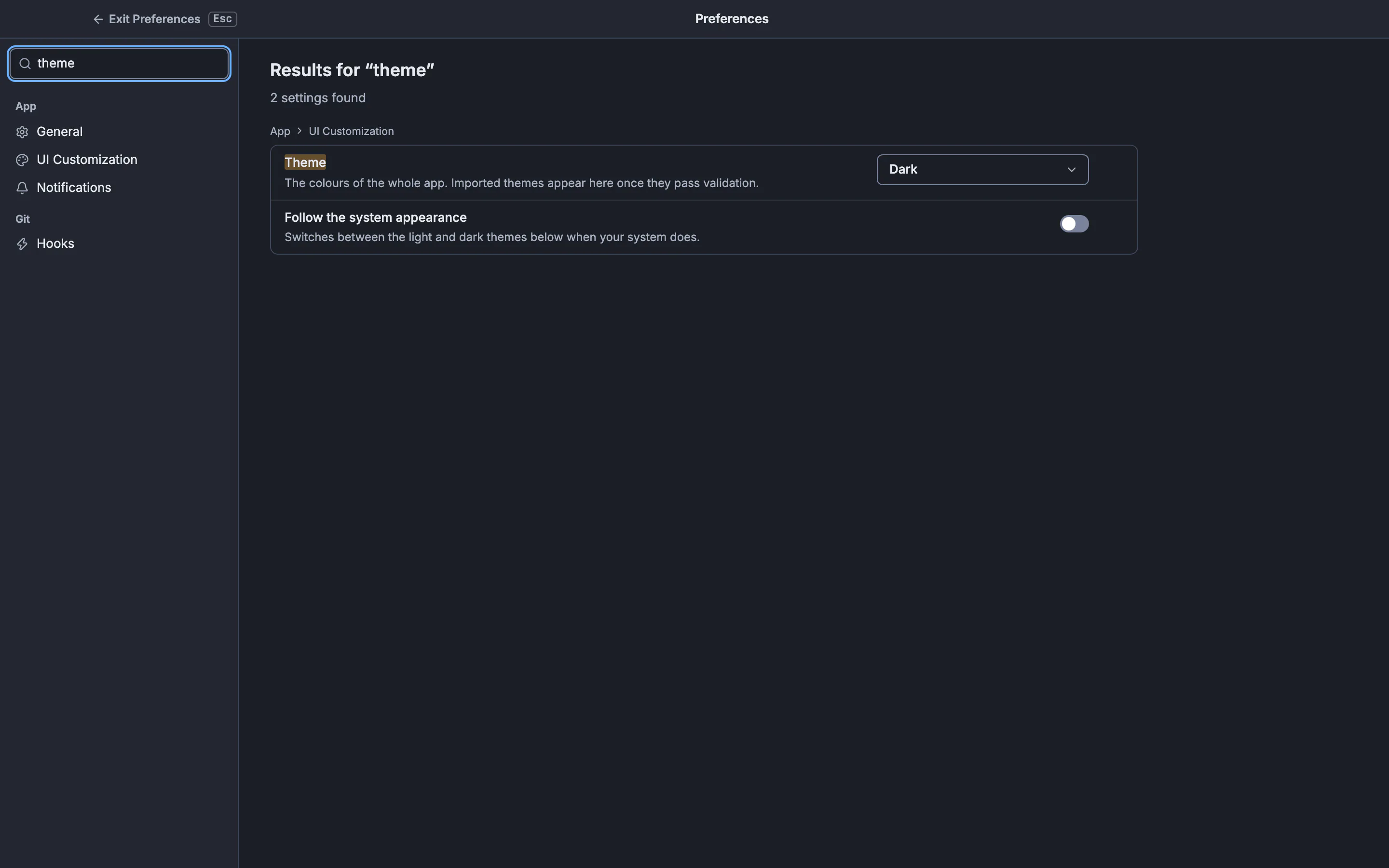
Schriftarten und Zoom ist eine Seite in diesem Einstellungsfenster. Es werden weiterhin die Einstellungen angezeigt, nicht unbedingt die Schriftartenliste.GitTree-Schnittstelle mit einem Demonstrations-Repository. Wählen Sie jede Schriftart aus
Legen Sie die Schnittstellen-, Code- und Terminal-Schriftarten separat fest. Included with GitTree listet die gebündelten Gesichter auf. On this computer listet installierte Schriftarten auf. Fira Code, Cascadia Code und Source Code Pro gehören zu den Codierungsschriftarten, die Sie auswählen können. Eine leere Terminalschriftart verwendet die Codeschriftart. Wenn die Liste nicht gelesen werden kann, können Sie trotzdem einen Schriftfamiliennamen eingeben.
Legen Sie Größe, Abstand und Ligaturen fest
Codegewichtung, Zeilenabstand und Ligaturen gelten für Codeansichten, einschließlich Diffs, Blame, Merge-Ansichten und Pipeline-Protokolle. Erhöhen, verringern oder setzen Sie die Codeschriftgröße über das Menü, die Befehlspalette oder die Tasten in der folgenden Tabelle zurück. Diese Tasten ändern nicht die Schriftart der Benutzeroberfläche.
Zoomen Sie das Fenster oder stellen Sie die Standardeinstellungen wieder her
Zoom in, Zoom out und Reset zoom skalieren das gesamte Fenster, einschließlich Text, Symbole und Abstände. Restore default fonts and zoom fordert Sie zur Bestätigung auf. Es stellt den Zoom und die Benutzeroberfläche, den Code sowie die Schriftarten und -größen des Terminals wieder her. Ihr Thema, Ihre Sprache und andere Einstellungen bleiben unverändert.
Erwartetes Ergebnis
Code, Diffs und das Terminal verwenden die von Ihnen festgelegten Schriftarten, und der Fensterzoom entspricht dem von Ihnen festgelegten Maßstab. Öffnen Sie ein Diff erneut, wenn eine Ansicht bereits auf dem Bildschirm war, als Sie die Codeschriftart geändert haben. Die Vorschau auf der Einstellungsseite ist das Beispiel, das Sie zuerst überprüfen sollten.
Zoom und Codegröße
| Aktion | macOS | Windows und Linux |
|---|---|---|
| Vergrößern | Befehl und = | Strg und = |
| Herauszoomen | Befehl und - | Strg und - |
| Zoom zurücksetzen | Befehl und 0 | Strg und 0 |
| Erhöhen Sie die Codegröße | Befehlsoption = | Strg Alt = |
| Codegröße verringern | Befehlsoption - | Strg Alt - |
| Codegröße zurücksetzen | Befehlsoption 0 | Strg Alt 0 |
Die Zoomzeilen sind die Akkorde Mod+=, Mod+- und Mod+0 der App. Mod ist Befehl auf macOS und Kontrolle auf Windows und Linux. Die Akkorde in Codegröße fügen Option auf macOS und Alt auf Windows und Linux hinzu. Sie können Akkorde in Tastaturkürzel neu binden.
Wo die Schriftarten gelten
Die Codeschriftart wird von Diffs, Blame, Merge Views und Pipeline-Protokollen verwendet. Der Arbeitsdateiunterschied behält den Pfad und die Ansichtssteuerelemente in einer Zeile bei, und diese Zeile folgt denselben Schriftarteinstellungen. Das Terminal verwendet Terminal font und Terminal font size, wenn Sie sie festlegen. Leer bedeutet die Codeschriftart. Aussehen und Sprache ist das Thema und die Sprache der Benutzeroberfläche, die durch die Wiederherstellung nicht geändert wird.
git diff --word-diff
git blame --date=short README.md
Diese Befehle sind die Terminaläquivalente der Ansichten, die die Codeschriftart in GitTree übernehmen. Sie ändern nicht die Schriftarteinstellungen von GitTree. Die Tutorial-Lektion zum Lesen eines Diffs ist derselbe Vergleich ohne die Schriftartenseite.
Wiederherstellen und eine Schriftart, die in der Liste nicht angezeigt wird
Couldn’t read installed fonts. You can still type a font name. Geben Sie den Familiennamen ein. No font matches bedeutet, dass der Filter jedes Gesicht ausgeschlossen hat. Read installed fonts again versucht die Liste erneut. Restore defaults ist die Bestätigungsschaltfläche. Mit „Abbrechen“ bleiben Ihre aktuellen Schriftarten erhalten.
Wenn etwas schief geht
„Installierte Schriftarten konnten nicht gelesen werden. Sie können trotzdem einen Schriftartnamen eingeben.“
Geben Sie den Familiennamen ein oder drücken Sie erneut „Installierte Schriftarten lesen“. Gebündelte Schriftarten unter „In GitTree enthalten“ bleiben verfügbar.
„Keine Schriftart passt“ zur Abfrage.
Löschen Sie den Filter. Die Meldung bedeutet, dass die Suche die Liste ausgeschlossen hat und nicht, dass jede Schriftart deinstalliert wurde.
Zoom hat die Symbole geändert und Sie wollten nur größeren Code.
Zoom mit Mod+0 zurücksetzen. Ändern Sie dann die Codegröße mit den Codegrößentasten oder die Codeschriftgröße unter Schriftarten und Zoom. Zoom skaliert das gesamte Fenster.
Die Schriftart des Terminals hat sich nicht geändert.
Eine leere Terminalschriftart verwendet die Codeschriftart. Legen Sie die Terminal-Schriftart und die Terminal-Schriftgröße fest, wenn Sie ein anderes Gesicht wünschen. Für die Einstellung ist kein Neustart erforderlich. Öffnen Sie das Terminal erneut, wenn bereits eine Sitzung angezeigt wurde.
Fragen
Ändert Zoom nur den Text?
Nein. Zoom skaliert das gesamte Fenster, einschließlich Text, Symbole und Abstände. Die Codegröße ist das separate Steuerelement für die Codeschriftart.
Ändert die Wiederherstellung der Standardeinstellungen meine Sprache?
Nein. Der Bestätigungstext besagt, dass Design, Sprache und andere Einstellungen unverändert bleiben. Zoom und die drei Schriftarten und deren Größen werden auf die Standardeinstellungen zurückgesetzt.
Kann ich eine Schriftart verwenden, die nicht in der Liste enthalten ist?
Ja. Geben Sie einen Namen für die Schriftfamilie ein. Es muss ein Gesicht sein, das der Computer zeichnen kann. Wenn installierte Schriftarten nicht gelesen werden konnten, bietet die Seite die Eingabe eines Namens als Pfad an.
Gelten Ligaturen für die Beschriftungen des Commit-Diagramms?
Ligaturen sind Teil der Code-Schriftarteinstellungen. Codeansichten, einschließlich Diffs, Blame, Merge Views und Pipeline-Protokolle, folgen der Codeschriftart. Die Schriftart der Benutzeroberfläche ist separat.
Ist das eine Pro-Funktion?
Nein. Schriftarten und Zoom sind Teil des kostenlosen Plans, ein Konto ist nicht erforderlich.