更改字体和缩放
首选项中的 Fonts & zoom 分别设置界面字体、代码字体和终端字体,包括大小、粗细、行距和连字以及实时预览。缩放缩放整个窗口。 Restore default fonts and zoom 将这些选择放回原处,并保留您的主题、语言和其他设置不变。
适用于 GitTree 免费:所有本地 Git 功能,无需帐户。
开始之前
- 字体和缩放是免费计划的一部分。您按名称键入的字体必须安装在此计算机上,或者是 GitTree 中包含的字体之一。
- 缩放和代码大小键是分开的。缩放文本、图标和间距。代码大小仅更改代码字体。
在哪里可以找到它
- Preferences (
Mod+,):Fonts & zoom。 - 命令调色板:搜索字体和缩放命令。
- 代码大小也有按键:增加、减少和重置。在 macOS 上,他们使用命令和选项。在 Windows 和 Linux 上,他们使用 Ctrl 和 Alt。
| 行动 | macOS | Windows 和 Linux |
|---|---|---|
| 偏好设置 | ⌘, | Ctrl+, |
| 放大 | ⌘= | Ctrl+= |
| 缩小 | ⌘- | Ctrl+- |
| 重置变焦 | ⌘0 | Ctrl+0 |
步骤
打开字体和缩放
打开 Preferences 并选择 Fonts & zoom。该页面是分组首选项页面之一。 Preview 显示了一个简短的示例,包括提交主题,因此您可以在离开页面之前看到代码字体。
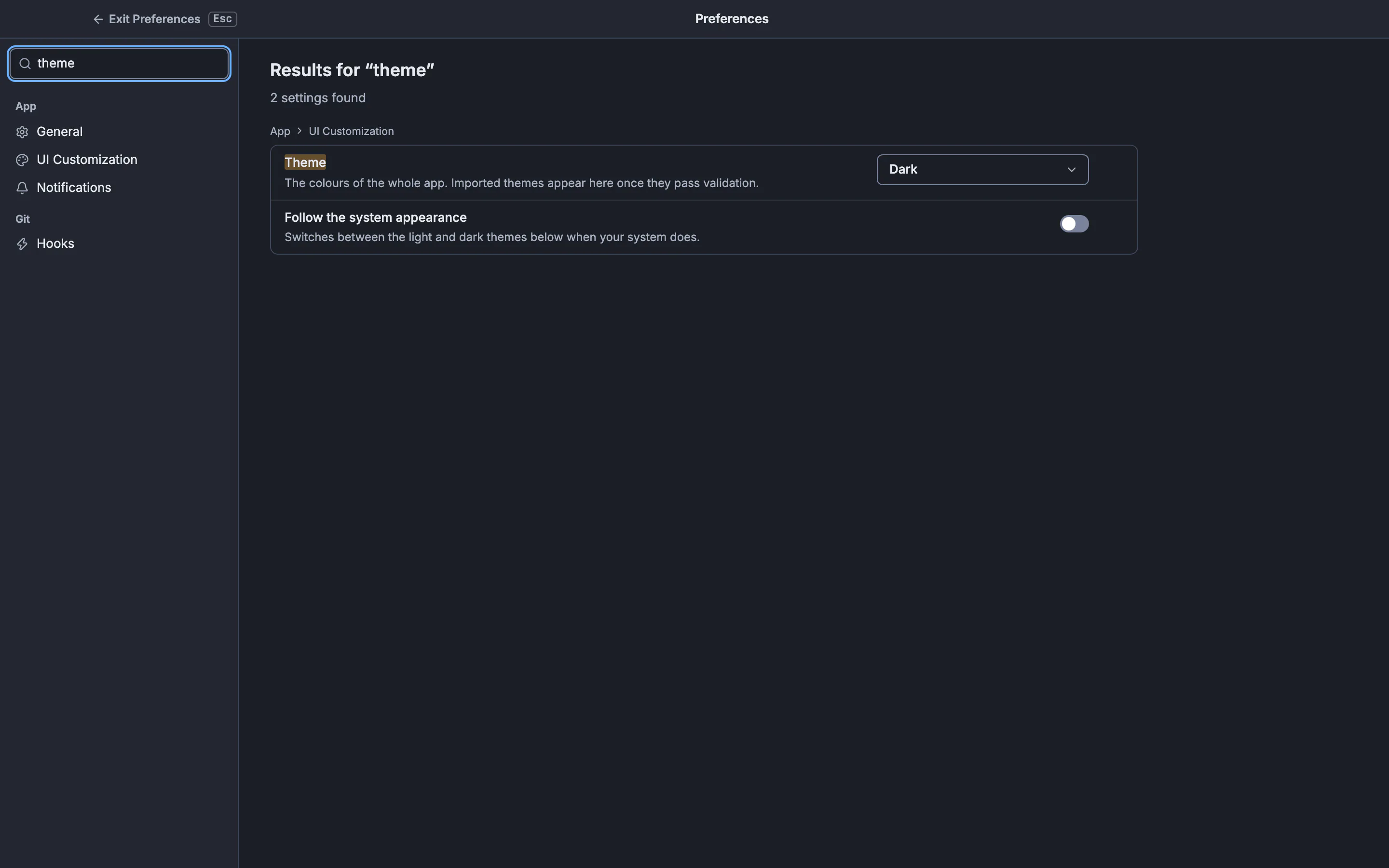
字体和缩放是此首选项窗口中的一个页面。仍然显示首选项,不一定是字体列表。GitTree 与演示存储库的接口。 选择每种字体
分别设置界面、代码和终端字体。 Included with GitTree 列出了捆绑的面孔。 On this computer 列出已安装的字体。 Fira Code、Cascadia Code 和 Source Code Pro 是您可以选择的编码字体。空终端字体使用代码字体。如果无法读取列表,您仍然可以键入字体系列名称。
设置大小、间距和连字
代码重量、行距和连字适用于代码视图,包括差异、blame、合并视图和管道日志。通过菜单、命令选项板或下表中的键增大、减小或重置代码字体大小。这些键不会改变界面字体。
缩放窗口,或恢复默认值
Zoom in、Zoom out 和 Reset zoom 缩放整个窗口,包括文本、图标和间距。 Restore default fonts and zoom 要求您确认。它恢复缩放以及界面、代码和终端字体和大小。您的主题、语言和其他设置保持不变。
预期结果
代码、差异和终端使用您设置的字体,窗口缩放是您设置的比例。如果更改代码字体时屏幕上已存在视图,请重新打开差异。首选项页面上的预览是首先要检查的示例。
缩放和代码大小
| 行动 | macOS | Windows 和 Linux |
|---|---|---|
| 放大 | 命令和 = | Ctrl 和 = |
| 缩小 | 命令和 - | Ctrl 和 - |
| 重置变焦 | 命令和0 | Ctrl 和 0 |
| 增加代码大小 | 命令选项 = | Ctrl+Alt= |
| 减少代码大小 | 命令选项 - | Ctrl Alt - |
| 重置代码大小 | 命令选项 0 | Ctrl Alt 0 |
缩放行是应用程序的 Mod+=、Mod+- 和 Mod+0 和弦。 Mod 在 macOS 上是 Command,在 Windows 和 Linux 上是 Control。代码大小和弦在 macOS 上添加 Option,在 Windows 和 Linux 上添加 Alt。您可以在键盘快捷键中重新绑定和弦。
字体适用的地方
恢复,并且列表中看不到字体
Couldn’t read installed fonts. You can still type a font name. 输入姓氏。 No font matches 表示过滤器排除了所有面。 Read installed fonts again 重试该列表。 Restore defaults 是确认按钮。取消会将当前字体保留在原处。
如果出现问题
“无法读取已安装的字体。您仍然可以输入字体名称。”
输入系列名称,或再次按“读取已安装的字体”。包含在 GitTree 中的捆绑字体仍然可用。
“没有字体匹配”查询。
清除过滤器。该消息意味着搜索排除了列表,而不是所有字体都被卸载。
Zoom 改变了图标,而您只需要更大的代码。
使用 Mod+0 重置缩放。然后使用代码大小键或字体和缩放上的代码字体大小更改代码大小。缩放缩放整个窗口。
终端字体没有改变。
空终端字体使用代码字体。如果您想要不同的外观,请设置终端字体和终端字体大小。该首选项不需要重新启动。如果终端已显示会话,请再次打开终端。
问题
缩放仅更改文本吗?
不会。缩放会缩放整个窗口,包括文本、图标和间距。代码大小是代码字体的单独控制。
恢复默认设置会改变我的语言吗?
不会。确认正文表示主题、语言和其他设置保持不变。缩放和三种字体及其大小将恢复为默认值。
我可以使用列表中没有的字体吗?
是的。输入字体系列名称。它必须是计算机可以绘制的脸。如果无法读取已安装的字体,请键入页面提供的路径名称。
连字是否适用于提交图标签?
连字是代码字体设置的一部分。代码视图(包括差异、blame、合并视图和管道日志)遵循代码字体。界面字体是单独的。
这是专业版功能吗?
不需要。字体和缩放是免费计划的一部分,无需帐户。