查看工作树后将其删除
Review worktree cleanup… 显示删除一个链接签出将删除的内容,然后 Remove reviewed checkout 删除该文件夹及其工作树注册。本地分支和存储库历史记录保留。预览不会更改任何文件。这不是撤消。
适用于 GitTree 免费:所有本地 Git 功能,无需帐户。
开始之前
- 签出是链接的工作树,而不是主工作文件夹。主工作树、当前工作树和锁定工作树不包括在列表中。
- 清理是免费计划的一部分。在删除该文件夹之前,请关闭仍在使用该文件夹的选项卡。
在哪里可以找到它
- 工作树的菜单或其在 工作区 中的卡片:Review worktree cleanup…。
- Tools,或快捷方式
Alt+Shift+W。 - 命令面板:Review worktree cleanup…。
| 行动 | macOS | Windows 和 Linux |
|---|---|---|
| Review worktree cleanup… | ⌥⇧W | Alt+Shift+W |
| 命令面板 | ⌘⇧P | Ctrl+Shift+P |
步骤
打开清理预览
从工作树菜单中选择 Review worktree cleanup…、卡片或
Alt+Shift+W。对话框标题是 Review worktree cleanup…。选择链接结账。该注释命名了该路径,并表示预览期间没有文件或进程发生更改。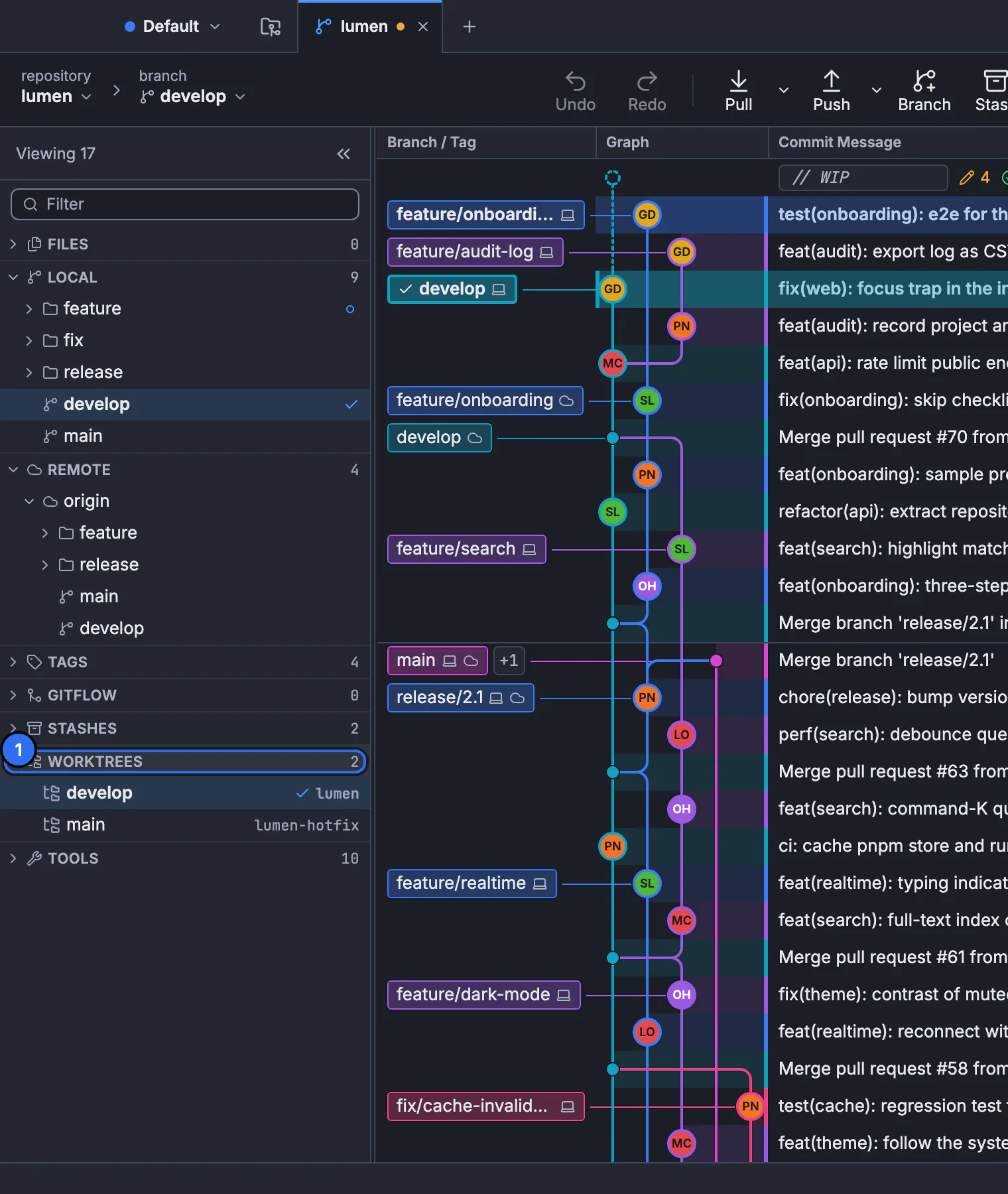
清理从该列表中的工作树或其卡开始。预览本身就是下一个对话框。GitTree 与演示存储库的接口。 了解哪些内容将被删除,哪些内容将保留
Removes the selected checkout directory and its Git worktree registration. Keeps the repository history and the local branch,对话框显示这不是撤消。它还列出了跟踪的脏条目、未跟踪的条目、忽略的条目以及在获取的远程上未知的提交。
清除任何阻碍移除的东西
如果对话框显示 Resolve the listed blockers or refresh the preview,请先执行此操作。关闭打开的选项卡及其附加会话。在分离的尖端上,清理之前Create a local branch to retain this detached tip。 GitTree 不会停止不相关的外部进程。你自己阻止那些。
删除已审核的签出
按 Remove reviewed checkout。完成后,如果对话框打开时文件夹发生更改,则 GitTree 会显示 Removed the reviewed checkout. Its local branch and repository history remain. Refresh preview。
预期结果
所选文件夹已消失,Git 不再将其列为工作树。该分支仍然存在,因此提交仍然可以访问。检查该分支,或再次添加工作树,以恢复文件。您的其他签出没有变化。
与此相关的 Git 命令
在终端中,从主工作树中,git worktree list 显示链接的文件夹,而 git worktree remove <path> 则删除干净的文件夹。 git worktree prune 删除文件夹已消失的注册。 GitTree 的预览是您在删除之前进行的检查。它不会自行删除所有过时的记录。
git worktree list
git worktree remove ../feature-checkout
git worktree prune
如果目录已经丢失,但 Git 仍然有记录,则对话框会显示:单独审查修剪,并且该步骤中没有删除任何目录。请参阅 worktrees 添加签出,并参阅 undo 了解 GitTree 自己的撤消操作,而此按钮则不然。
预览算什么
| 线 | 含义 |
|---|---|
| 跟踪脏条目 | 在该签出中跟踪与 HEAD 不同的文件 |
| 未追踪的条目 | Git 没有跟踪文件 |
| 忽略的条目 | 匹配忽略规则的文件 |
| 获取的远程仓库上的提交未知 | 获取的远程引用不包含的本地提交 |
| 未知 | 计数 GitTree 无法分类 |
清理不是撤消
保留行显示 This is not an Undo operation. 撤消恢复 GitTree 拍摄的快照。清理会删除您查看的文件夹。删除后,您可以通过 Recreate a checkout from the retained branch… 从保留的分支中取回文件夹。仅存在于已删除文件夹中的未跟踪文件不在该分支上。
如果您正在查找没有分支指向的提交,请使用 Lost & Found,而不是清理。在需要删除多个文件夹之前,有关工作树的教程 课程涵盖了 git worktree add。
如果出现问题
“未列出符合条件的链接签出。”
打开的文件夹是主工作树、当前工作树,或者已锁定。如果对话框显示,请先打开保存的存储库,然后选择同级签出。
“解决列出的阻止程序或刷新预览。”
关闭保存文件夹的选项卡和会话,分支分离的提示,并自行停止外部进程。然后刷新预览。删除要等到这些阻碍物消失。
“该目录不可用,但 Git 保留其记录。”
没有删除任何内容,因为该文件夹已经消失了。从工作树列表中删除陈旧的工作树记录。不要指望此对话框会删除第二个文件夹。
“此签出已被删除。其他任何内容都没有被删除。”
该文件夹在预览和确认之间被删除。如果是分支签出的话,分支仍然在那里。刷新工作树列表。
问题
删除已审核的签出是否会删除该分支?
不会。成功行表示本地分支和存储库历史记录仍然存在。仅删除选定的签出目录及其 Git 工作树注册。
我会丢失未提交的文件吗?
该文件夹中存在您尚未提交的跟踪编辑。在按“删除”之前,请阅读已跟踪、未跟踪和忽略的计数。这些文件不会通过清理复制到分支上。
这和 git worktree prune 一样吗?
不会。Prune 会删除目录已丢失的注册。删除已审核的签出会删除预览后仍然存在的目录。仅当目录不可用时,该对话框才会发送您进行修剪。
我可以撤消删除操作吗?
不适用于撤消。从保留的分支重新创建签出。该分支上的提交会返回。仅位于已删除文件夹中的未跟踪文件则不会。
清理是否会联系远程仓库?
不。未发布的行使用此计算机上已获取的引用。如果您希望该行看到最近的远程更新,请先获取。