根据提交起草变更日志
Changelog draft 读取两点之间的第一个父提交,将它们分组,建议下一个版本并允许您复制 Markdown。该说明说这只是草稿。没有任何内容被标记、发布或推送。您在分享消息之前先查看它们。
适用于 GitTree 免费:所有本地 Git 功能,无需帐户。
开始之前
- 变更日志草案是免费计划的一部分。两个端点必须已经提交。对话框显示 Choose both committed endpoints,直到出现为止。
- 您想要分组的邮件应遵循 Conventional Commits(
feat:、fix:、feat!:)。普通邮件将被计入审核次数。它们不是发明的类别。
在哪里可以找到它
- 提交的菜单或标签的菜单:Changelog draft。
Alt+L,或命令面板。
| 行动 | macOS | Windows 和 Linux |
|---|---|---|
| Changelog draft | ⌥L | Alt+L |
| 命令面板 | ⌘⇧P | Ctrl+Shift+P |
步骤
打开变更日志草稿
选择应结束范围的提交或您正在为其编写注释的标签,然后选择 Changelog draft。您也可以按
Alt+L。标题是Changelog draft。注释上写着Draft only. Review commit messages before sharing. Nothing is published.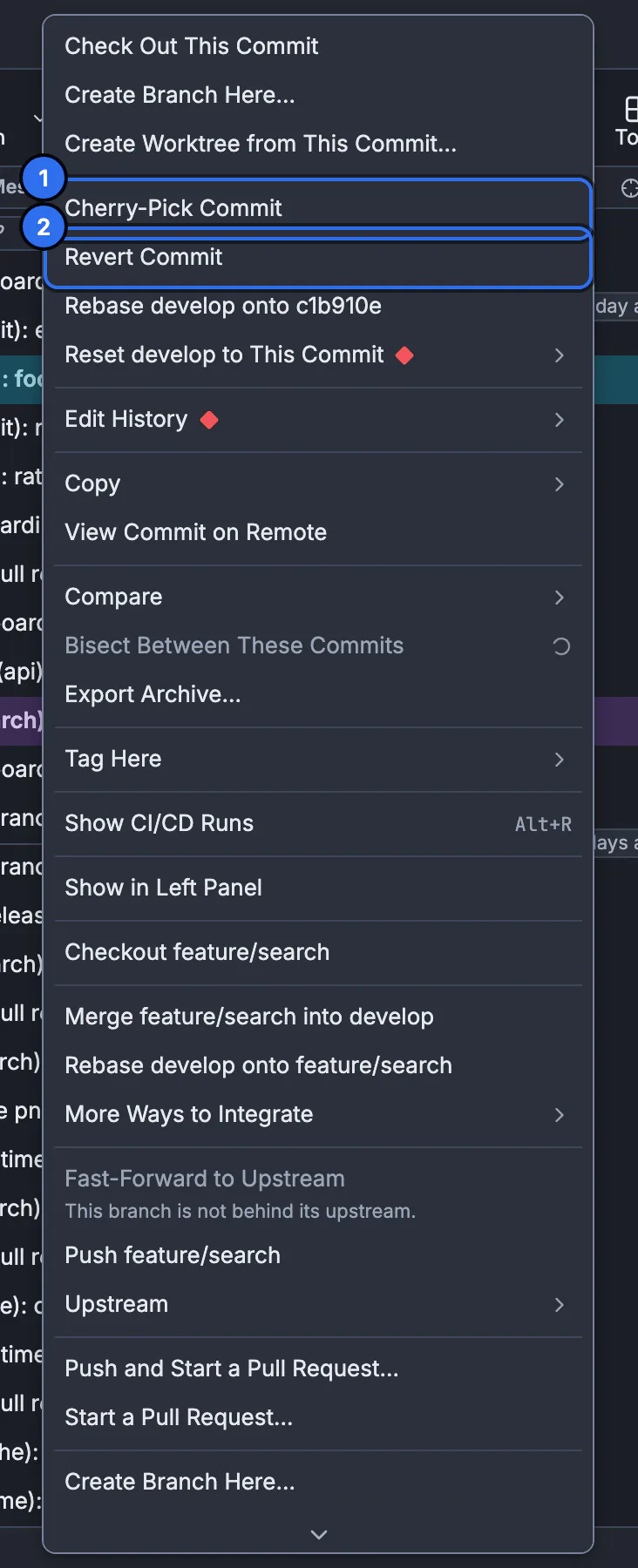
变更日志草稿位于此菜单和标签的菜单上。仍然显示提交菜单。GitTree 与演示存储库的接口。 设置范围
From (excluded) 是您已经发布的提交或标签。 To (included) 是新提示。范围线表示草稿使用第一父历史记录。仅通过合并到达的提交由合并提交表示,而不是一一列出。
生成草稿
按 Generate draft。 Stop 要求读取的历史记录完成。草稿显示在 Editable Markdown draft 下,当可以建议版本时,会显示 Suggested version;当版本标记指向排除的端点时,会显示 Baseline tag。 Copy Markdown 复制它。 Markdown copied 确认副本。
编辑,然后决定它的去向
编辑框中的 Markdown。 Replace draft with proposal 在您编辑后将生成的文本放回原处。如果您更改端点,GitTree 会表示端点已更改,并且您编辑的草稿将被保留。当您为发布编写注释时,会提供 Insert draft into release notes。编辑后关闭会询问 Discard edited draft? 如果您需要这些单词,请先复制。
预期结果
您的剪贴板或发行说明字段中有 Markdown。没有创建标签,也没有发布任何版本。在将组粘贴到版本中之前,请先阅读这些组。调用普通消息、恢复和合并,以便您可以重写它们。
提交如何分组
| 集团 | 那里放着什么 |
|---|---|
| 重大变化 | 标记为中断的提交,包括 ! 或 BREAKING CHANGE 页脚 |
| 特点 | 壮举提交 |
| 修复 | 修复提交 |
| 性能 | 性能提交 |
| 其他 | 不属于上述类型的已识别类型以及仍需要查看的消息 |
计数行是 Needs review,包含纯消息、恢复消息、合并消息和不可解码消息。这些数字就是版本可能被保留的原因。 No commits in this range; no release is proposed 表示端点排除每个提交。
如何选择建议版本
该建议从排除端点上的版本标记开始。该对话框解释了原因:重大更改表明主要版本或次要版本,而主要版本为零。特征表明未成年人。其他公认的 Conventional Commits 建议安装补丁。您可以忽略该建议。当 GitTree 不选择时,会出现 Choose the next version after review。
git log --first-parent --pretty=format:%s v1.2.0..HEAD
git tag --points-at v1.2.0^{}
终端中的相同范围是从排除的提交到包含的提示的 git log --first-parent。 GitTree 不会为您运行 git tag。创建标签是tags。在主机上发布注释是一个单独的发布操作。关于标签的教程课程展示了标签如何命名提交。
没有发布任何内容
Copy Markdown 仅复制文本。 Insert draft into release notes 填充一个字段。两者都不会创建标签、GitHub 发布或推送。如果复制失败,对话框会显示 Could not copy. Select and copy the draft text. 您编辑的草稿将保留在框中,直到您替换或丢弃它。
如果出现问题
“选择两个已提交的端点。”
From 或 To 还不是提交。选择两个提交,或指向一个提交的标签。无法解析的分支名称将不会生成。
“排除的端点没有版本标记点。”
没有什么可以增加的。自己选择下一个版本,或者先标记排除的提交并再次生成。
“不同的版本标签指向排除的端点。选择基线版本。”
该提交上有多个版本标签。选择您想要的基线。 GitTree 不会猜测哪个标签是产品版本。
“基线是预发布。选择发布渠道和版本。”
预发行标签并不意味着下一个稳定版本。选择渠道和版本,然后保留草稿。
“无法复制。选择并复制草稿文本。”
剪贴板被拒绝。在框中选择Markdown并使用系统快捷方式复制它。草稿还在。
问题
Changelog 草稿是否会创建版本?
没有。注释说没有发布任何内容。您复制 Markdown 或将其插入发行说明中。您自己标记并发布。
包括哪些提交?
从排除的端点到(包括尖端)的第一亲历史记录。合并分支的提交由合并提交表示。
为什么没有推荐版本?
当基线标签丢失、不明确或预发布时,当纯消息、恢复、合并或不可解码的消息需要审查时,或者当版本组件无法增加时,该对话框将保留一个。
我的编辑会在新的范围内继续存在吗?
是的,直到您更换它们为止。该对话框表示您编辑的草稿已保留。将草稿替换为提案会用新文本覆盖它。
我必须使用 Conventional Commits 吗?
不需要。普通消息列在“需求审核”下。当受试者使用壮举、修复和重大更改标记时,组和建议的版本会更加具体。