使用工作树卡
Worktree cards 显示此计算机上工作区存储库的每次检出:主文件夹和每个链接的工作树。每张卡片都用一个词说明了它的情况、它位于哪个分支、发生了什么变化以及下一步要做什么,这样您就可以选择正确的任务并整理已完成的任务。
适用于 GitTree 免费:所有本地 Git 功能,无需帐户。
开始之前
在哪里可以找到它
- 工具栏中的 Tools:Worktree cards。
- Manage Workspaces… → Overview,然后是 Worktree cards。
- 左侧面板的 TOOLS 部分:Worktree cards。
| 行动 | macOS | Windows 和 Linux |
|---|---|---|
| 命令面板,然后是 Manage Workspaces… | ⌘⇧P | Ctrl+Shift+P |
步骤
打开卡片
选择Tools → Worktree cards。该页面在 Overview 上打开,并选择了 Worktree cards; Repository list 显示普通表格。工作区的名称、颜色、根文件夹和提供程序链接位于 Settings 选项卡中。
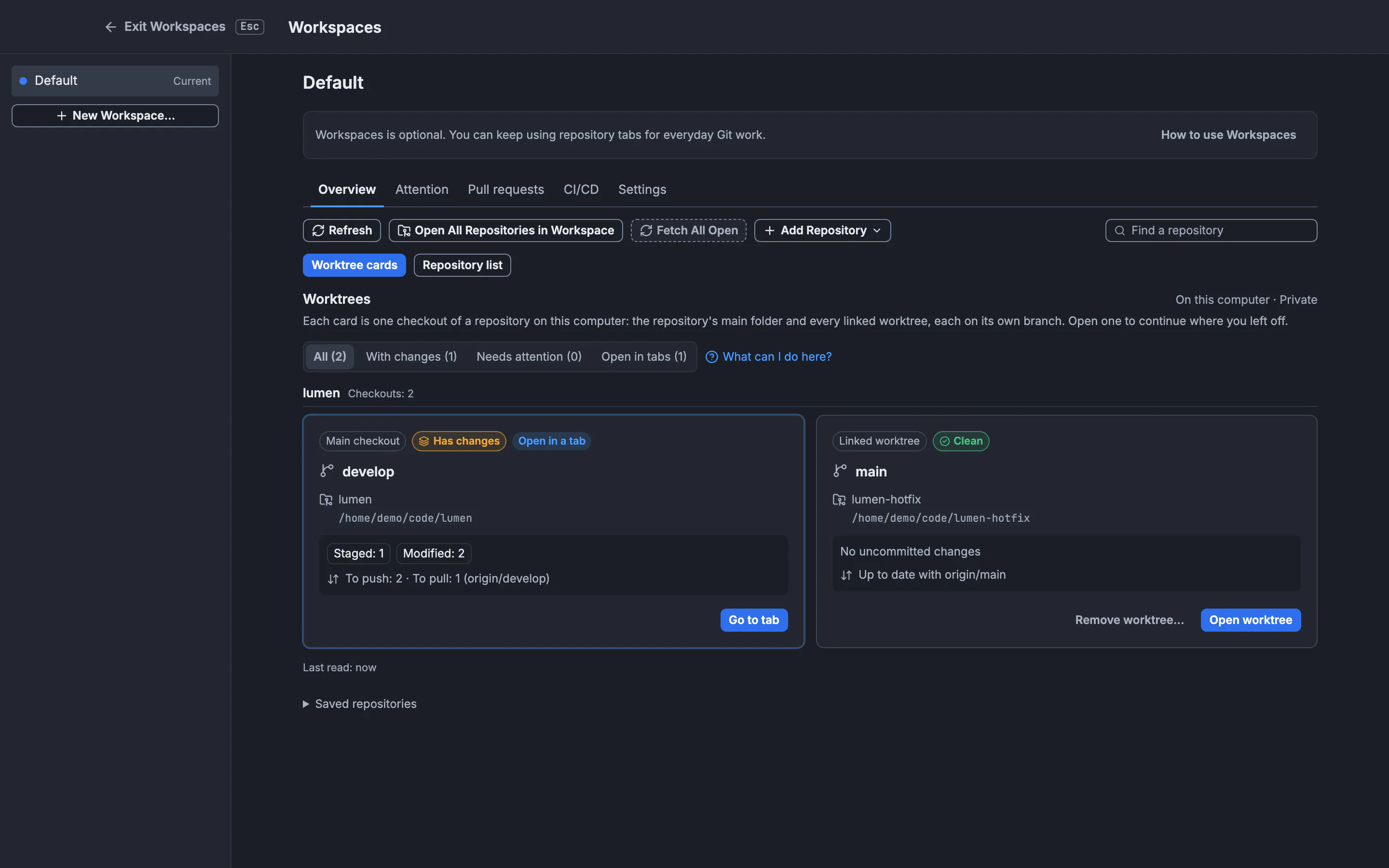
每张卡都命名分支、更改和同步状态。过滤器位于卡片上方。GitTree 与演示存储库的接口。 读一张卡片
卡片按存储库分组,包含 Checkouts: 和计数,首先是主要结账。卡片显示 Main checkout 或 Linked worktree、其状态、选项卡显示时的 Open in a tab、标题标题的分支、文件夹和路径、每种更改(Staged、Modified、New files、Conflicts)以及它相对于上游的情况(To push、To pull)。
找到需要工作的地方
使用过滤器:All、With changes、Needs attention(冲突、丢失文件夹、无法读取的签出或不再存在的上游)和 Open in tabs。每个都显示它持有多少张牌。搜索框按名称或分支缩小范围。
打开、恢复或删除
Open worktree 通过通常的存储库信任流程打开该文件夹; Go to tab 将其打开的选项卡向前移动; Resume worktree 还会恢复您上次中断的位置。在链接的工作树上,Remove worktree… 首先显示将丢失的内容,然后仅删除该签出。
预期结果
您可以在一个地方看到每次签出,哪些签出需要处理,然后只需点击一下即可找到正确的签出。
每种状态的含义
| 状态 | 含义 | 该怎么办 |
|---|---|---|
| 干净 | 没有未提交的更改 | 什么都没有;打开它以继续 |
| 有变化 | 暂存、修改或新文件 | 打开它以提交或隐藏 |
| 冲突 | 合并、变基或选择因冲突而停止 | 在提交或切换分支之前解决冲突 |
| 尚未被信任 | 存储库处于受限模式,因此无法读取更改 | 打开它并决定信任 |
| 文件夹丢失 | 签出文件夹不再存在 | 删除工作树以清除其记录(主要检查:在存储库列表中找到或删除它) |
| 无法读取 | GitTree 无法读取签出信息 | 刷新一下,或者打开看一下原因 |
无法读取的状态永远不会显示为干净。更改的文件计数路径,而不是行或任务进度。
卡片上读到的内容
该调查是本地的:它读取 Git 的工作树列表和状态,并且从不获取、启动 Nour、运行设置脚本、创建工作树或与组织共享任何内容。移动或更改工作树后刷新。如果发现失败或达到 200 张卡,已知的卡将保留部分结果通知。
如果出现问题
工作区没有卡片
将存储库添加到工作区,或从左侧面板中存储库的 WORKTREES 部分创建工作树,然后创建工作树 Refresh。
Remove worktree… 已关闭
首先打开工作树的存储库;删除在该存储库的选项卡中运行。这里的主要签出永远不会被删除。
Open worktree 已关闭
请先切换到该工作空间,否则文件夹丢失或无法准确打开其路径。
问题
工作树卡是备份吗?
不会。它们每次都是根据 Git 自己的工作树记录重建的;删除文件夹或重新安装 GitTree 不会恢复文件。
我需要专业版吗?
不需要。Worktree 卡是免费计划的一部分。从恢复的工作树打开 Nour 对话保留了 Nour 的 Pro 要求。