Utiliser des cartes d'arbre de travail
Worktree cards affiche chaque extraction des référentiels d'un espace de travail sur cet ordinateur : le dossier principal et chaque arbre de travail lié. Chaque carte indique en un mot comment elle se présente, sur quelle branche elle se trouve, ce qui a changé et quoi faire ensuite, afin que vous puissiez choisir la bonne tâche et ranger celles terminées.
Fonctionne dans GitTree Gratuit : toutes les fonctionnalités Git locales, sans compte requis.
Sur cette page
Avant de commencer
- Dépôts enregistrés dans un espace de travail (organiser les espaces de travail).
- Worktrees, si vous voulez plus que le checkout principal (worktrees). Les cartes Worktree font partie du plan Free.
Où le trouver
- Tools dans la barre d'outils : Worktree cards.
- Manage Workspaces… → Overview, puis Worktree cards.
- La section TOOLS du panneau de gauche : Worktree cards.
| Action | macOS | Windows et Linux |
|---|---|---|
| La palette de commandes, puis Manage Workspaces… | ⌘⇧P | Ctrl+Shift+P |
Mesures
Ouvrez les cartes
Choisissez Tools → Worktree cards. La page s'ouvre le Overview avec Worktree cards sélectionné ; Repository list affiche le tableau simple à la place. Le nom, la couleur, le dossier racine et le lien du fournisseur de l'espace de travail se trouvent dans l'onglet Settings.
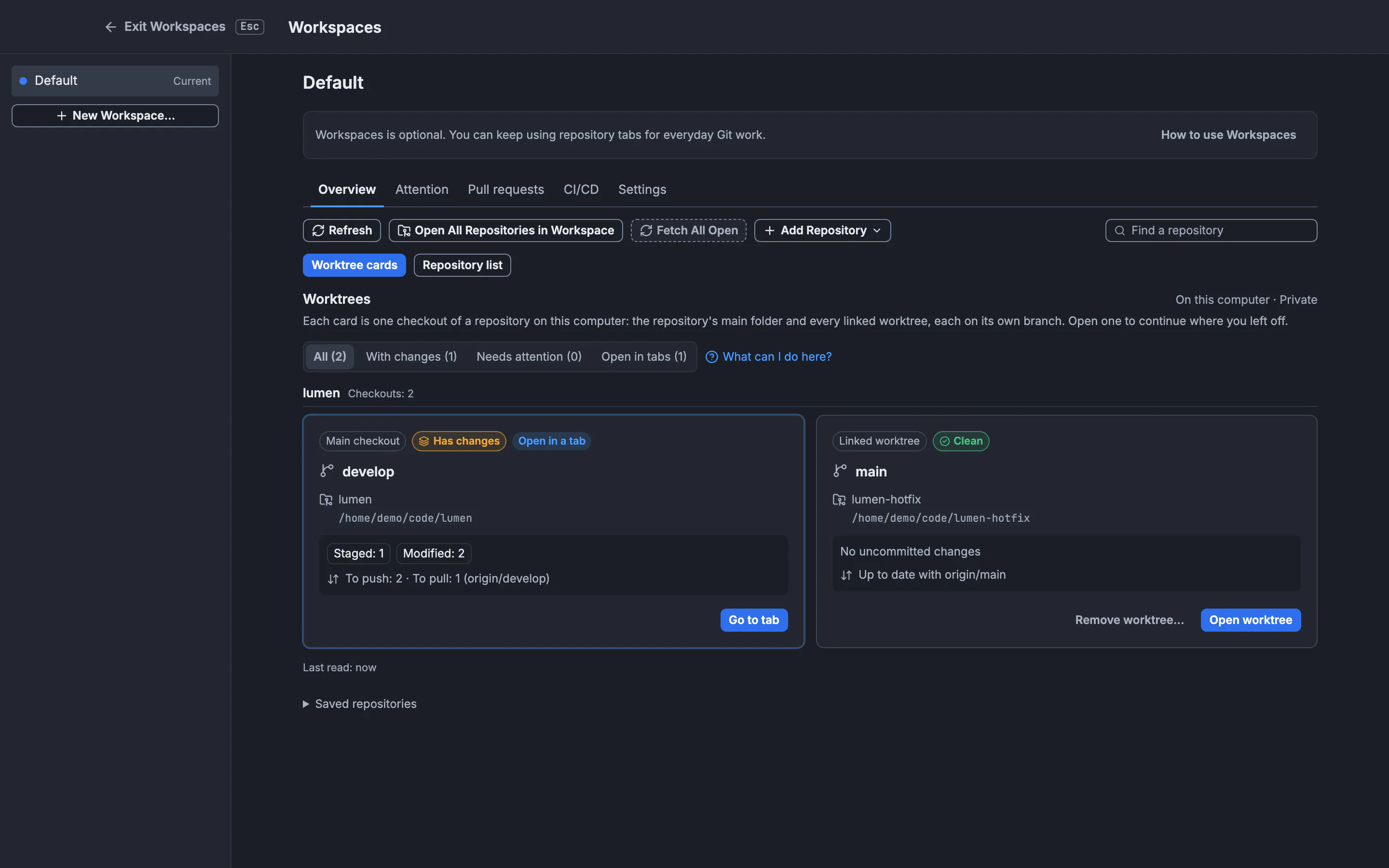
Chaque carte nomme la branche, les modifications et l'état de synchronisation. Les filtres se trouvent au-dessus des cartes.Interface GitTree avec un référentiel de démonstration. Lire une carte
Les cartes sont regroupées par référentiel, avec Checkouts: et le nombre, et la caisse principale en premier. Une carte affiche Main checkout ou Linked worktree, son statut, Open in a tab lorsqu'un onglet l'affiche, la branche comme titre, le dossier et le chemin, chaque type de changement (Staged, Modified, New files, Conflicts) et comment elle se situe par rapport à son amont (To push, To pull).
Trouver ce qui nécessite du travail
Utilisez les filtres : All, With changes, Needs attention (conflits, un dossier manquant, une extraction illisible ou un amont qui n'existe plus) et Open in tabs. Chacun indique le nombre de cartes qu'il contient. Le champ de recherche se restreint par nom ou par branche.
Ouvrir, reprendre ou supprimer
Open worktree ouvre ce dossier exact via le flux habituel de confiance du référentiel ; Go to tab fait avancer son onglet ouvert ; Resume worktree restaure également là où vous vous étiez arrêté. Sur un arbre de travail lié, Remove worktree… affiche d'abord ce qui serait perdu, puis supprime uniquement cette extraction.
Résultat attendu
Vous voyez chaque checkout en un seul endroit, ceux qui nécessitent du travail, et vous atteignez celui de droite en un clic.
Ce que signifie chaque statut
| Statut | Signification | Que faire |
|---|---|---|
| Nettoyer | Aucune modification non validée | Rien ; ouvrez-le pour continuer |
| A des changements | Fichiers préparés, modifiés ou nouveaux | Ouvrez-le pour valider ou cacher |
| Conflits | Une fusion, un rebase ou un pick arrêté sur conflits | Résoudre les conflits avant de valider ou de changer de branche |
| Pas encore fiable | Le référentiel est en mode restreint, les modifications ne sont donc pas lues | Ouvrez-le et décidez de la confiance |
| Dossier manquant | Le dossier du checkout n'existe plus | Supprimez l'arbre de travail pour effacer son enregistrement (une extraction principale : localisez-le ou supprimez-le dans la liste du référentiel) |
| Ne peut pas être lu | GitTree n'a pas pu lire le checkout | Actualisez-le ou ouvrez-le pour voir pourquoi |
Un état qui n'a pas pu être lu n'est jamais affiché comme propre. Les fichiers modifiés comptent les chemins, pas les lignes ni la progression des tâches.
Ce que lisent les cartes
L'enquête est locale : elle lit la liste et l'état des arbres de travail de Git, et ne récupère jamais, ne démarre pas Nour, n'exécute pas de scripts de configuration, ne crée pas d'arbre de travail ni ne partage quoi que ce soit avec une organisation. Actualiser après avoir déplacé ou modifié des arbres de travail. Si la découverte échoue ou atteint 200 cartes, les cartes connues restent avec un avis de résultats partiels.
Si quelque chose ne va pas
L'espace de travail n'a pas de cartes
Ajoutez des référentiels à l'espace de travail ou créez un arbre de travail à partir de la section WORKTREES d'un référentiel dans le panneau de gauche, puis Refresh.
Remove worktree… est éteint
Ouvrez d'abord le référentiel de l'arbre de travail ; la suppression s'exécute dans l'onglet de ce référentiel. Le checkout principal n'est jamais supprimée ici.
Open worktree est éteint
Basculez d'abord vers cet espace de travail, ou le dossier est manquant ou son chemin ne peut pas être ouvert exactement.
Questions
Les cartes Worktree sont-elles une sauvegarde ?
Non, ils sont reconstruits à partir des propres enregistrements de l’arbre de travail de Git à chaque fois ; la suppression d'un dossier ou la réinstallation de GitTree ne restaure pas les fichiers.
Ai-je besoin d’un Pro ?
Non. Les cartes Worktree font partie du forfait gratuit. L'ouverture d'une conversation Nour à partir d'un arbre de travail repris conserve l'exigence Pro de Nour.