Lire le nombre de dépôts sur cet ordinateur
Repo Insights dans Pro explore l'historique local par période, branches, contributeurs, fichiers, dossiers et tendances, avec .mailmap identités et nombre de robots. Exportez CSV ou JSON, ajoutez une activité de demande d'extraction du fournisseur prise en charge, ou prévisualisez et enregistrez vos propres décomptes dans My reports, avec une copie par e-mail facultative. Le partage en équipe a des exigences organisationnelles distinctes. These counts describe activity, not performance. L'analyse locale ne télécharge pas de rapport ; l’enregistrement ou le partage nécessite votre action.
Une partie de GitTree Pro, dont tout le monde dispose actuellement gratuitement ; Free conserve toutes les fonctionnalités locales de Git. Comparez les forfaits.
Sur cette page
Avant de commencer
- Repo Insights fait partie de GitTree Pro, dont tout le monde dispose actuellement gratuitement. Forfaits décrit Pro. Vous êtes connecté.
- L'historique que vous souhaitez se trouve sur cet ordinateur. Un clone superficiel ne compte que les commits récupérés. Le rapport dit quand l'histoire est partielle.
Où le trouver
- Tools, ou
Alt+I. Repo Insights s'ouvre dans sa propre fenêtre. - Team reports (
Alt+Shift+I) est la boîte de réception des rapports partagés par une organisation. Ce n'est pas ce décompte local. Voir Rapports d'équipe.
| Action | macOS | Windows et Linux |
|---|---|---|
| Repo Insights | ⌥I | Alt+I |
| Team reports | ⌥⇧I | Alt+Shift+I |
Mesures
Informations sur les dépôts ouverts
Dans le référentiel, appuyez sur
Alt+Iou choisissez Repo Insights. La fenêtre est distincte du graphique. Overview est la première section. Le décompte s'exécute sur cet ordinateur. L'ouverture de la fenêtre ne télécharge pas de rapport.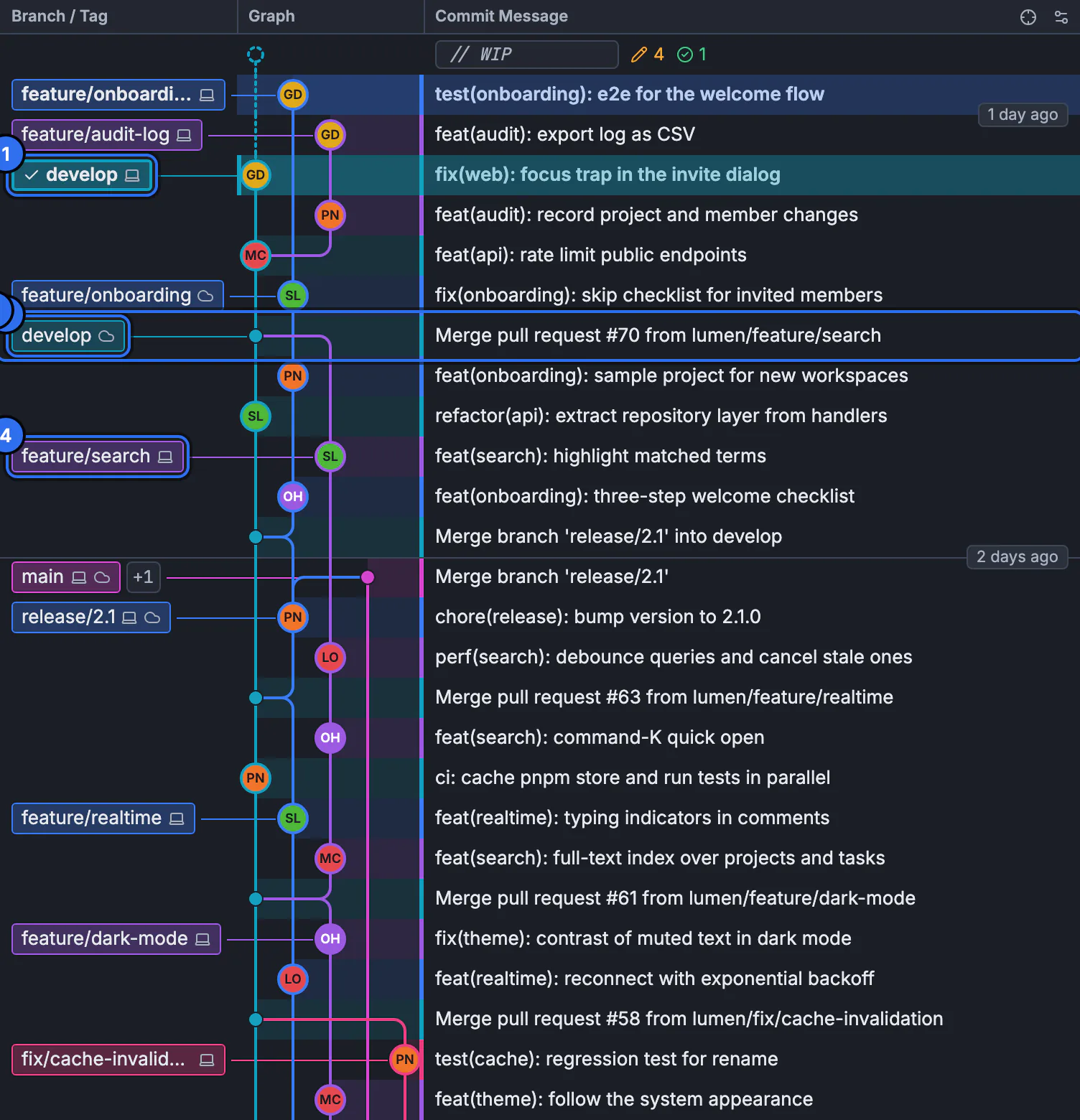
Le rapport compte les commits dans cet historique. L'image fixe est le graphique, pas la fenêtre Insights.Interface GitTree avec un référentiel de démonstration. Choisissez la gamme
Change range définit la période. La période par défaut dans les Préférences est l'une des suivantes : Last 30 days, Last 90 days, Last 180 days ou Last 365 days, sauf si vous choisissez une autre plage pour cette exécution. La valeur par défaut est décrite comme étant comptée sur cet ordinateur, sans rien téléchargé.
Lire les règles de comptage
People are merged with the repository’s .mailmap. Commits by bots are counted apart from people. Bulk commits sont séparés afin qu'un énorme commit ne ressemble pas à une semaine de travail. Le rapport indique These counts describe activity, not performance. Ne lisez pas une ligne comme un classement.
Conservez-le localement ou exportez un fichier
Export… écrit Export CSV… ou Export JSON… dans un fichier de votre choix. L'aide indique qu'elle écrit les contributeurs, avec leurs noms et emails, et que rien n'est envoyé. Forget Repo Insights for This Repository… supprime les rapports conservés pour ce référentiel sur cet ordinateur. Le référentiel n'est pas touché.
Résultat attendu
Vous disposez d'un rapport des commits et des lignes pour la plage, sur cet ordinateur. L'exportation a créé un fichier uniquement si vous avez choisi un chemin. Le partage avec une organisation est une étape ultérieure et seul un propriétaire ou un administrateur peut le télécharger.
Ce qui est compté
Les mêmes questions dans un terminal sont git shortlog et git log avec une plage de dates. Repo Insights ajoute la fusion du mailmap, la répartition du bot et la répartition en masse, et conserve le rapport afin que vous puissiez l'exporter. Cela ne change pas les commits.
git shortlog -sn --since="90 days ago"
git log --pretty=format:"%aN <%aE>" --since="90 days ago" | sort | uniq -c
Include pull request counts lit également les demandes d'extraction et les avis de l'hôte avec votre compte connecté. Seuls les décomptes et les temps sont conservés : pas de titres, ni de descriptions, ni de code. Rien n'est téléchargé sauf si vous partagez un rapport. Si l'exécution ne les a pas lus, un partage ultérieur indique que le rapport ne contient aucun numéro de demande d'extraction. Historique des fichiers est une vue différente : un fichier, pas toute la plage.
Une activité, pas un score
La phrase sur un rapport d'équipe, et la signification de ces décomptes, est These counts describe activity, not performance. Une personne avec moins de validations peut avoir écrit la modification qui comptait. Une validation de fusion et une correction d'une faute de frappe sur une ligne s'ajoutent toutes deux à un décompte. Le rapport ne classe pas les gens et ne donne pas de score aux chiffres.
Le partage est une étape distincte
Share with Organization… envoie les décomptes uniquement après les avoir prévisualisés et appuyé sur Upload Report. Les noms et e-mails restent sur cet ordinateur. Les identifiants des membres sont ce qui part, plus les comptes. Le service accepte un téléchargement provenant d'un propriétaire ou d'un administrateur d'une organisation dont les rapports sont activés. Rapports d'équipe est ce chemin. Le tutoriel enseigne l'histoire sans ces comptes.
Si quelque chose ne va pas
L’historique du rapport indique que le clone est superficiel ou partiel.
Seuls les commits récupérés ont été comptés. Récupérez l’historique dont vous avez besoin, puis exécutez à nouveau le rapport. Les numéros précédents ne constituent pas le référentiel complet.
Deux personnes qui forment une seule personne apparaissent sur deux rangées.
Leurs emails ne sont pas fusionnés. Ajoutez-les à .mailmap et exécutez à nouveau le rapport. Le rapport lit le mailmap. Il n'invente pas de matchs.
"Ce rapport n'a pas de numéro de demande d'extraction."
Cette exécution n'a pas lu les demandes d'extraction. Activez Inclure les comptes de demande d'extraction dans les options du rapport et exécutez-le à nouveau. L'hôte de lecture utilise votre compte connecté.
Oubliez les rapports, supprimez un rapport que vous souhaitiez toujours.
Oublier supprime les rapports conservés sur cet ordinateur pour ce référentiel. Exécutez à nouveau Repo Insights pour compter à nouveau l’historique. Les fichiers du référentiel n'ont pas été supprimés.
Questions
Repo Insights télécharge-t-il mon référentiel ?
Non. Le décompte s'exécute sur cet ordinateur. L'exportation écrit un fichier que vous choisissez et n'envoie rien. Le téléchargement d'un rapport d'équipe est une confirmation distincte et envoie des décomptes, pas du code.
Les chiffres sont-ils une évaluation des performances ?
Non. Ces chiffres décrivent l’activité et non la performance. Ce sont des commits et des lignes dans la plage, après les règles mailmap et bot. Ce n'est pas un rang.
Quel forfait inclut Repo Insights ?
GitTree Pro, dont tout le monde bénéficie actuellement gratuitement. L'ouverture de la fenêtre ne fait pas partie du forfait Free.
Que contient l'exportation CSV ?
Contributeurs, avec leurs noms et emails, dans un fichier de votre choix. Rien n'est envoyé par l'export.
Les rapports d'équipe sont-ils dans la même fenêtre ?
Non. Alt+Maj+I ouvre les rapports d'équipe, les propriétaires et les administrateurs des rapports partagés avec vos organisations. Alt+I est le décompte local.