फ़ॉन्ट बदलें और ज़ूम करें
प्राथमिकता में Fonts & zoom इंटरफ़ेस फ़ॉन्ट, कोड फ़ॉन्ट और टर्मिनल फ़ॉन्ट को आकार, वजन, पंक्ति रिक्ति और संयुक्ताक्षर और एक लाइव पूर्वावलोकन के साथ अलग-अलग सेट करता है। ज़ूम पूरी विंडो को मापता है। Restore default fonts and zoom उन विकल्पों को वापस रख देता है और आपकी थीम, भाषा और अन्य सेटिंग्स को वैसे ही छोड़ देता है जैसे वे हैं।
GitTree में काम करता है निःशुल्क: प्रत्येक स्थानीय Git सुविधा, बिना किसी खाते की आवश्यकता के।
इस पेज पर
शुरू करने से पहले
- फ़ॉन्ट्स और ज़ूम निःशुल्क योजना का हिस्सा हैं। आपके द्वारा नाम से टाइप किया जाने वाला फ़ॉन्ट इस कंप्यूटर पर स्थापित होना चाहिए, या GitTree के साथ शामिल फ़ॉन्ट में से एक होना चाहिए।
- ज़ूम और कोड-आकार कुंजियाँ अलग-अलग हैं। ज़ूम टेक्स्ट, आइकन और रिक्ति को मापता है। कोड का आकार केवल कोड फ़ॉन्ट बदलता है।
इसे कहां खोजें
- Preferences (
Mod+,): Fonts & zoom। - कमांड पैलेट: फ़ॉन्ट और ज़ूम कमांड खोजें।
- कोड आकार में भी कुंजियाँ होती हैं: बढ़ाना, घटाना और रीसेट करना। macOS पर वे कमांड और विकल्प का उपयोग करते हैं। Windows और Linux पर वे Ctrl और Alt का उपयोग करते हैं।
| कार्रवाई | macOS | Windows और Linux |
|---|---|---|
| प्राथमिकताएँ | ⌘, | Ctrl+, |
| ज़ूम इन करें | ⌘= | Ctrl+= |
| ज़ूम आउट करें | ⌘- | Ctrl+- |
| ज़ूम रीसेट करें | ⌘0 | Ctrl+0 |
कदम
फ़ॉन्ट खोलें और ज़ूम करें
Preferences खोलें और Fonts & zoom चुनें। यह पृष्ठ समूहीकृत प्राथमिकता पृष्ठों में से एक है। Preview एक संक्षिप्त नमूना दिखाता है, जिसमें कमिट विषय भी शामिल है, ताकि आप पृष्ठ छोड़ने से पहले कोड फ़ॉन्ट देख सकें।
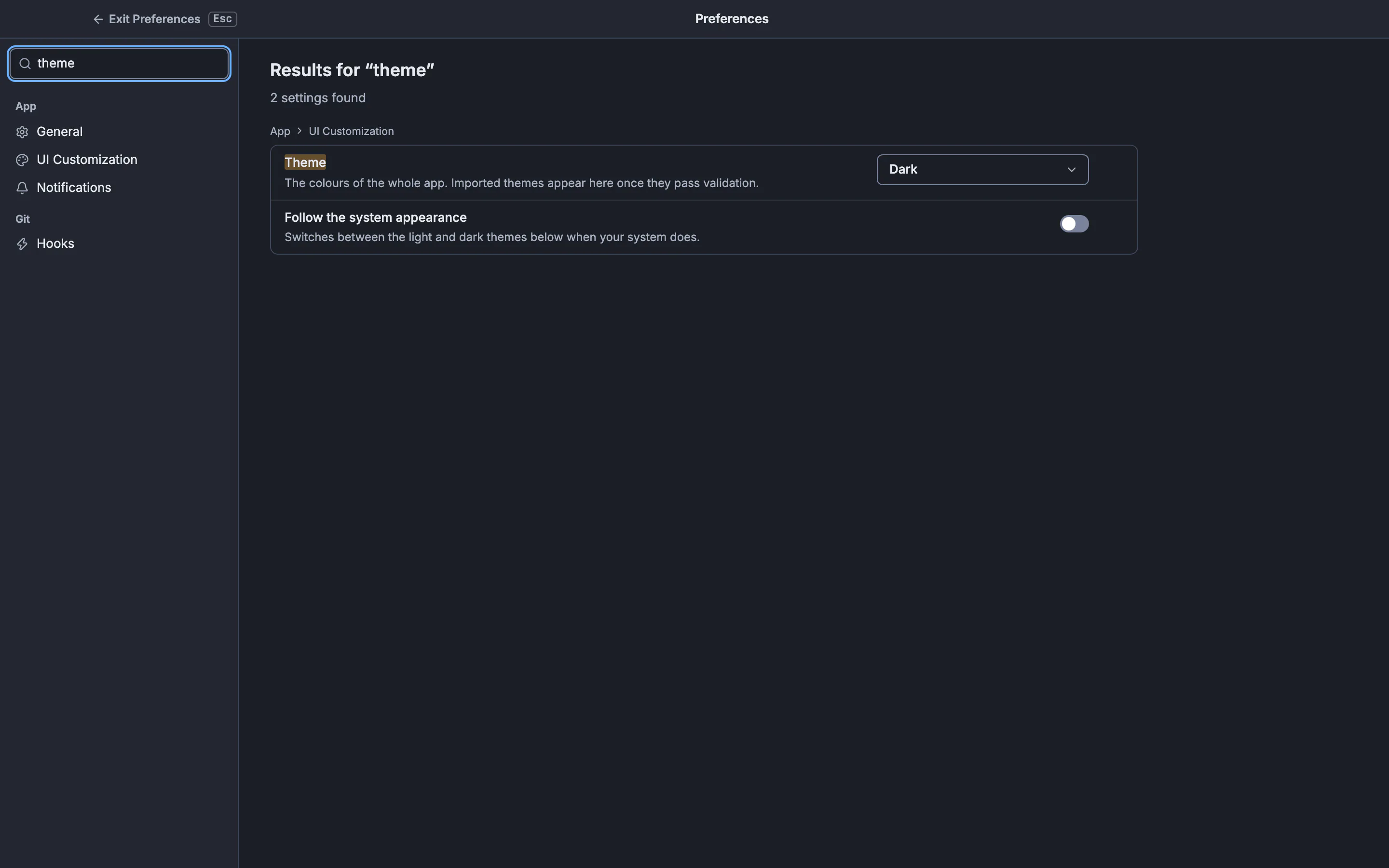
फ़ॉन्ट्स और ज़ूम इस प्राथमिकता विंडो में एक पृष्ठ है। अभी भी प्राथमिकताएँ दिखाता है, जरूरी नहीं कि फ़ॉन्ट सूची।GitTree प्रदर्शन भंडार के साथ इंटरफ़ेस। प्रत्येक फ़ॉन्ट चुनें
इंटरफ़ेस, कोड और टर्मिनल फ़ॉन्ट अलग-अलग सेट करें। Included with GitTree बंडल किए गए चेहरों को सूचीबद्ध करता है। On this computer स्थापित फ़ॉन्ट सूचीबद्ध करता है। फ़िरा कोड, कैस्केडिया कोड और सोर्स कोड प्रो उन कोडिंग फ़ॉन्ट्स में से हैं जिन्हें आप चुन सकते हैं। एक खाली टर्मिनल फ़ॉन्ट कोड फ़ॉन्ट का उपयोग करता है। यदि सूची को पढ़ा नहीं जा सकता है, तब भी आप एक फ़ॉन्ट परिवार का नाम टाइप कर सकते हैं।
आकार, रिक्ति और संयुक्ताक्षर निर्धारित करें
कोड भार, पंक्ति रिक्ति और संयुक्ताक्षर कोड दृश्यों पर लागू होते हैं, जिनमें अंतर, blame, मर्ज दृश्य और पाइपलाइन लॉग शामिल हैं। मेनू, कमांड पैलेट, या नीचे दी गई तालिका की कुंजियों से कोड फ़ॉन्ट आकार को बढ़ाएं, घटाएं या रीसेट करें। वे कुंजियाँ इंटरफ़ेस फ़ॉन्ट नहीं बदलतीं।
विंडो को ज़ूम करें, या डिफ़ॉल्ट पुनर्स्थापित करें
Zoom in, Zoom out और Reset zoom टेक्स्ट, आइकन और रिक्ति सहित पूरी विंडो को स्केल करें। Restore default fonts and zoom आपसे पुष्टि करने के लिए कहता है। यह ज़ूम और इंटरफ़ेस, कोड और टर्मिनल फ़ॉन्ट और आकार को पुनर्स्थापित करता है। आपकी थीम, भाषा और अन्य सेटिंग्स वैसी ही रहेंगी जैसी वे हैं।
अपेक्षित परिणाम
कोड, अंतर और टर्मिनल आपके द्वारा सेट किए गए फ़ॉन्ट का उपयोग करते हैं, और विंडो ज़ूम आपके द्वारा सेट किया गया पैमाना है। यदि कोड फ़ॉन्ट बदलते समय कोई दृश्य पहले से ही स्क्रीन पर था, तो अंतर को फिर से खोलें। प्राथमिकताएँ पृष्ठ पर पूर्वावलोकन पहले जांचने योग्य नमूना है।
ज़ूम और कोड आकार
| कार्रवाई | macOS | Windows और Linux |
|---|---|---|
| ज़ूम इन करें | आदेश और = | Ctrl और = |
| ज़ूम आउट करें | कमान और - | Ctrl और - |
| ज़ूम रीसेट करें | कमान और 0 | Ctrl और 0 |
| कोड का आकार बढ़ाएँ | आदेश विकल्प = | Ctrl Alt = |
| कोड का आकार कम करें | कमांड विकल्प - | Ctrl Alt - |
| कोड का आकार रीसेट करें | आदेश विकल्प 0 | Ctrl Alt 0 |
ज़ूम पंक्तियाँ ऐप के Mod+=, Mod+- और Mod+0 कॉर्ड हैं। मॉड macOS पर कमांड है और Windows और Linux पर नियंत्रण है। कोड-आकार के कॉर्ड macOS पर विकल्प और Windows और Linux पर Alt जोड़ते हैं। आप कीबोर्ड शॉर्टकट्स में कॉर्ड को रीबाइंड कर सकते हैं।
जहां फ़ॉन्ट लागू होते हैं
कोड फ़ॉन्ट का उपयोग अंतर, blame, मर्ज दृश्य और पाइपलाइन लॉग द्वारा किया जाता है। वर्किंग-फ़ाइल अंतर पथ और दृश्य नियंत्रण को एक पंक्ति पर रखता है, और वह पंक्ति समान फ़ॉन्ट प्राथमिकताओं का अनुसरण करती है। जब आप उन्हें सेट करते हैं तो टर्मिनल Terminal font और Terminal font size का उपयोग करता है। खाली का मतलब कोड फ़ॉन्ट है। प्रकटन और भाषा थीम और इंटरफ़ेस भाषा है, जिसे पुनर्स्थापित करने से परिवर्तन नहीं होता है।
git diff --word-diff
git blame --date=short README.md
वे आदेश उन दृश्यों के टर्मिनल समतुल्य हैं जो GitTree के अंदर कोड फ़ॉन्ट उठाते हैं। वे GitTree की फ़ॉन्ट सेटिंग नहीं बदलते हैं. अंतर पढ़ने पर ट्यूटोरियल पाठ फ़ॉन्ट पृष्ठ के बिना समान तुलना है।
पुनर्स्थापित करें, और एक फ़ॉन्ट जिसे सूची नहीं देख सकती
Couldn’t read installed fonts. You can still type a font name. परिवार का नाम लिखें. No font matches का अर्थ है कि फ़िल्टर ने प्रत्येक चेहरे को बाहर रखा है। Read installed fonts again सूची पुनः प्रयास करता है। Restore defaults पुष्टिकरण बटन है। रद्द करें आपके वर्तमान फ़ॉन्ट को यथास्थान छोड़ देता है।
अगर कुछ गलत होता है
"इंस्टॉल किए गए फ़ॉन्ट नहीं पढ़ सके। आप अभी भी एक फ़ॉन्ट नाम टाइप कर सकते हैं।"
परिवार का नाम टाइप करें, या इंस्टॉल किए गए फ़ॉन्ट फिर से पढ़ें दबाएँ। GitTree के साथ शामिल के अंतर्गत बंडल फ़ॉन्ट उपलब्ध रहते हैं।
"कोई फ़ॉन्ट मेल नहीं खाता" क्वेरी।
फ़िल्टर साफ़ करें. संदेश का अर्थ है कि खोज ने सूची को बाहर कर दिया है, न कि यह कि प्रत्येक फ़ॉन्ट को अनइंस्टॉल कर दिया गया है।
ज़ूम ने आइकन बदल दिए, और आप केवल बड़ा कोड चाहते थे।
Mod+0 के साथ ज़ूम रीसेट करें। फिर फ़ॉन्ट और ज़ूम पर कोड-आकार कुंजियों या कोड फ़ॉन्ट आकार के साथ कोड आकार बदलें। ज़ूम पूरी विंडो को मापता है।
टर्मिनल फ़ॉन्ट नहीं बदला.
एक खाली टर्मिनल फ़ॉन्ट कोड फ़ॉन्ट का उपयोग करता है। यदि आप एक अलग चेहरा चाहते हैं तो टर्मिनल फ़ॉन्ट और टर्मिनल फ़ॉन्ट आकार सेट करें। प्राथमिकता के लिए पुनरारंभ की आवश्यकता नहीं है। यदि टर्मिनल पहले से ही एक सत्र दिखा रहा हो तो उसे दोबारा खोलें।
प्रश्न
क्या ज़ूम केवल टेक्स्ट बदलता है?
नहीं, ज़ूम टेक्स्ट, आइकन और रिक्ति सहित पूरी विंडो को स्केल करता है। कोड आकार कोड फ़ॉन्ट के लिए अलग नियंत्रण है।
क्या डिफ़ॉल्ट पुनर्स्थापित करने से मेरी भाषा बदल जाएगी?
नहीं, पुष्टिकरण निकाय का कहना है कि विषय, भाषा और अन्य सेटिंग्स वैसी ही रहेंगी जैसी वे हैं। ज़ूम करें और तीन फ़ॉन्ट और उनके आकार डिफ़ॉल्ट पर वापस चले जाते हैं।
क्या मैं उस फ़ॉन्ट का उपयोग कर सकता हूँ जो सूची में नहीं है?
हाँ। एक फ़ॉन्ट परिवार का नाम टाइप करें. यह एक ऐसा चेहरा होना चाहिए जिसे कंप्यूटर खींच सके। यदि इंस्टॉल किए गए फ़ॉन्ट को पढ़ा नहीं जा सका, तो नाम टाइप करना वह पथ है जो पृष्ठ प्रदान करता है।
क्या संयुक्ताक्षर कमिट ग्राफ़ लेबल पर लागू होते हैं?
संयुक्ताक्षर कोड फ़ॉन्ट सेटिंग्स का हिस्सा हैं। अंतर, blame, मर्ज दृश्य और पाइपलाइन लॉग सहित कोड दृश्य, कोड फ़ॉन्ट का अनुसरण करते हैं। इंटरफ़ेस फ़ॉन्ट अलग है.
क्या यह एक प्रो सुविधा है?
नहीं, फ़ॉन्ट और ज़ूम मुफ़्त योजना का हिस्सा हैं, इसके लिए किसी खाते की आवश्यकता नहीं है।