Suchen und öffnen Sie die integrierten Tools
GitTree verfügt neben Ihrer täglichen Git-Arbeit über kleine, unabhängige Tools, ähnlich wie die Erweiterungen eines Editors. Tools in der Symbolleiste öffnet ein Kartenfeld, eine pro Werkzeug, mit der Funktion und der Verknüpfung; Im Abschnitt TOOLS im linken Bereich sind dieselben Tools aufgeführt.
Funktioniert in GitTree Kostenlos: alle lokalen Git-Funktionen, kein Konto erforderlich.
Auf dieser Seite
Bevor Sie beginnen
- Ein Repository, das in einer Registerkarte für die Repository-Tools geöffnet ist; Repo-Einblicke, aufgezeichnete Befehle, Worktree-Karten und Aufmerksamkeit können auch über die Startseite geöffnet werden.
Wo es zu finden ist
- Tools in der Symbolleiste, nach Terminal (auf der Startseite, im Seitenkopf).
- Der Abschnitt TOOLS im linken Bereich.
- Die Befehlspalette, nach dem Namen jedes Werkzeugs.
| Aktion | macOS | Windows und Linux |
|---|---|---|
| Die Befehlspalette | ⌘⇧P | Ctrl+Shift+P |
Schritte
Öffnen Sie den Launcher
Drücken Sie Tools. In einem Bedienfeld wird für jedes Werkzeug eine Karte angezeigt: sein Symbol, sein Name, eine Zeile mit der Funktion des Werkzeugs und seine Verknüpfung. Karten sind in die Gruppen Repository, Automation & delivery und Workspace eingeteilt. Wo es auf den Plan ankommt, wird ein „Free“- oder „Pro“-Zeichen angezeigt. Ein Tool, das derzeit nicht ausgeführt werden kann, ist abgeblendet und zeigt den Grund an.
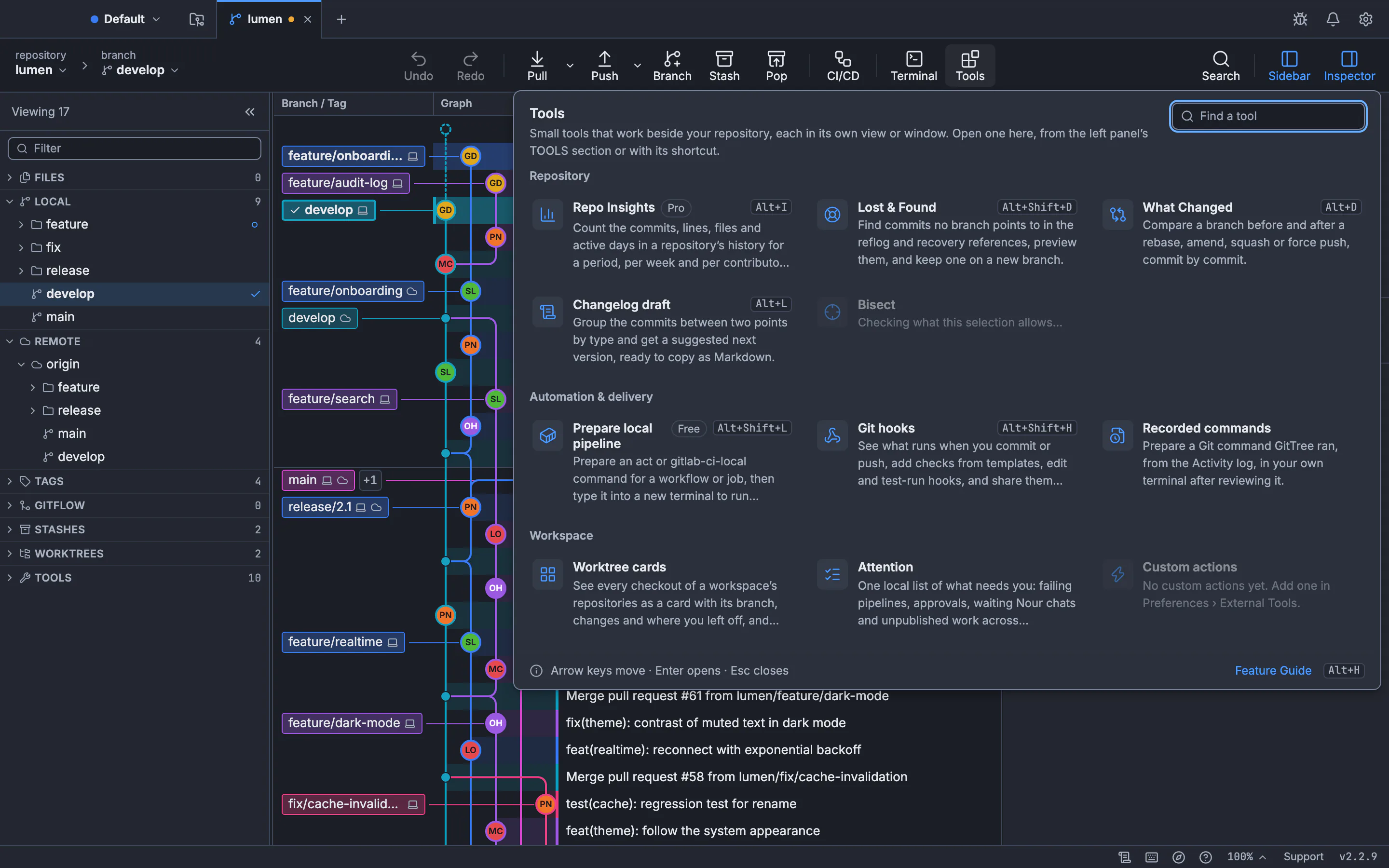
Jede Karte benennt das Werkzeug, seine Funktion und seine Verknüpfung. Repo Insights ist als Pro gekennzeichnet. Lokale Pipelines sind als „Frei“ gekennzeichnet.GitTree-Schnittstelle mit einem Demonstrations-Repository. Wählen Sie ein Werkzeug
Klicken Sie auf eine Karte oder wechseln Sie mit den Pfeiltasten zwischen den Karten und drücken Sie die Eingabetaste. Das Panel wird geschlossen und das Tool in einer eigenen Ansicht, einem eigenen Dialog oder einem eigenen Fenster geöffnet.
Erfahren Sie mehr
See all features unten öffnet den Funktionsleitfaden, in dem jede Funktion ihre eigene Karte hat, wo sie zu finden ist und was sie benötigt.
Erwartetes Ergebnis
Sie erreichen jedes integrierte Tool mit zwei Klicks oder über die entsprechende Verknüpfung.
Die Werkzeuge
| Werkzeug | Was es bewirkt | Leitfaden |
|---|---|---|
| Repo-Einblicke | Zählt Commits, Zeilen, Dateien und aktive Tage in einem eigenen Fenster | Funktionen |
| Bereiten Sie die lokale Pipeline vor | Führt GitHub Actions oder GitLab CI Jobs auf Ihrem Computer mit act oder gitlab-ci-local aus. | Pipelines lokal ausführen |
| Verloren und gefunden | Finds übergibt keine Verzweigungspunkte an einen neuen Zweig und behält einen bei | Verloren & Gefunden |
| Was sich geändert hat | Vergleicht einen Zweig vor und nach einem Rebase, Amend oder Force Push | Zweige neu basieren |
| Changelog-Entwurf | Gruppiert Commits zwischen zwei Punkten nach Typ und schlägt die nächste Version vor | Commits auswählen und vergleichen |
| Aufgezeichnete Befehle | Bereitet einen Git-Befehl GitTree vor, der in Ihrem eigenen Terminal ausgeführt wird | Aktivität und Benachrichtigungen |
| Durchsuchen Sie das Diagramm | Findet einen Commit nach Nachricht, Autor oder SHA | Suchverlauf |
| Worktree-Karten | Zeigt jeden Checkout mit Zweig und Status an | Worktree-Karten |
| Achtung | Eine lokale Liste dessen, was Sie in allen Arbeitsbäumen benötigen | Arbeitsbereiche organisieren |
Wenn etwas schief geht
Eine Karte ist abgeblendet
Der Grund liegt auf der Karte: Die meisten Repository-Tools benötigen ein Repository, das in einem Tab geöffnet ist.
Fragen
Sind die integrierten Tools kostenlos?
Lost & Found, lokale Pipelines, What Changed, der Changelog-Entwurf, aufgezeichnete Befehle, Such- und Worktree-Karten sind Teil des kostenlosen Plans. Für Repo Insights-Ausführungen ist Pro erforderlich. sein Fenster öffnet sich für alle.