Bereiten Sie einen Befehl vor, der GitTree bereits ausgeführt hat
Das Aktivitätsprotokoll kann Git-Befehle aufzeichnen, die GitTree ausgeführt wurden. Prepare in terminal… öffnet Prepare a recorded command. Sie überprüfen den Befehl, wählen eine Shell und Type in new terminal. GitTree gibt den Befehl ein und drückt nicht die Eingabetaste. Ihre Shell kann immer noch ein anderes Ergebnis liefern.
Funktioniert in GitTree Kostenlos: alle lokalen Git-Funktionen, kein Konto erforderlich.
Auf dieser Seite
Bevor Sie beginnen
- Aufgezeichnete Befehle sind Teil des kostenlosen Plans. Der Befehl ist ein lokaler Lesevorgang, den GitTree erneut eingeben möchte. Es ist nicht jede Aktion im Protokoll.
- Es ist eine unterstützte Shell vorhanden. Auf macOS ist es Bash, Zsh, Sh oder Fish. Auf Windows ist das PowerShell. Auf Linux sind es bash, zsh, sh oder fish, dieselben Familien, die der Local-Pipeline-Dialog benennt, wenn er nach einer Shell sucht.
Wo es zu finden ist
- Das Aktivitätsprotokoll: Prepare in terminal… für einen aufgezeichneten Befehl.
- Tools, wenn der Befehl von den Tools angeboten wird, die ein Terminal vorbereiten.
- Das Schiffsprotokoll ist eine andere Liste. Es zeichnet Pushs und Ausführungen auf, die Sie von GitTree aus gestartet haben, nicht jeden Git-Aufruf.
| Aktion | macOS | Windows und Linux |
|---|---|---|
| Die Befehlspalette | ⌘⇧P | Ctrl+Shift+P |
Schritte
Öffnen Sie das Aktivitätsprotokoll
Öffnen Sie das Repository und dann die Aktivitätsliste. Eine Zeile, in der Befehle aufgezeichnet wurden, zeigt den Befehl und eine Anzahl an. Wählen Sie Prepare in terminal…. Der Dialogtitel lautet Prepare a recorded command.
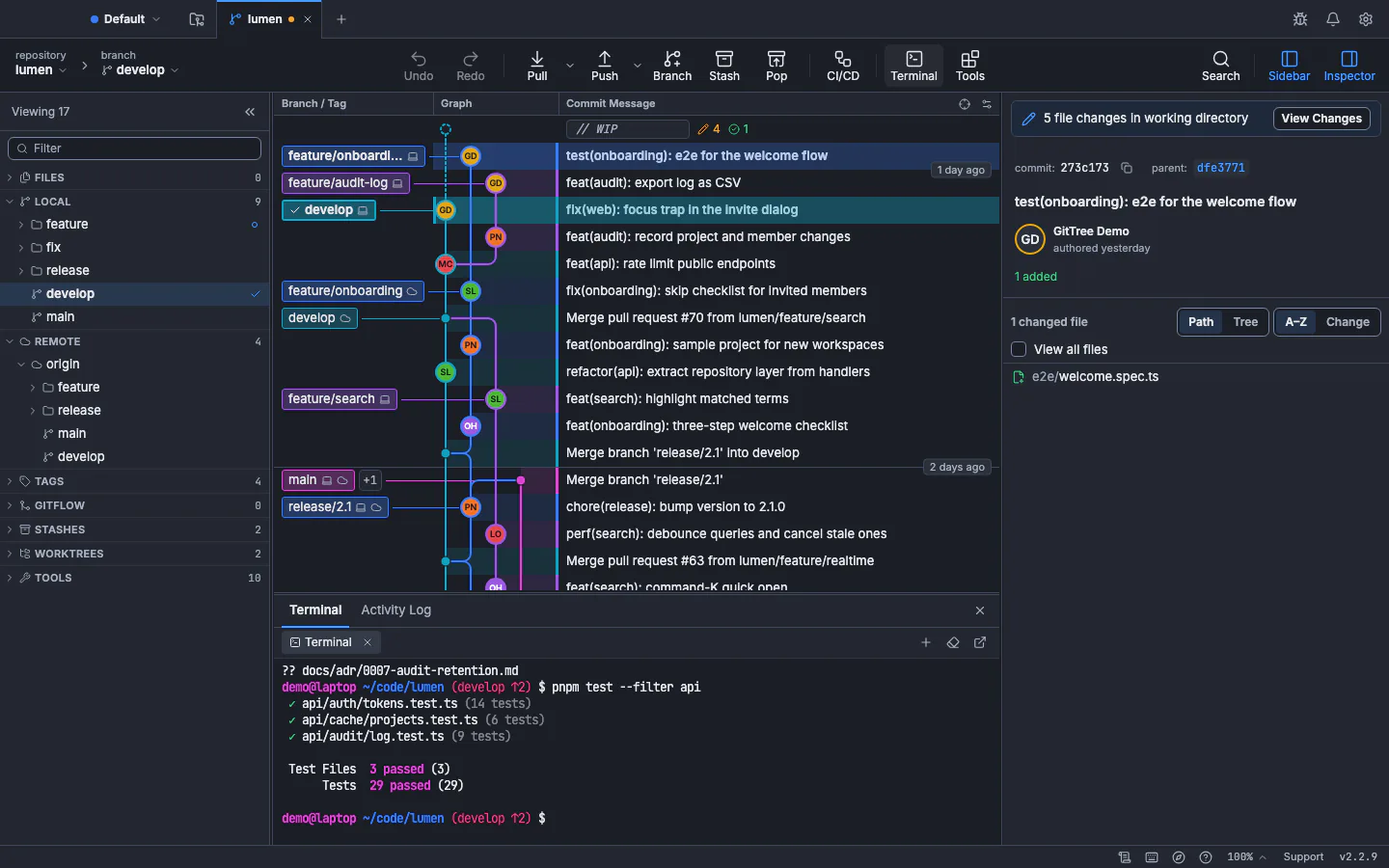
Geben Sie neue Terminalschreibvorgänge in ein Terminal wie dieses ein. Nachdem Sie die Zeile gelesen haben, drücken Sie die Eingabetaste.GitTree-Schnittstelle mit einem Demonstrations-Repository. Überprüfen Sie den Befehl
In der Notiz heißt es, den lokalen Lesebefehl zu überprüfen und ihn dann in ein neues Terminal einzugeben. Sie entscheiden, wann Sie die Eingabetaste drücken. Recorded invocation ist der Text. Review command bestätigt, dass Sie es gelesen haben. Terminal shell listet die gefundenen Shells GitTree auf. Finding installed shells… bedeutet, dass die Liste noch geladen wird.
Geben Sie es in ein neues Terminal ein
Drücken Sie Type in new terminal. GitTree prüft vor der Eingabe noch einmal den ursprünglichen Checkout. Wenn der Vorgang abgeschlossen ist, Command typed in a new terminal. Press Enter when ready. drücken Sie nicht die Eingabetaste, bis die Zeile mit dem übereinstimmt, was Sie überprüft haben.
Führen Sie es selbst aus
Drücken Sie in diesem Terminal die Eingabetaste, wenn Sie den Befehl weiterhin benötigen. Schließen Sie den Dialog mit Close, wenn Sie dies nicht tun. Wenn sich die Vorbereitung geändert hat, werden Sie im Dialogfeld aufgefordert, den aktualisierten Befehl vor der Eingabe zu überprüfen. Wenn sich das Terminal oder der Checkout geändert hat, Nothing was typed.
Erwartetes Ergebnis
Der Befehl befindet sich in einem neuen Terminal oder es wurde nichts eingegeben. Das Repository ändert sich nur, wenn Sie die Eingabetaste drücken und der Befehl schreibt. Lesen Sie git status nach einem Befehl, der den Index oder HEAD ändern kann.
Welche Befehle können vorbereitet werden?
Die Notiz nennt den Text einen lokalen Lesebefehl. Eine fehlende Schaltfläche in einer Zeile bedeutet, dass die Aktion nicht als Befehl aufgezeichnet wurde, den GitTree erneut eingeben wird. Das Schiffsprotokoll und die Aktivitätsliste sind unterschiedlich. Aktivität ist die Liste. Das Schiffsprotokoll besteht aus Vorgängen, manuellen Läufen, Genehmigungen und Wiederholungen, die auf diesem Computer gespeichert werden.
git status --porcelain
git rev-parse --abbrev-ref HEAD
Führen Sie diese aus, nachdem Sie die Eingabetaste gedrückt haben, im selben Checkout, damit Sie sehen können, ob HEAD oder der Index verschoben wurde. Der Artikel terminal ist die In-App-Shell. Das Tutorial zeigt die gleichen Git-Befehle ohne GitTree.
Muscheln und einen veränderten Checkout
| Nachricht | Was ist passiert? |
|---|---|
| Installierte Shells finden… | Die Liste wird noch geladen |
| Es ist kein unterstütztes Terminalprofil verfügbar | Es kann nichts eingegeben werden |
| Die Vorbereitung hat sich geändert. Überprüfen Sie den aktualisierten Befehl, bevor Sie ihn eingeben. | Der Text hat sich geändert, nachdem Sie das Dialogfeld geöffnet haben |
| Das Terminal oder der Checkout hat sich geändert. Es wurde nichts getippt. | GitTree hat die Eingabe verweigert |
| Befehl in einem neuen Terminal eingegeben. Drücken Sie die Eingabetaste, wenn Sie fertig sind. | Die Zeile wird eingegeben und nicht ausgeführt |
Ihre Terminalumgebung kann zu unterschiedlichen Ergebnissen führen. Ein anderes Git auf PATH, ein anderes Arbeitsverzeichnis oder ein Hook, den Sie inzwischen aktiviert haben, können das Ergebnis ändern. Der Dialog verspricht nicht, dass der eingegebene Befehl Byte für Byte mit einer zukünftigen Ausführung übereinstimmt, nachdem Sie die Shell bearbeitet haben.
Sie drücken die Eingabetaste
Die Eingabe läuft nicht. Die gleiche Regel wird für localpipelines: GitTree-Typen verwendet und Sie drücken die Eingabetaste. Schließen Sie den Dialog und lesen Sie das Terminal, bevor Sie einen Befehl ausführen, der committet, zurücksetzt oder pusht.
Wenn etwas schief geht
„Es ist kein unterstütztes Terminalprofil verfügbar.“
Installieren Sie eine Shell, die GitTree starten kann, und öffnen Sie dann den Dialog erneut. Verwenden Sie auf macOS bash, zsh, sh oder fish. Verwenden Sie am Windows PowerShell. Verwenden Sie auf Linux bash, zsh, sh oder fish.
„Die Vorbereitung hat sich geändert. Überprüfen Sie den aktualisierten Befehl, bevor Sie ihn eingeben.“
Lesen Sie den neuen Text. Der Befehl, den Sie zuerst gesehen haben, wird nicht eingegeben, bis Sie das Update überprüfen.
„Das Terminal oder der Checkout hat sich geändert. Es wurde nichts eingegeben.“
Der Ordner oder das Terminal wurde verschoben. Es wurde nichts geschrieben. Überprüfen Sie den Befehl und versuchen Sie es vom aktuellen Checkout aus erneut.
Der eingegebene Befehl ist nicht der, an den Sie sich aus dem Protokoll erinnern.
Das Dialogfeld gibt den aufgezeichneten Aufruf ein, den es gerade überprüft hat. Wenn sich der Checkout ändert, lehnt sie ab. Lesen Sie die Zeile im Terminal, bevor Sie Enter eingeben.
Fragen
Führt Prepare im Terminal den Befehl aus?
Nein. Der Befehl wird in ein neues Terminal eingegeben. Sie drücken die Eingabetaste. Bis dahin wurde der Befehl nicht ausgeführt.
Entspricht das Ergebnis dem ursprünglichen Lauf?
Nicht unbedingt. Der Hinweis besagt, dass Ihre Terminalumgebung möglicherweise unterschiedliche Ergebnisse liefert. PATH, Hooks und das Arbeitsverzeichnis können unterschiedlich sein.
Stimmen diese mit dem Schiffslogbuch überein?
Nein. Das Versandprotokoll besteht aus Pushvorgängen, manuellen Ausführungen, Genehmigungen und erneuten Ausführungen von GitTree und wird auf diesem Computer gespeichert. Aufgezeichnete Befehle sind Git-Aufrufe, die das Aktivitätsprotokoll vorbereiten kann.
Sendet GitTree den Befehl irgendwohin?
Nein. Die Überprüfung und der Checkout erfolgen auf diesem Computer. Für die Eingabe wird ein lokales Terminal verwendet.
Was passiert, wenn ich Prepare im Terminal nicht finden kann?
In dieser Zeile ist kein Befehl aufgezeichnet, den GitTree erneut eingeben wird. Andere Aktivitätszeilen werden weiterhin aufgeführt. Sie sind nicht alle wiederholbar.