注意を必要とするものを確認する
Attention lists work on this computer that is blocked or waiting: a missing checkout, conflicts, unfinished changes, a Nour session that needs you, and provider items such as a CI failure or a push held for review. It does not fetch, start Nour or change files. Hide for 1 hour and Dismiss 7 days only hide a row.
GitTree で無料で動作: すべてのローカル Git 機能。アカウントは必要ありません。
始める前に
- アテンションは、このコンピュータ上で GitTree がすでに認識しているアイテムに対する無料プランの一部です。パイプラインとプル リクエストを更新するには、GitTree Pro が必要です。これは現在誰でも無料で入手できます。
- リポジトリはワークスペースに保存されます。注意はそれらのチェックアウトを読みます。ディスク全体をスキャンするわけではありません。
どこで見つけられますか
- Workspaces、次に Attention。同じウィンドウの Overview はワークツリー カードです。
- ツールバーの Tools (ワークスペースがリストされているツールの 1 つである場合)。
- コマンド パレット: 「注意」を検索します。
| アクション | macOS | WindowsとLinux |
|---|---|---|
| コマンドパレット | ⌘⇧P | Ctrl+Shift+P |
ステップ
オープンワークスペース
保存したリポジトリを開いてから、Workspaces を開きます。 Overview は、各チェックアウトをそのブランチと変更されたファイルの数を含むカードとして表示します。カウントは Git が報告する数であり、進行状況の尺度ではありません。 ワークツリー カード は再開について説明しています。
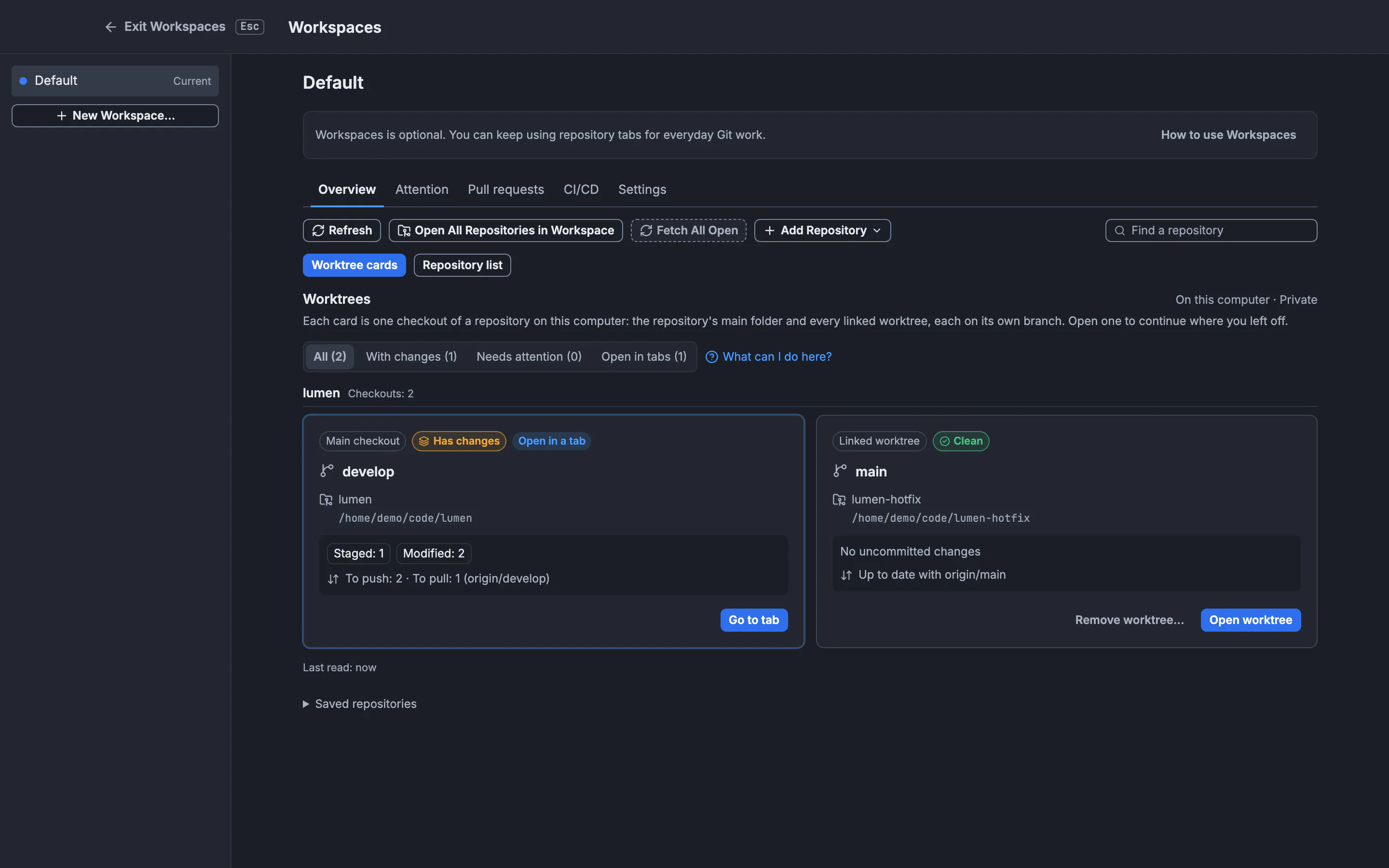
このウィンドウの次のビューに注目してください。これはまだ概要であり、カード「注意」が横にあります。GitTree はデモ リポジトリとのインターフェイスです。 オープンアテンション
Attention に切り替えます。ページには、このデバイスではプライベートであると記載されています。 CI エラーなどのプロバイダー行には、すでにフェッチされたデータが表示されます。 パイプライン 内のそれらを更新します。ページを開いてもフェッチは行われず、チャットは開始されません。
1行を読む
各行には、その種類の名前が付けられています: Missing checkout、Conflicts、Unfinished changes、Waiting for you、Interrupted session、Failed session、Approval required、CI failure、または Push held for review。何かを変更する前に、行のリポジトリを開くかチェックアウトしてください。競合は引き続き作業ツリーで解決されます (競合の解決)。
後で処理する行を非表示にする
Hide for 1 hour はそのアイテムを 1 時間非表示にします。ヒントには、非表示にしてもリマインダーはスケジュールされないことが示されています。 Dismiss 7 days は 7 日間、またはソースが変更されるまで非表示にします。 Show hidden items は非表示の行を戻します。解除しても、チェックアウト、セッション、パイプラインは修正されません。
期待される結果
このコンピュータ上のどのチェックアウトがブロックされているか待機しているかを確認し、選択したチェックアウトを開くことができます。非表示の行は、選択した間、またはソースが変更されるまでのみ非表示のままになります。リストを開いても何もフェッチ、コミット、プッシュされませんでした。
それぞれの種類の意味
| 親切 | GitTree がすでに知っていること | どこで行動するか |
|---|---|---|
| チェックアウトがありません | 保存されたワークツリーフォルダーがありません | チェックアウトを再作成するか、リポジトリを再度開きます |
| 紛争 | 作業ツリーに競合があります | そのチェックアウトの競合エディター |
| 未完了の変更 | ファイルはまだ変更されています | そのチェックアウトのコミットボックス |
| 待っています | Nour セッションが待機中です | そのチェックアウトの Nour チャット |
| 中断されたセッション | セッションが途中で停止しました | 実行内容を読んだ後の同じチャット |
| 失敗したセッション | セッションが失敗して終了しました | 同じチャット |
| 承認が必要です | 以前に取得したアイテムには承認が必要です | パイプライン、更新後 |
| CI の失敗 | 以前にフェッチされた実行が失敗しました | パイプラインでの実行と更新 |
| プッシュはレビューのために保留されています | プッシュは確認するまで保持されます | そのプッシュのプレビューを出荷 |
空の状態は No known items need attention. Unfetched data has not been checked. です。空のリストは、GitTree に既知の項目がないことを意味します。すべてのリモート パイプラインがグリーンであるという意味ではありません。
このコンピュータに残るもの
見出しには Private on this device と表示されます。ローカル行は、このコンピューター上のチェックアウトとセッションから取得されます。プロバイダ行は、すでにフェッチされたデータを再利用します。 Pipelines の Refresh はプロバイダーに再度要求します。そのリフレッシュはプロのアクションです。注意自体はリストをアップロードしません。
隠して無視する
Hide for 1 hour と Dismiss 7 days はリストのみを変更します。競合の解決、セッションの終了、CI の再実行、またはプッシュは行われません。解雇は 7 日間、または情報源が変わるまで続きます。これはページの上部に記載されているのと同じ規則です。時間が終了するときのリマインダーはありません。
別のコンピューター上でのみ存在する作業は、ここには表示されません。状態が必要な場合は、そのコンピュータの GitTree を開くか、取得します。追加のチェックアウトを作成する Git コマンドについては、worktrees と GitTree Learn のレッスン パスを参照してください。
何か問題が発生した場合
「ローカル ワークスペース データを更新できませんでした。」
只今、チェックアウトを読み取れませんでした。リポジトリはまだディスク上にあります。 開くからリポジトリを開き、アテンションに戻ります。
「セッション履歴は利用できません。他の既知のアイテムは表示されたままです。」
Nour 個のセッション行が欠落している可能性があります。競合、変更、チェックアウトの行が依然として存在する可能性があります。そのセッションが必要な場合は、チェックアウトからチャットを開きます。
ワークフローを修正した後も、CI エラーがリストに表示されます。
行は以前にフェッチされたデータです。パイプラインで更新します。開くときにプロバイダーに注意を求めることはありません。
パイプラインが失敗したことがわかっている間は、リストは空です。
未取得のデータはチェックされていません。アカウントを接続し、パイプラインを更新します。このワークスペースにないリポジトリでの障害はリストされません。
質問
アテンションは Git を実行しますか、それとも Nour を開始しますか?
いいえ。ワークスペースを開いても、Nour の起動、セットアップ スクリプトの実行、フェッチは行われません。行動したいときは、自分でチェックアウトまたはチャットを開きます。
無料プランに注目?
ローカル アイテムは無料プランの一部であり、アカウントは必要ありません。 CI や承認などのプロバイダー アイテムは、GitTree Pro の一部である Pipelines からのデータを使用します。このデータは現在誰でも無料で入手できます。プランは 価格 ページにあります。
隠しアイテムは戻ってくるのでしょうか?
1 時間非表示は 1 時間後に終了し、リマインダーはスケジュールされません。 「7 日間無視」は 7 日間、またはソースが変更されるまで続きます。非表示のアイテムを表示すると、すぐにリストが表示されます。
私のチームはこのリストを見ることができますか?
いいえ、このデバイスではプライベートです。チーム レポートの共有は Repo Insights の別のアクションであり、所有者または管理者のみがレポートをアップロードできます。
開いていたファイルをどこで再開すればよいですか?
そのコントロールは、「注意」行ではなく、「概要」のカード上にある Resume worktree です。ファイルとそのチェックアウト用に保存された Nour チャットが再度開かれます。