Ubuntu で GUI を使って Git を使う方法:インストールから最初のプッシュまで
Linux を使い始めた人がデスクトップアプリで Git を扱うために必要なことをまとめました。お使いのリリースに合った Git のバージョン、GitHub 用の SSH キー、クローン、ステージ、コミット、プッシュ、ブランチ、マージを、各手順のスクリーンショットと短いクリップ付きで説明します。
作者 Kodmora
GitTree の背後にあるソフトウェア ハウス
- Linux
- Git の基本
- GitHub
- リモートとプッシュ
このページでは
Ubuntu で GUI を使って Git を使うには、Git 2.39 以降をインストールし、Git に名前とメールアドレスを設定し、Git クライアントを入れ、SSH キーで GitHub や GitLab のアカウントとつなぎ、リポジトリをクローンします。あとは日々の流れはどのアプリでも同じで、ステージ、コミット、プッシュ、プル、ブランチ、マージの繰り返しです。このチュートリアルでは、私たちが開発している Git クライアント GitTree を使って Ubuntu 24.04 と Linux Mint で各手順を説明し、ボタンごとに対応する端末のコマンドも示すので、裏で何が起きているかがいつでも分かります。
始める前に:Ubuntu のリリースと Git のバージョンを確認する
端末(Ctrl+Alt+T)を開いて git --version を実行します。デスクトップの Git クライアントはこの Git の上で動くので、アプリよりも Git のバージョンが重要です。
| リリース | 同梱の Git | やること |
|---|---|---|
| Ubuntu 24.04 LTS、Linux Mint 22 | 2.43.0 | sudo apt install git |
| Debian 12 | 2.39.5 | sudo apt install git |
| Ubuntu 22.04 LTS、Linux Mint 21 | 2.34.1 | 先に ppa:git-core/ppa を追加(Ubuntu 22.04 で Git をアップグレードする方法を参照) |
Ubuntu で Git と Git GUI をセットアップする手順
Git をインストールする
sudo apt install gitを実行します。Ubuntu 22.04 や Linux Mint 21 では、先にsudo add-apt-repository ppa:git-core/ppaとsudo apt updateを実行して、Git 2.39 以降を入れてください。自分が誰かを Git に伝える
git config --global user.name "Your Name"とgit config --global user.email you@example.comを実行します。すべてのコミットにこの名前とメールアドレスが記録されます。GitHub や GitLab のアカウントのアドレスを使うと、コミットがプロフィールにひも付きます。GitTree をインストールする
curl -fsSL https://gittree.app/install.sh | bashを実行します。スクリプトは GitHub から最新リリースをダウンロードして SHA-256 を検証し、Ubuntu と Debian では .deb をインストールし、Ubuntu 22.04 と Linux Mint 21 では git-core PPA を追加してから、アプリを起動します。ファイルで入れたい場合は、ダウンロードページに .deb と AppImage があります。アカウントなしで始める
GitTree にサインイン の画面で ローカル Git で続行(アカウントなし) を選びます。ローカルの Git にアカウントは不要で、ホスティング連携が必要になったらあとからサインインできます。
Ubuntu 24.04 の端末向けに、同じセットアップを 1 つにまとめると次のとおりです。
sudo apt install git
git config --global user.name "Your Name"
git config --global user.email you@example.com
curl -fsSL https://gittree.app/install.sh | bashSSH キーで Ubuntu を GitHub や GitLab につなぐ
GitHub は Git の操作にアカウントのパスワードを受け付けなくなったため、SSH キーかトークンが必要です。Linux では SSH キーがいちばん手軽で、一度作って公開鍵をアカウントに登録すれば、以後のプッシュとプルはすべてそれを使います。GitTree では 環境設定 › SSH のボタン 3 つで済みます。
- 新しいキーを作成 で Ed25519 (推奨) のまま コメント にメールアドレスを入れ、必要なら パスフレーズでキーを保護する をオンにして キーを作成 を押します。既存のキーが上書きされることはありません。
- 公開鍵をコピー を押し、GitHub で Settings › SSH and GPG keys › New SSH key(GitLab では Edit profile › SSH Keys)を開いて貼り付けます。
- 接続をテスト で ホスト に
github.com、ユーザー にgitを入れて テスト を押します。ホストがキーを受け入れました。 と出れば完了です。
端末で行う場合も同じ 3 ステップです。
ssh-keygen -t ed25519 -C "you@example.com"
cat ~/.ssh/id_ed25519.pub
ssh -T git@github.com
GitTree は ~/.ssh フォルダーのキーを使い、~/.ssh/config を書き換えることはありません。キーをパスフレーズで保護した場合、鍵のパスフレーズを記憶する をオンにするとシステムのキーリング(Secret Service 経由の GNOME Keyring または KeePassXC)に保存され、ファイルには書き込まれません。そのほかのオプションは SSH 設定ガイドにあります。
GitHub からリポジトリをクローンする
GitHub のリポジトリページで Code を押し、SSH のアドレス(git@github.com:owner/repo.git)をコピーします。GitTree の開始ページで クローン を選び、アドレスを貼り付けて保存先のフォルダーを選びます。
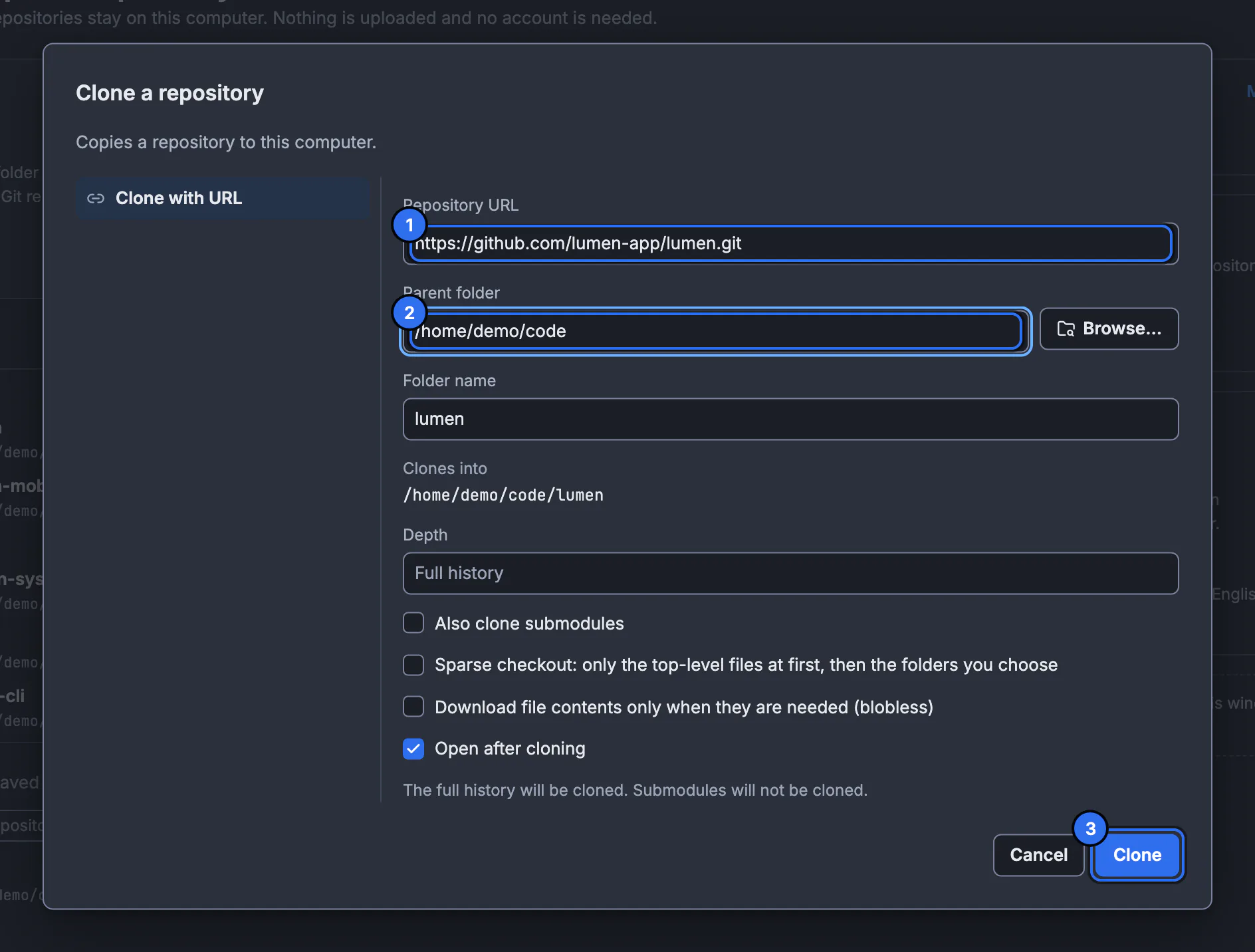
これはフォルダー選択付きの git clone です。クローン後に開く をオンのままにすると、リポジトリが専用のタブでデフォルトブランチのまま開き、全履歴のコミットグラフが表示されます。フォルダーがすでにある場合は 開く を使うか、フォルダーをウィンドウにドラッグしてください。
変更をステージしてコミットする
好きなエディターでファイルを編集します。グラフの一番上の // WIP 行に変更の数が表示され、選ぶと ワーキングの変更 パネルに一覧が出ます。このコミットに含めるものをステージし、概要を書いて Ctrl+Enter を押します。
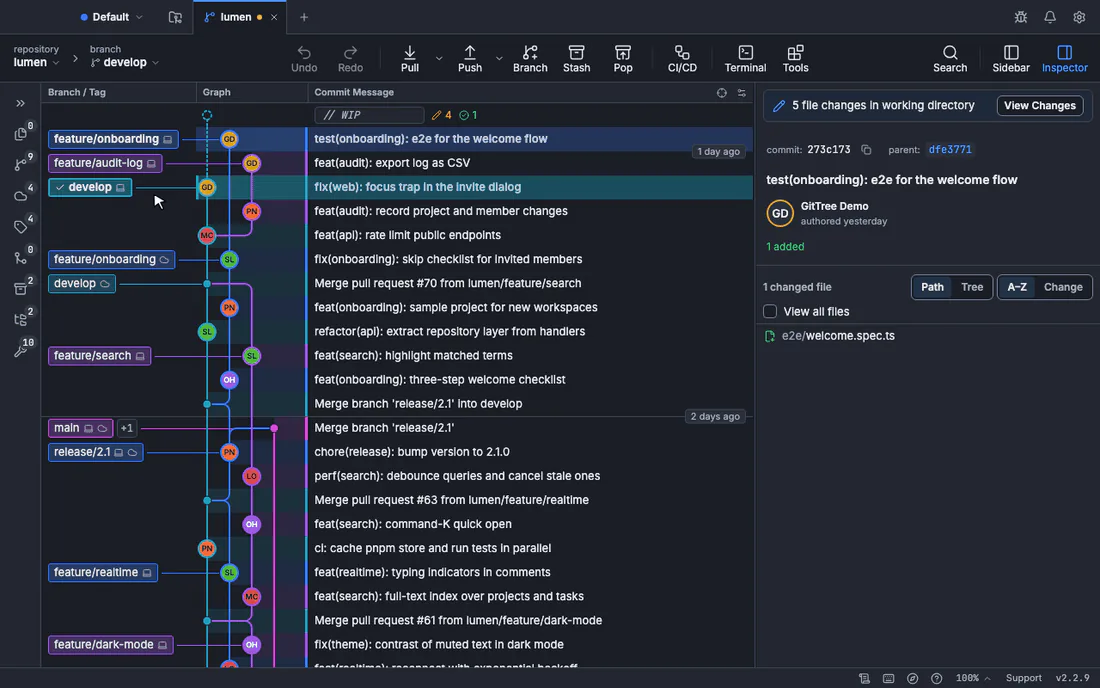
- ファイルをステージ や すべての変更をステージ は
git addに当たります。ハンクや 1 行単位でもステージでき、質問なしのgit add -pのように使えます。特定の行だけステージする方法も参照してください。 - 概要 の横のカウンターは、GitHub や
git log --onelineに表示される 1 行を 72 文字以内に収める目安になります。 - 間違えたら、ツールバーの 取り消す で直前のコミット、reset、破棄を元に戻せます。直前のコミットの修正ではメッセージや内容を直せます。
プッシュとプル
コミットはプッシュするまで自分のコンピューターにしかありません。プッシュ は現在のブランチを送ります。新しいブランチは最初のプッシュで upstream が設定されるので、git push -u を覚えておく必要はありません。プル はチームのコミットを取り込み、横の矢印で方法を選べます。早送りのみ、早送りまたはマージ、リベースの 3 つです。
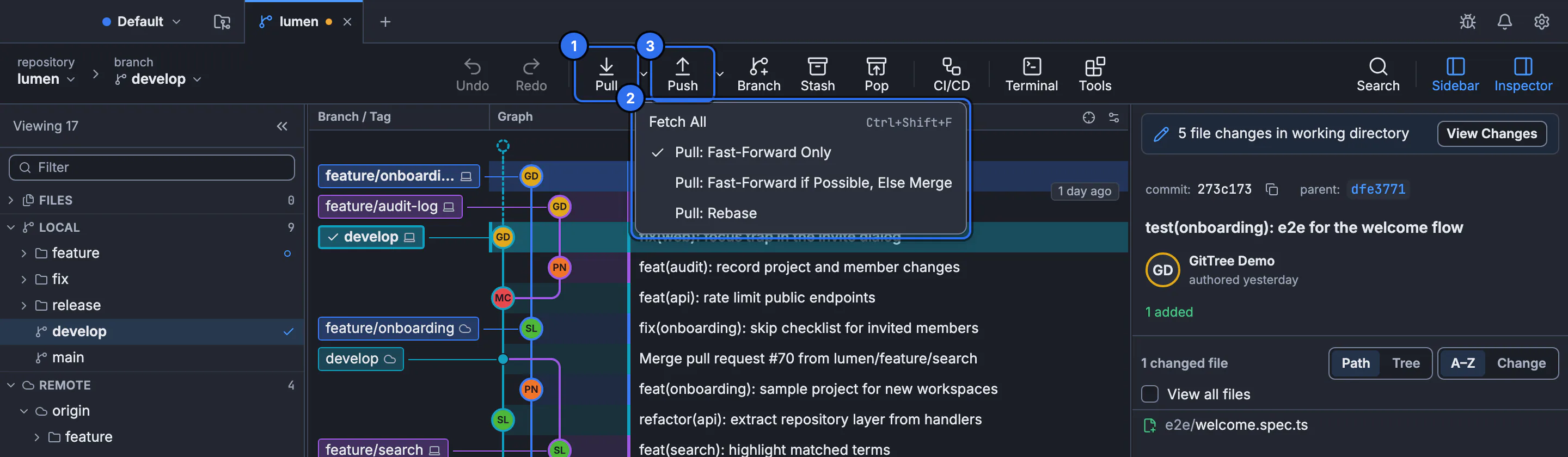
プッシュ前は、グラフ上でローカルブランチのラベルがリモートのラベルより先に進んでいます。プッシュ後は 2 つのラベルが同じコミットにそろいます。すべてフェッチ はファイルに触れずにリモートの状態だけを更新するので、新しい作業があるかを安全に確認できます。各モードは フェッチ、プル、プッシュのガイドで説明しています。
ブランチで作業してマージする
作業ごとに専用のブランチを使い、main をきれいに保ちましょう。ツールバーの ブランチ を押すと、現在のコミットにブランチが作られ、そのままチェックアウトされます。
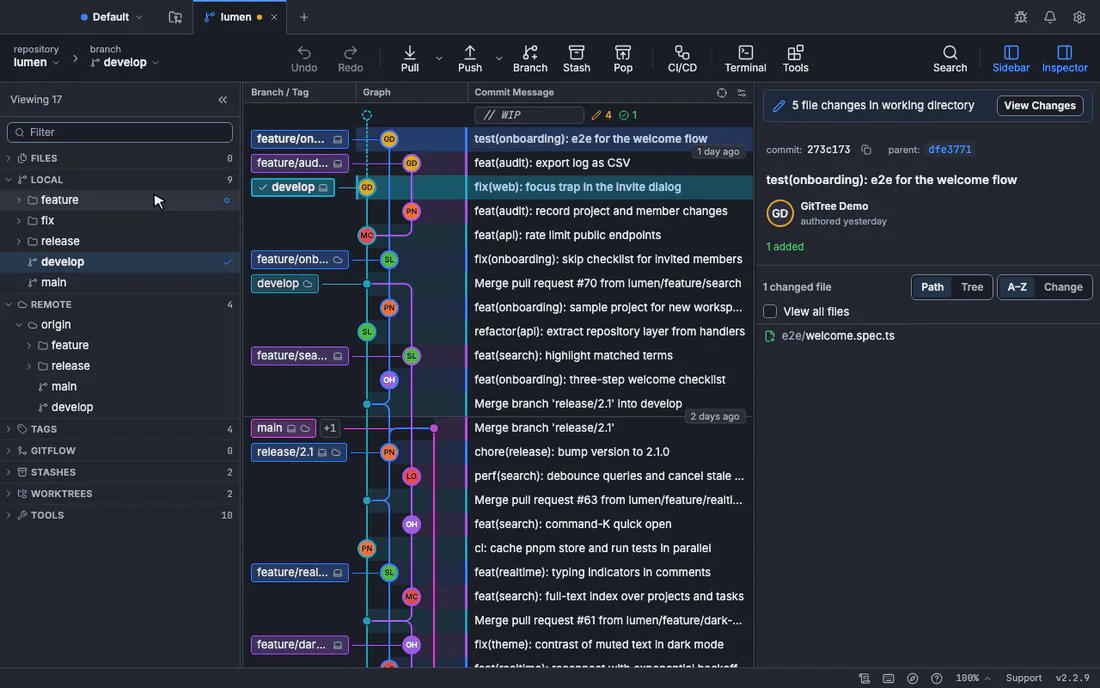
ブランチでも同じようにコミットとプッシュを行います。準備ができたら GitHub でプルリクエストを開くか、ローカルでマージします。main に切り替え、ブランチのラベルを右クリックして … を main にマージ を選びます。GitTree は何かを変更する前にコンフリクトを確認し、あれば 3 方向エディターで両側と結果を 1 行ずつ表示します。
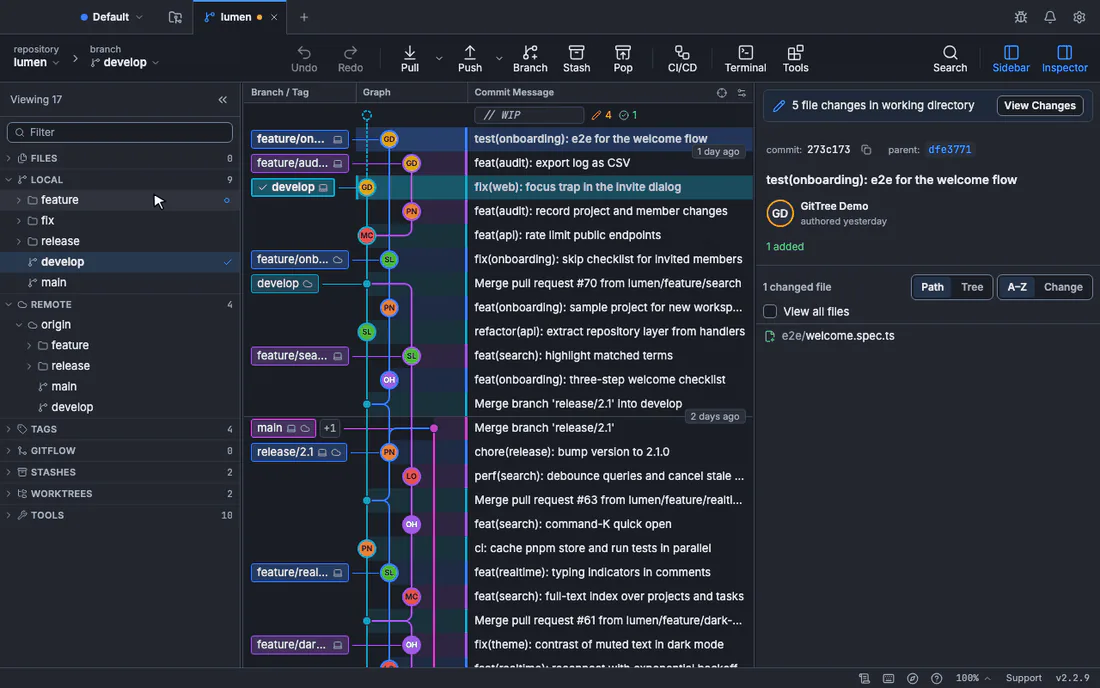
各ステップの詳しい手順は、ブランチの作成と切り替え、ブランチを別のブランチにマージする方法、マージのコンフリクトを解決する方法をご覧ください。
端末も手放さない:GUI とコマンドラインを一緒に使う
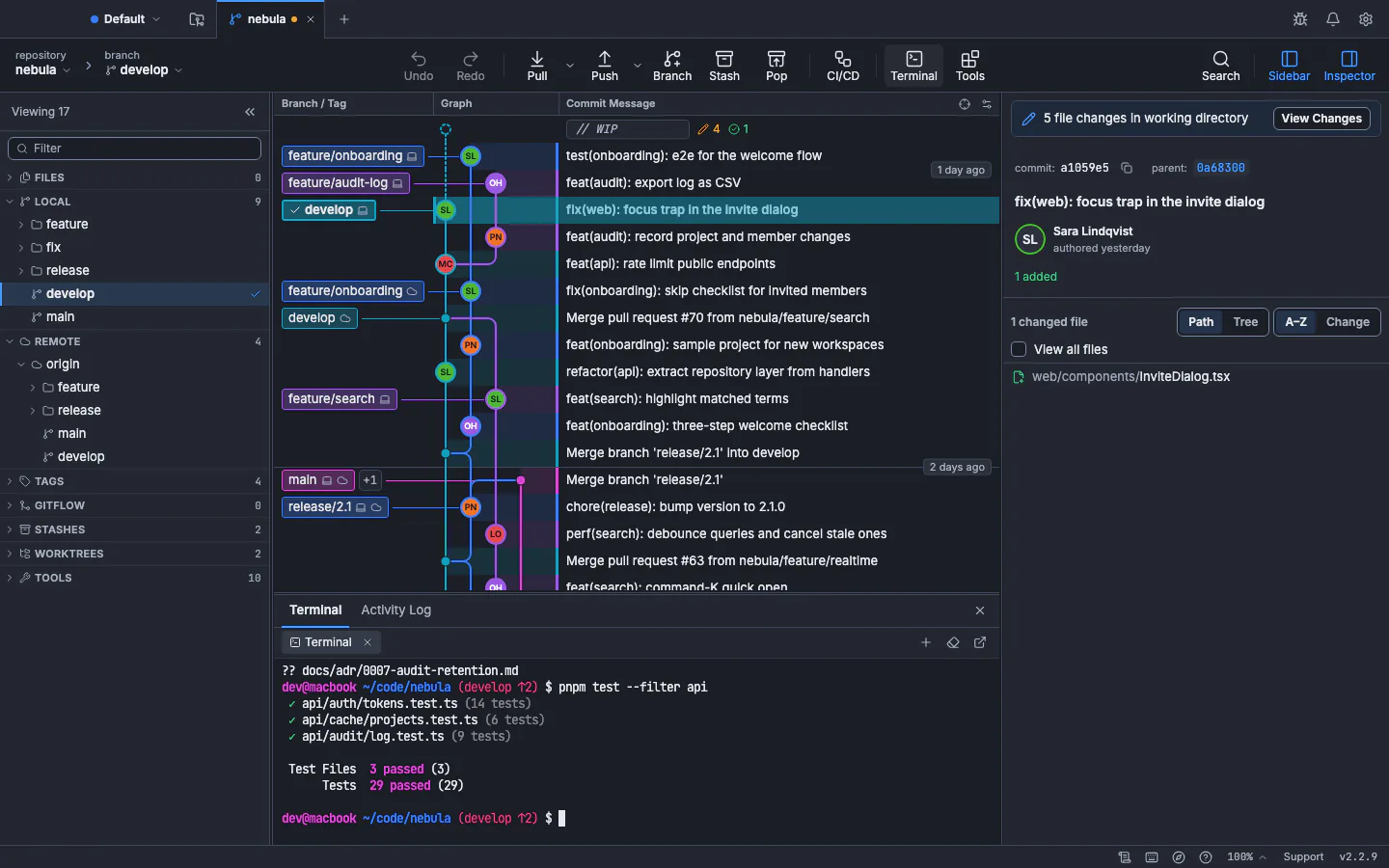
Linux の Git GUI は端末の代わりではありません。GitTree はインストールした Git を同じリポジトリフォルダーで実行するので、アプリでコミットしてシェルでリベースしても、お互いの作業がすぐに反映されます。グラフの下にドッキングされ、リポジトリで開く専用の端末もあり、コマンドパレット(Ctrl+Shift+P)では約 300 のコマンドを名前で探せます。
Ubuntu での Git のトラブルシューティング
GitTree に「この Git は古すぎます」と表示される
Git が 2.39 より古く、Ubuntu 22.04 と Linux Mint 21 に同梱のバージョンです。Ubuntu で Git をアップグレードする方法のとおり git-core PPA を追加し、再確認 を選んでください。
プッシュ時に Permission denied (publickey) になる
このコンピューターが提示したキーを GitHub が受け付けませんでした。公開鍵がアカウントに登録されているか、リモートが HTTPS ではなく SSH のアドレスになっているかを確認し、環境設定 › SSH で登録したキーの SSH リモートに使う を押してから、もう一度接続をテストしてください。
キーリングがパスワードを何度も求める
GitTree はトークンと記憶したパスフレーズを Secret Service にだけ保存します。セッションで GNOME Keyring か KeePassXC が起動していてロック解除されているか確認してください。詳しくは キーリングと SSH のトラブルシューティングにあります。
AppImage が起動しない
新しくインストールした環境では FUSE が入っていないことがよくあります。インストールしてから AppImage を起動し直してください。
sudo apt install fuse3次のステップ:Linux 向けのおすすめ Git GUI で選択肢を比べる、Git 付属の git gui と gitk でできることとできないことを確認する、または GUI で学ぶ Git 入門で基本に戻る、のいずれかがおすすめです。
よくある質問
Ubuntu で端末を使わずに Git を使えますか?
ほぼすべての作業は端末なしでできます。端末が必要なのは、Git と Git クライアントをインストールするときの 1 回だけです(それぞれコマンド 1 つ)。その後は GitTree のようなデスクトップアプリで、クローン、ステージ、コミット、プッシュ、プル、ブランチ、マージをボタンで行え、コミットグラフも見えます。
Ubuntu を GitHub につなぐにはどうすればいいですか?
SSH キーを作成し(GitTree では 環境設定 › SSH › キーを作成、端末では ssh-keygen -t ed25519)、公開鍵を GitHub の Settings › SSH and GPG keys に追加して、ssh -T git@github.com か GitTree の 接続をテスト で確認します。その後 git@github.com: のアドレスでクローンします。
Ubuntu 22.04 ではどのバージョンの Git が必要ですか?
GitTree には Git 2.39 以降が必要です。Ubuntu 22.04 と Linux Mint 21 には 2.34.1 が入っているので、先に git-core PPA を追加します。sudo add-apt-repository ppa:git-core/ppa、sudo apt update、sudo apt install git の順に実行してください。Ubuntu 24.04 と Debian 12 はそのままで十分新しいです。
Linux Mint や Pop!_OS でも使えますか?
はい。どちらも Ubuntu ベースで、同じパッケージとコマンドを使います。GitTree は 64 ビット x86_64 マシン上の Ubuntu 22.04、Ubuntu 24.04、Debian 12 でテストされており、Linux Mint 21 以降のような WebKitGTK 4.1 を備えた派生ディストリビューションでも動作します。
Ubuntu で GitTree は無料ですか?
はい。Free プランにはプライベートリポジトリや仕事での利用を含むすべての Git 機能が入っています。GitTree Pro はホスティング連携(GitHub、GitLab、Bitbucket、Azure DevOps のプルリクエストと CI/CD)と AI アシスタントの Nour を追加し、現在は誰でも Pro を無料で使えます。
Linux で GitTree は GitHub の認証情報をどこに保存しますか?
SSH キーは ~/.ssh フォルダーにそのまま置かれます。接続したアカウントのトークンと記憶した鍵のパスフレーズは Secret Service(GNOME Keyring または KeePassXC)にだけ保存され、ファイル、Git の設定、ログには書き込まれません。
情報源
他の製品に関する申し立ては、2026年11月19日 の公式ページと照合して確認されました。価格と機能は変更されます。ベンダーのページが真実の情報源です。