Ubuntu、Debian、Fedora、Arch で git gui と gitk をインストールして使う方法
git gui は Git 本体に付属するコミット用ツール、gitk はその履歴ビューアーです。Linux ではそれぞれ別パッケージになっています。ディストリビューション別のインストールコマンド、2 つのウィンドウの使い方、よくあるエラー、そしてこれらのツールにできないことをまとめました。
作者 Kodmora
GitTree の背後にあるソフトウェア ハウス
- Linux
- Git GUI クライアント
- Git の基本
このページでは
git gui は Git 本体に付属するグラフィカルなコミットツールで、gitk はそれと対になる履歴ビューアーです。どちらも Tcl/Tk で書かれた小さなプログラムで、git gui は変更のステージ、コミットの作成、ブランチの作成、マージ、プッシュを行い、gitk はコミットグラフを描きます。Ubuntu、Debian、Linux Mint では git パッケージに含まれていないため、Git をインストールした直後に git gui と入力すると git: 'gui' is not a git command と表示されます。先にインストールしてから、リポジトリ内で git gui を起動しましょう。
sudo apt install git-gui gitk
cd ~/code/my-project
git guigit gui と gitk とは何か、どう役割を分けているか
Git のマニュアルでは、git gui は新しいコミットの作成、既存コミットの修正(amend)、ブランチの作成、ローカルでのマージ、フェッチとプッシュによってリポジトリを変更するためのツールだと説明されています。履歴はあえて表示しません。それは gitk の役割で、git gui は Repository メニューから gitk を開きます。どちらも macOS、Windows、Linux で動きますが、Linux では Tk アプリケーションらしい見た目で、独自のフォントを使い、デスクトップに合わせたダークテーマもありません。
| ツール | 用途 | 起動方法 | できないこと |
|---|---|---|---|
| git gui | ファイル、ハンク、行のステージ。コミットの作成、修正、署名。ブランチ。ローカルマージ。フェッチとプッシュ | リポジトリ内で git gui | 履歴の表示、ワンステップのプル、スタッシュ、リベース |
| gitk | コミットグラフの閲覧、コミットの検索、各コミットの差分表示 | gitk または gitk --all | コミット、ステージ、プッシュ |
| git citool | コミットを 1 回だけ作って終了 | git citool(または git citool --amend) | コミット後の操作 |
| git gui blame | ファイルを 1 行ずつ、その行を作ったコミット付きで表示 | git gui blame <file> | ファイルの編集 |
| git gui browser | ブランチやコミットのファイルを閲覧 | git gui browser <branch> | ファイルの変更 |
Ubuntu、Debian、Mint、Fedora、Arch に git gui と gitk をインストールする
ディストリビューションは Git をコマンドライン用パッケージと GUI 用の別パッケージに分けているため、Git だけをインストールしてもウィンドウは入りません。パッケージのバージョンは Git に合わせて決まり、Ubuntu 24.04 では Git 2.43.0 と並んで git-gui 1:2.43.0 が入ります。各ディストリビューションの公式パッケージページで確認したコマンドは次のとおりです。
| ディストリビューション | コマンド | 補足 |
|---|---|---|
| Ubuntu 22.04 と 24.04、Linux Mint、Pop!_OS | sudo apt install git-gui gitk | tk も自動でインストール |
| Debian 12 以降 | sudo apt install git-gui gitk | Ubuntu と同じパッケージ |
| Fedora | sudo dnf install git-gui gitk | どちらも Fedora の git のサブパッケージ |
| Arch Linux と Manjaro | sudo pacman -S git tk | git パッケージに両方のツールが含まれ、tk はオプションの依存関係 |
インストール後に git gui version を実行すると git-gui のバージョン(Ubuntu 24.04 では 0.21)が表示されます。Git 自体が古くてほかのツールで困る場合は、Ubuntu 22.04 で Git をアップグレードする方法で git-core PPA を追加し、そのあと git-gui を入れ直せば両者のバージョンがそろいます。
リポジトリで git gui を開く手順
プロジェクトのフォルダーで端末を開く
cdでリポジトリに移動するか、ファイルマネージャーでフォルダーを右クリックしてそこで端末を開きます。git gui を実行する
git guiと入力して Enter を押します。そのリポジトリでウィンドウが開き、左上に Unstaged Changes、その下に Staged Changes (Will Commit)、右側に差分、下部にコミットメッセージ欄が表示されます。または開始ウィンドウでリポジトリを選ぶ
リポジトリの外で起動すると、Create New Repository、Clone Existing Repository、Open Existing Repository の 3 つの選択肢と、最近使ったリポジトリが表示されます。
よく使うならデスクトップに置く
リポジトリを開いた状態で Repository › Create Desktop Icon を選ぶと、そのリポジトリで git gui をワンクリックで開くランチャーが作られます。
git gui でコミットする
- Rescan(F5)は、ほかのプログラムでファイルを編集したあとに一覧を更新します。
- Unstaged Changes のファイルのアイコンをクリックするとステージされます。Commit › Stage To Commit(Ctrl+T)でも同じです。Stage Changed は変更した追跡済みファイルをすべてステージします。
- ファイルの一部だけをコミットするには、差分内を右クリックして Stage Hunk For Commit を選ぶか、行を選択して Stage Lines For Commit を選びます。
- コミット欄にメッセージを入力します。Sign Off は
Signed-off-by行を追加し、Amend Last Commit オプションは新しいコミットを作る代わりに直前のコミットを開き直します。 - Commit(Ctrl+Enter)を押し、続けて Push でブランチをリモートに送ります。
gitk で履歴を見る
gitk は 3 つのペインからなるウィンドウを開きます。上部にメッセージ、作者、日付付きのコミットグラフ、左下に選択したコミットの差分、右下に変更されたファイルが並びます。gitk だけなら現在のブランチ、gitk --all ならすべてのブランチとタグを表示します。git gui からは Repository › Visualize Current Branch’s History と Visualize All Branch History で同じ画面を開けます。覚えておきたいコマンドは次のとおりです。
gitk --all
gitk -- src/main.c
git gui blame src/main.c
git gui browser main
git citool --amend
上から順に、すべてのブランチ、特定のファイルに触れたコミットだけ、1 行ずつの blame、main ブランチのファイルブラウザー、そして直前のコミットを修正する 1 回きりのウィンドウです。gitk ではグラフの下の検索欄で、メッセージ、作者、変更されたパスからコミットを探せます。
Linux でよくある git gui と gitk のエラーを直す
git: 'gui' is not a git command
git-gui パッケージが入っていません。上の表にあるディストリビューション別のコマンドでインストールしてください。関連してよくある勘違いとして、git-gui 本体は Git 専用のフォルダー(Ubuntu では /usr/lib/git-core)にあり PATH 上にはないため、スペースを入れて git gui と入力します。
gitk: exec: wish: not found
gitk は Tk のシェルである wish で動くスクリプトです。Arch Linux と Manjaro では git パッケージが Tk なしで gitk を入れるので、tk をインストールしてください。ほかのディストリビューションでは gitk パッケージを入れ直すと Tk も戻ります。
no display name and no $DISPLAY environment variable
git gui と gitk にはグラフィカルなセッションが必要です。このメッセージは、通常の SSH 接続、コンテナー内、デスクトップのない端末で表示されます。マシン本体のデスクトップで起動するか、ssh -X で接続して手元の画面にウィンドウを開いてください。
高解像度ディスプレイで文字が小さすぎる
Edit › Options… を開き、Main Font と Diff/Console Font を大きくします。Global (All Repositories) 列で変更すれば、すべてのリポジトリに適用されます。
git gui と gitk にできないこと
git gui は何年もほとんど変わっておらず、本来の目的であるコミットにはそれで十分です。ただ、コミットとプッシュ以上の作業が増えると不足が見えてきます。同じ作業を git gui と gitk、そして私たちが開発している Git クライアント GitTree で比べたのが次の表です(私たちは当事者なので、各項目はご自身でも確認してください)。
| 作業 | git gui と gitk | GitTree |
|---|---|---|
| ファイル、ハンク、1 行単位のステージ | 可能 | 可能 |
| 履歴とコミットを 1 つのウィンドウで | 不可:履歴は別の gitk ウィンドウ | 可能:コミットグラフがメイン画面 |
| プル | フェッチしてからローカルマージ | ボタン 1 つで、早送り、マージ、リベースを選択 |
| スタッシュ | 不可 | 可能(適用とポップ付き) |
| インタラクティブ リベース(並べ替え、squash、メッセージ変更) | 不可 | 可能(エディターで) |
| マージのコンフリクト | 片側をまるごと選ぶか、外部のマージツールを起動 | 3 方向のコンフリクトエディターで 1 行ずつ |
| reset、リベース、削除したブランチの取り消し | 不可 | 可能:取り消しとやり直し、Lost & Found |
| プルリクエストと CI/CD の実行 | 不可 | 可能(GitTree Pro) |
| SSH キー | Help › Show SSH Key でキーを 1 つ表示または作成 | 環境設定 › SSH でキーを作成し、リモート用のキーを選び、接続をテスト |
Linux でのモダンな選択肢:すべてを 1 つのウィンドウで
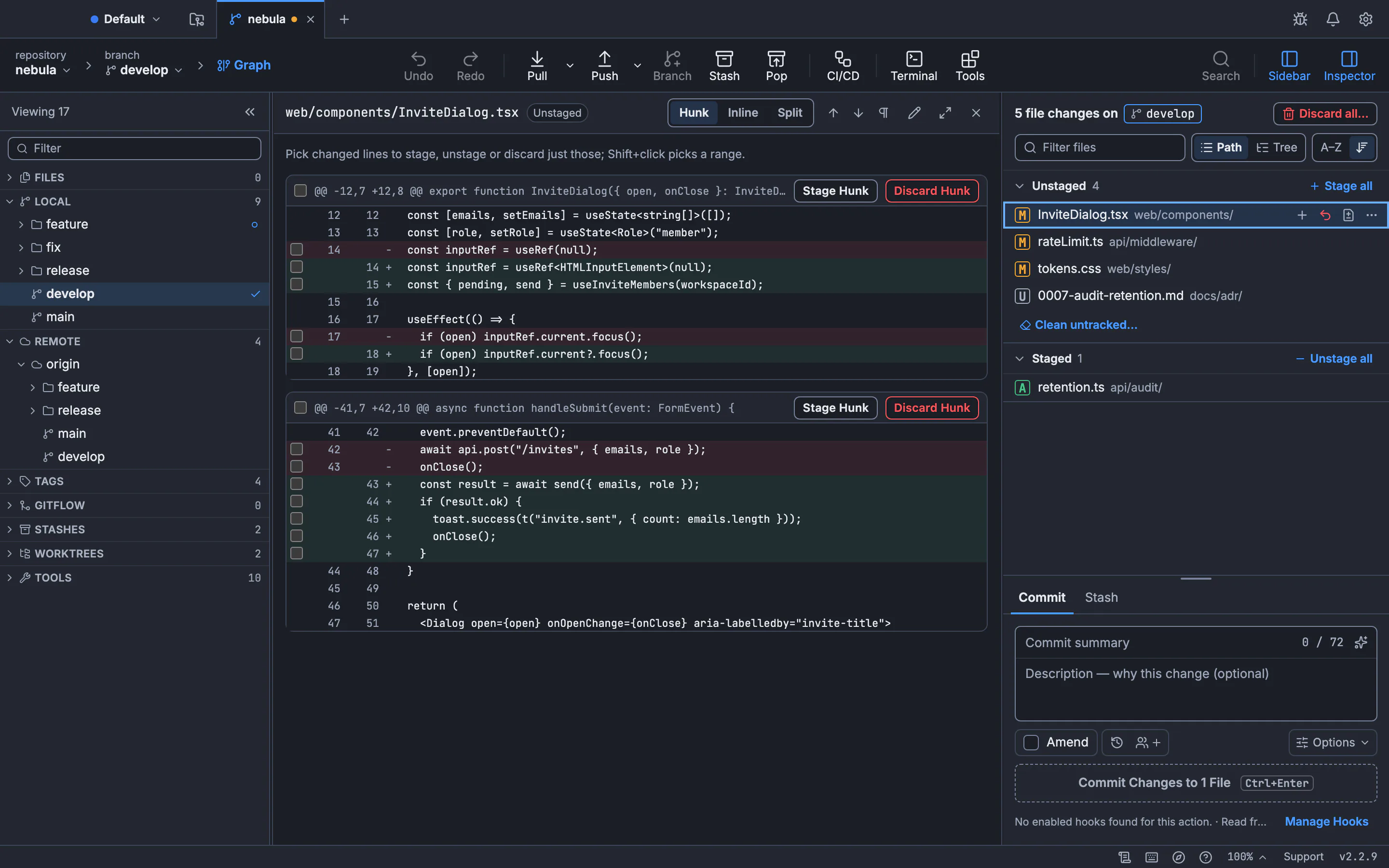
git gui の行単位のステージは気に入っているけれど、それ以外が足りないなら、GitTree はその使い心地を残したまま残りを補います。macOS、Windows、Linux 向けのデスクトップ Git クライアントで、すでに入っている Git の上で動き、Ubuntu 22.04 以降と Debian 12 以降向けの .deb と AppImage で配布され、プライベートリポジトリや仕事での利用を含むすべての Git 機能が Free プランに入っています。Ubuntu、Debian、Linux Mint ではコマンド 1 つでインストールできます。
curl -fsSL https://gittree.app/install.sh | bash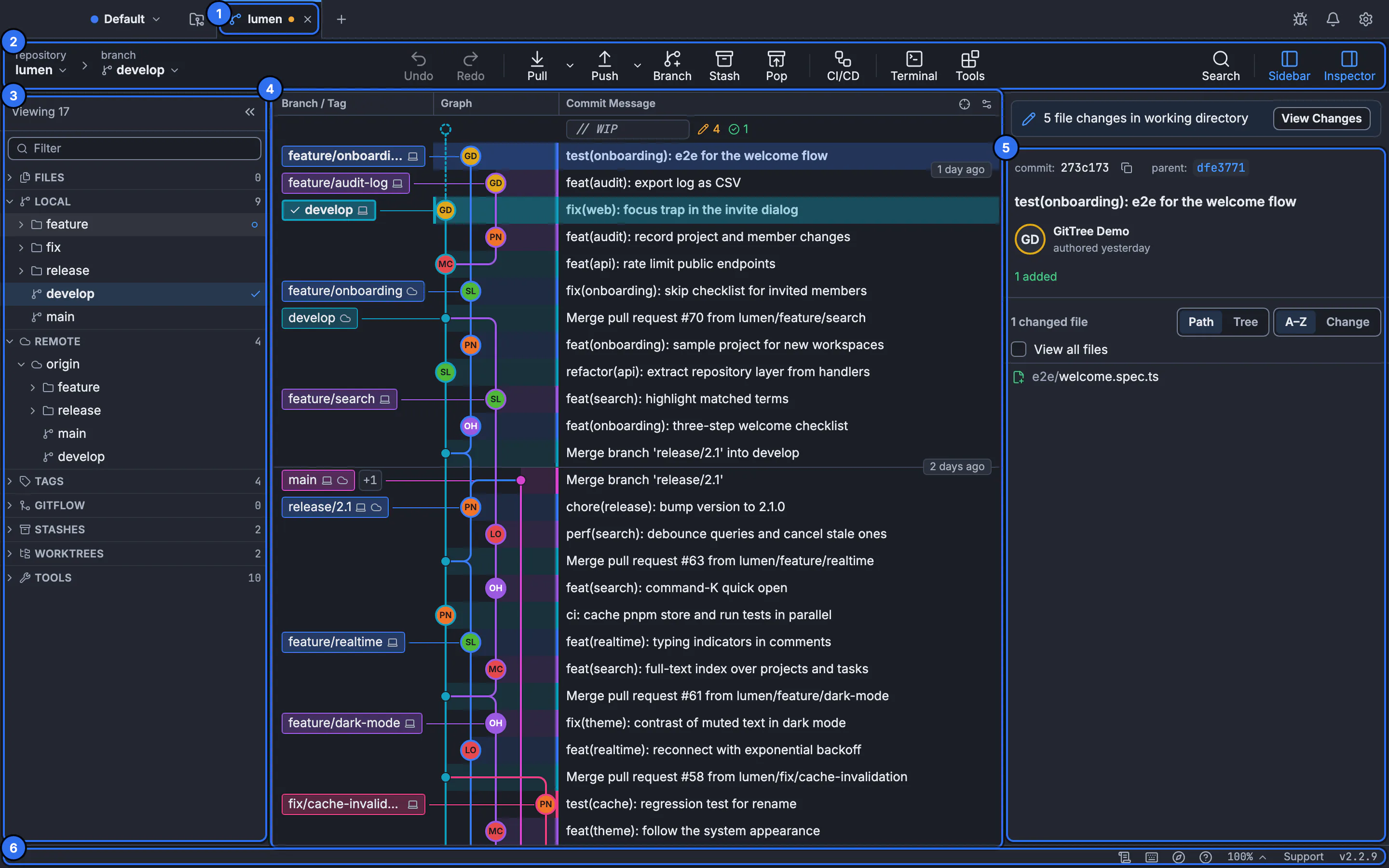
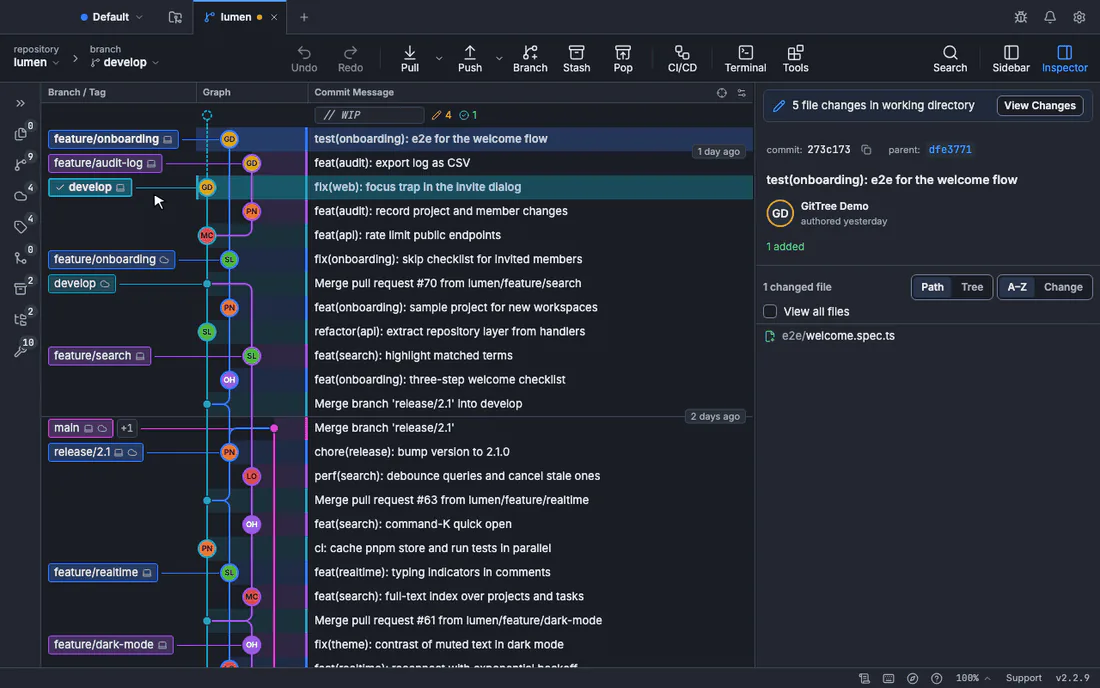
- グラフとコミットが一緒に。 コミットグラフがメイン画面で、一番上の
// WIP行から変更を開けるので、2 つ目のウィンドウに切り替える必要はありません。詳しくは Git ツリー可視化ガイドへ。 - 安全網。 reset、リベース、変更の破棄、ブランチ削除の前に GitTree がスナップショットを取るので、取り消す で元に戻せます。
- コンフリクトをその場で。 3 方向エディターが両側と結果を表示します。マージのコンフリクトを解決する方法も参照してください。
- 履歴の書き換え。 インタラクティブ リベースのエディターで、コミットの並べ替え、まとめ、メッセージ変更、削除ができます。
- キーは手元に。 SSH キーは
~/.sshにそのまま置かれ、トークンは Secret Service(GNOME Keyring または KeePassXC)にだけ保存されます。
ほかの選択肢と比べたい場合は、Linux 向けのおすすめ Git GUI で 7 つのクライアントを並べています。ウィンドウと端末のどちらが向いているかは Git GUI とコマンドラインの比較で、.deb、AppImage、アンインストールについては Linux へのインストールガイドで解説しています。
よくある質問
Ubuntu の Git に git gui は含まれていますか?
いいえ。Ubuntu と Debian では git gui と gitk はそれぞれ git-gui と gitk という別パッケージなので、sudo apt install git だけでは入りません。sudo apt install git-gui gitk でインストールしてください。両方が必要とする Tk も apt が追加します。
git gui はどうやって開きますか?
リポジトリで端末を開き、git gui(スペースあり)を実行します。リポジトリの外では、作成、クローン、オープンを選ぶ開始ウィンドウが表示されます。git gui の中では Repository › Create Desktop Icon でそのリポジトリ用のランチャーを作れます。
git gui と gitk の違いは何ですか?
git gui はコミットを作るためのツールで、ステージ、メッセージ入力、修正、ブランチ作成、ローカルマージ、フェッチ、プッシュを行います。gitk はコミットグラフを描き、各コミットの差分を見せる履歴ブラウザーです。git gui は Repository メニューから gitk を開きます。
Linux で「gui は git コマンドではない」と表示されるのはなぜですか?
git-gui パッケージが入っていないためです。Ubuntu、Debian、Mint では sudo apt install git-gui、Fedora では sudo dnf install git-gui を実行します。Arch では git パッケージに含まれていますが、起動するには sudo pacman -S tk が必要です。
git gui でスタッシュ、リベース、取り消しはできますか?
できません。git gui にはスタッシュも、通常またはインタラクティブなリベースも、全般的な取り消しもありません。Undo Last Revert で戻せるのは直前に戻したハンクか行だけです。コマンドラインを使うか、それらをウィンドウ内で使える GitTree のようなクライアントを使ってください。
gitk は Wayland で動きますか?
はい。GNOME や KDE Plasma が古いアプリ向けに起動する X11 互換レイヤー、XWayland を通じて動きます。Tk は X11 クライアントとしてウィンドウを描くため、ネイティブアプリとは見た目が少し異なります。文字を大きくするには、gitk では Edit › Preferences、git gui では Edit › Options… を使います。
git gui より良い Linux 向け Git GUI はどれですか?
何が足りないかによります。GitTree は行単位のステージを残しつつ、グラフ、スタッシュ、インタラクティブ リベース、コンフリクトエディター、取り消しを加え、すべての Git 機能を Free プランで使えます。Linux 向けのおすすめ Git GUI では、オープンソースを含む 7 つのクライアントを比較しています。
情報源
他の製品に関する申し立ては、2026年11月19日 の公式ページと照合して確認されました。価格と機能は変更されます。ベンダーのページが真実の情報源です。