Ubuntu, Debian, Fedora, Arch에서 git gui와 gitk를 설치하고 사용하는 방법
git gui는 Git에 함께 들어 있는 커밋 도구이고, gitk는 그 기록 뷰어입니다. Linux에서는 각각 별도 패키지로 제공됩니다. 배포판별 설치 명령, 두 창의 사용법, 자주 만나는 오류, 그리고 이 도구들이 하지 못하는 일을 정리했습니다.
작성자: Kodmora
GitTree 뒤에 있는 소프트웨어 하우스
- Linux
- Git GUI 클라이언트
- 힘내 기초
이 페이지에서
git gui는 Git 자체에 포함된 그래픽 커밋 도구이고, gitk는 그와 짝을 이루는 기록 뷰어입니다. 둘 다 Tcl/Tk로 만든 작은 프로그램으로, git gui는 변경 사항 스테이징, 커밋 작성, 브랜치 생성, 병합, 푸시를 하고 gitk는 커밋 그래프를 그립니다. Ubuntu, Debian, Linux Mint에서는 git 패키지에 포함되지 않으므로 Git을 설치한 직후 git gui를 입력하면 git: 'gui' is not a git command가 나옵니다. 먼저 설치한 다음 저장소 안에서 git gui를 실행하세요.
sudo apt install git-gui gitk
cd ~/code/my-project
git guigit gui와 gitk는 무엇이고 어떻게 역할을 나누는가
Git 매뉴얼은 git gui를 새 커밋 만들기, 기존 커밋 수정(amend), 브랜치 만들기, 로컬 병합, 페치와 푸시로 저장소를 바꾸는 도구라고 설명합니다. 기록은 일부러 보여 주지 않습니다. 그 일은 gitk가 맡고, git gui는 Repository 메뉴에서 gitk를 엽니다. 둘 다 macOS, Windows, Linux에서 실행되며, Linux에서는 자체 글꼴을 쓰고 데스크톱에 맞는 다크 테마도 없는, 전형적인 Tk 애플리케이션으로 보입니다.
| 도구 | 용도 | 실행 방법 | 할 수 없는 일 |
|---|---|---|---|
| git gui | 파일, 헝크, 줄 단위 스테이징; 커밋 작성, 수정, 서명; 브랜치; 로컬 병합; 페치와 푸시 | 저장소에서 git gui | 기록 보기, 한 번에 풀, 스태시, 리베이스 |
| gitk | 커밋 그래프 탐색, 커밋 검색, 커밋별 diff 보기 | gitk 또는 gitk --all | 커밋, 스테이징, 푸시 |
| git citool | 커밋 하나만 만들고 닫기 | git citool(또는 git citool --amend) | 커밋 이후의 작업 |
| git gui blame | 각 줄을 만든 커밋과 함께 파일을 줄 단위로 표시 | git gui blame <file> | 파일 편집 |
| git gui browser | 브랜치나 커밋의 파일 둘러보기 | git gui browser <branch> | 파일 변경 |
Ubuntu, Debian, Mint, Fedora, Arch에 git gui와 gitk 설치하기
배포판은 Git을 명령줄 패키지와 별도의 GUI 패키지로 나누기 때문에, Git만 설치하면 창 도구는 빠집니다. 패키지 버전은 설치된 Git을 따라가며, Ubuntu 24.04에서는 Git 2.43.0과 함께 git-gui 1:2.43.0이 설치됩니다. 각 배포판의 공식 패키지 페이지에서 확인한 명령은 다음과 같습니다.
| 배포판 | 명령 | 참고 |
|---|---|---|
| Ubuntu 22.04와 24.04, Linux Mint, Pop!_OS | sudo apt install git-gui gitk | tk도 자동으로 설치 |
| Debian 12 이상 | sudo apt install git-gui gitk | Ubuntu와 같은 패키지 |
| Fedora | sudo dnf install git-gui gitk | 둘 다 Fedora git의 하위 패키지 |
| Arch Linux와 Manjaro | sudo pacman -S git tk | git 패키지에 두 도구가 모두 있고, tk는 선택 의존성일 뿐 |
설치 후 git gui version을 실행하면 git-gui 버전(Ubuntu 24.04에서는 0.21)이 나옵니다. Git 자체가 다른 도구에 비해 너무 오래되었다면 Ubuntu 22.04에서 Git 업그레이드하기 가이드로 git-core PPA를 추가하고, 그 뒤 git-gui를 다시 설치하면 두 버전이 맞춰집니다.
저장소에서 git gui를 여는 방법, 단계별
프로젝트 폴더에서 터미널 열기
cd로 저장소로 이동하거나, 파일 관리자에서 폴더를 마우스 오른쪽 버튼으로 클릭해 그곳에서 터미널을 엽니다.git gui 실행하기
git gui를 입력하고 Enter를 누릅니다. 그 저장소로 창이 열리고, 왼쪽 위에 Unstaged Changes, 그 아래 Staged Changes (Will Commit), 오른쪽에 diff, 아래쪽에 커밋 메시지 입력란이 있습니다.또는 시작 창에서 저장소 고르기
저장소 밖에서 실행하면 git gui는 Create New Repository, Clone Existing Repository, Open Existing Repository 세 가지 선택지와 최근 저장소를 보여 줍니다.
자주 쓴다면 바탕 화면에 두기
저장소를 연 상태에서 Repository › Create Desktop Icon을 고르면, 한 번의 클릭으로 그 저장소의 git gui를 여는 실행 아이콘이 만들어집니다.
git gui로 커밋하기
- Rescan(F5)은 다른 프로그램에서 파일을 편집한 뒤 목록을 새로 고칩니다.
- Unstaged Changes에서 파일 아이콘을 클릭하면 스테이징됩니다. Commit › Stage To Commit(Ctrl+T)도 같습니다. Stage Changed는 수정한 추적 파일을 모두 스테이징합니다.
- 파일의 일부만 커밋하려면 diff 안에서 마우스 오른쪽 버튼을 눌러 Stage Hunk For Commit을 고르거나, 줄을 선택해 Stage Lines For Commit을 고릅니다.
- 커밋 입력란에 메시지를 씁니다. Sign Off는
Signed-off-by줄을 추가하고, Amend Last Commit 옵션은 새 커밋 대신 이전 커밋을 다시 엽니다. - Commit(Ctrl+Enter)을 누른 다음 Push로 브랜치를 원격에 보냅니다.
gitk로 기록 살펴보기
gitk는 세 칸짜리 창을 엽니다. 위에는 메시지, 작성자, 날짜가 붙은 커밋 그래프, 왼쪽 아래에는 선택한 커밋의 diff, 오른쪽 아래에는 바뀐 파일이 있습니다. gitk만 입력하면 현재 브랜치를, gitk --all은 모든 브랜치와 태그를 보여 줍니다. git gui에서는 Repository › Visualize Current Branch’s History와 Visualize All Branch History로 같은 화면을 엽니다. 기억해 둘 만한 명령은 다음과 같습니다.
gitk --all
gitk -- src/main.c
git gui blame src/main.c
git gui browser main
git citool --amend
순서대로 모든 브랜치, 한 파일을 건드린 커밋만, 줄 단위 blame, main 브랜치의 파일 브라우저, 마지막 커밋을 수정하는 일회용 창입니다. gitk에서는 그래프 아래 검색란으로 메시지, 작성자, 변경된 경로를 기준으로 커밋을 찾을 수 있습니다.
Linux에서 흔한 git gui와 gitk 오류 해결하기
git: 'gui' is not a git command
git-gui 패키지가 없습니다. 위 표에서 배포판에 맞는 명령으로 설치하세요. 비슷한 혼동으로, git-gui 프로그램은 PATH가 아니라 Git 전용 폴더(Ubuntu에서는 /usr/lib/git-core)에 있으므로 띄어쓰기를 넣어 git gui라고 입력해야 합니다.
gitk: exec: wish: not found
gitk는 Tk 셸인 wish로 실행되는 스크립트입니다. Arch Linux와 Manjaro에서는 git 패키지가 Tk 없이 gitk를 설치하므로 tk를 설치하세요. 다른 배포판에서는 gitk 패키지를 다시 설치하면 Tk가 돌아옵니다.
no display name and no $DISPLAY environment variable
git gui와 gitk에는 그래픽 세션이 필요합니다. 이 메시지는 일반 SSH 연결, 컨테이너 안, 데스크톱 없는 터미널에서 나타납니다. 그 컴퓨터의 데스크톱에서 실행하거나 ssh -X로 접속해 내 화면에 창이 열리게 하세요.
고해상도 화면에서 글자가 너무 작음
Edit › Options…를 열어 Main Font와 Diff/Console Font를 키우세요. Global (All Repositories) 열에서 바꾸면 모든 저장소에 적용됩니다.
git gui와 gitk가 할 수 없는 일
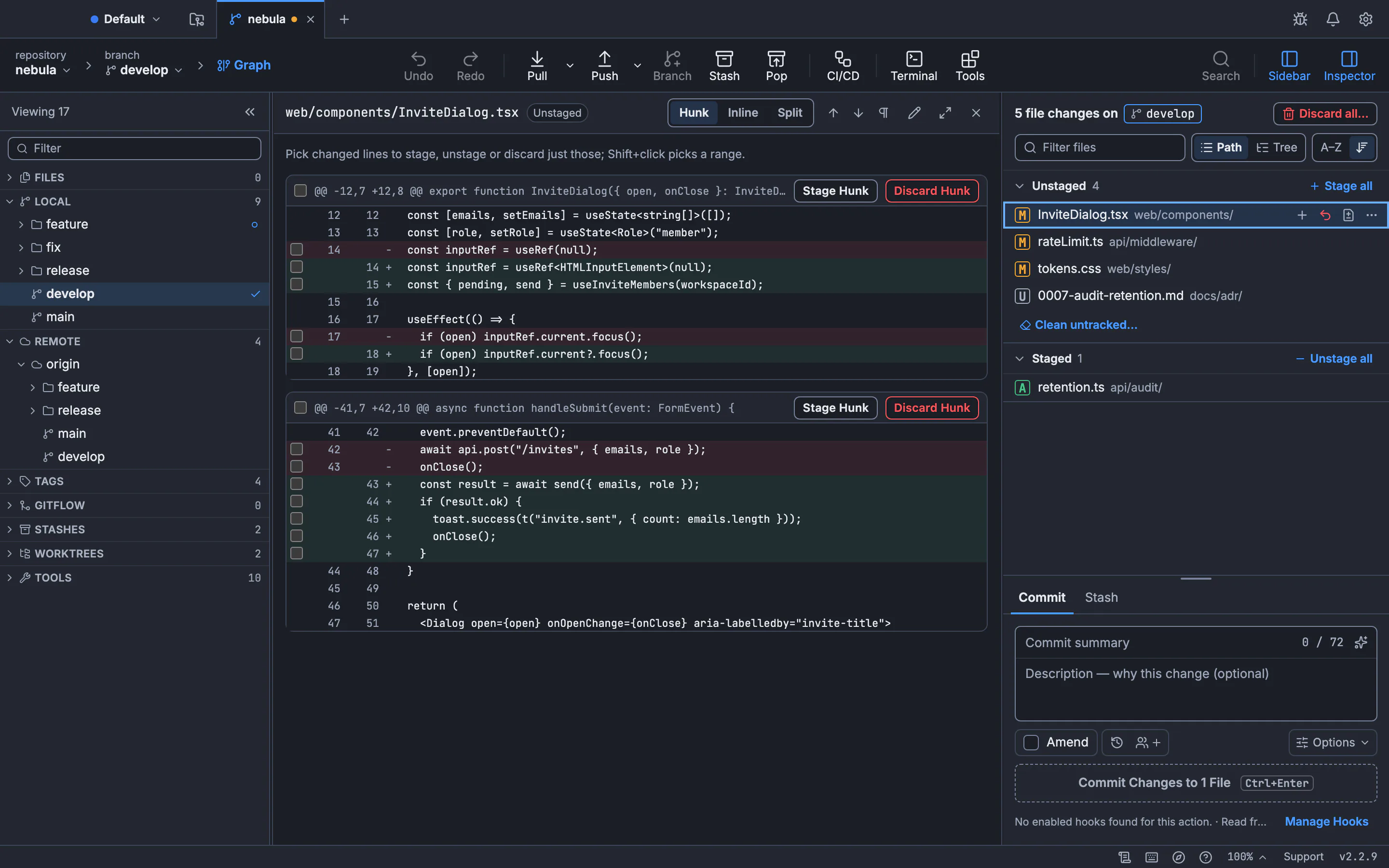
git gui는 수년 동안 거의 바뀌지 않았고, 본래 목적인 커밋에는 그것으로 충분합니다. 하지만 하루 작업이 커밋과 푸시를 넘어서면 빈틈이 드러납니다. 같은 작업을 git gui와 gitk, 그리고 우리가 만드는 Git 클라이언트 GitTree에서 비교했습니다(우리는 이해관계자이니 각 항목을 직접 확인해 보세요).
| 작업 | git gui와 gitk | GitTree |
|---|---|---|
| 파일, 헝크, 한 줄 단위 스테이징 | 가능 | 가능 |
| 기록과 커밋을 한 창에서 | 불가: 기록은 별도의 gitk 창 | 가능: 커밋 그래프가 기본 화면 |
| 풀 | 페치 후 로컬 병합 | 버튼 하나로 빨리 감기, 병합, 리베이스 |
| 스태시 | 불가 | 가능(적용과 꺼내기 포함) |
| 대화형 리베이스(순서 변경, squash, 메시지 수정) | 불가 | 가능(편집기에서) |
| 병합 충돌 | 한쪽 전체를 고르거나 외부 병합 도구 실행 | 3방향 충돌 편집기로 한 줄씩 |
| reset, 리베이스, 삭제한 브랜치 되돌리기 | 불가 | 가능: 실행 취소와 다시 실행, Lost & Found |
| 풀 리퀘스트와 CI/CD 실행 | 불가 | 가능(GitTree Pro) |
| SSH 키 | Help › Show SSH Key로 키 하나를 보거나 생성 | 환경설정 › SSH에서 키를 만들고, 원격용 키를 고르고, 연결을 테스트 |
Linux의 현대적인 대안: 모든 것을 한 창에서
git gui의 줄 단위 스테이징은 마음에 들지만 그 밖의 기능이 아쉽다면, GitTree는 그 습관을 그대로 두고 나머지를 채워 줍니다. macOS, Windows, Linux용 데스크톱 Git 클라이언트로, 이미 설치된 Git 위에서 동작하고, Ubuntu 22.04 이상과 Debian 12 이상용 .deb와 AppImage로 제공되며, 비공개 저장소와 업무용 사용을 포함한 모든 Git 기능을 Free 플랜에서 쓸 수 있습니다. Ubuntu, Debian, Linux Mint에서는 명령 하나로 설치됩니다.
curl -fsSL https://gittree.app/install.sh | bash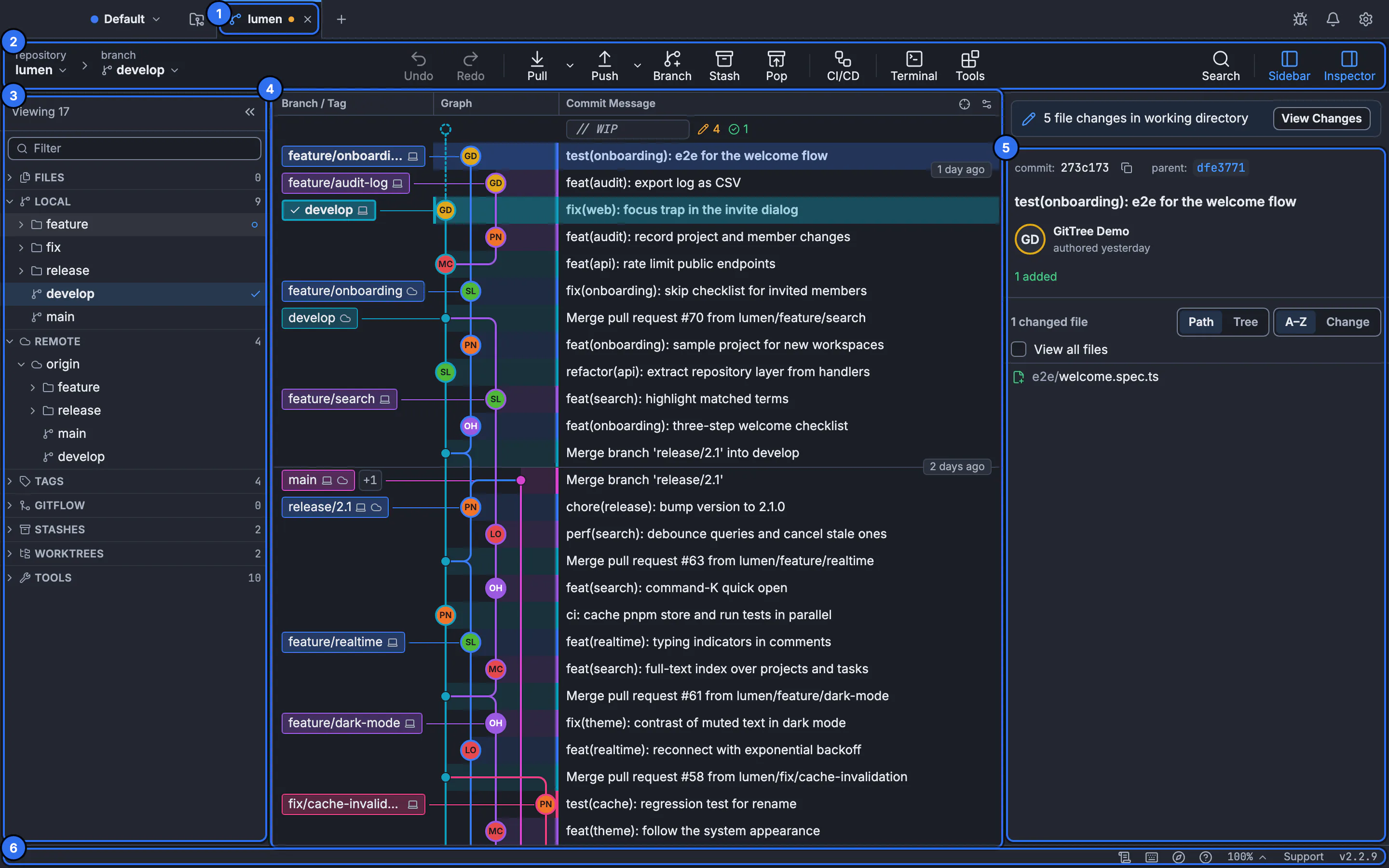
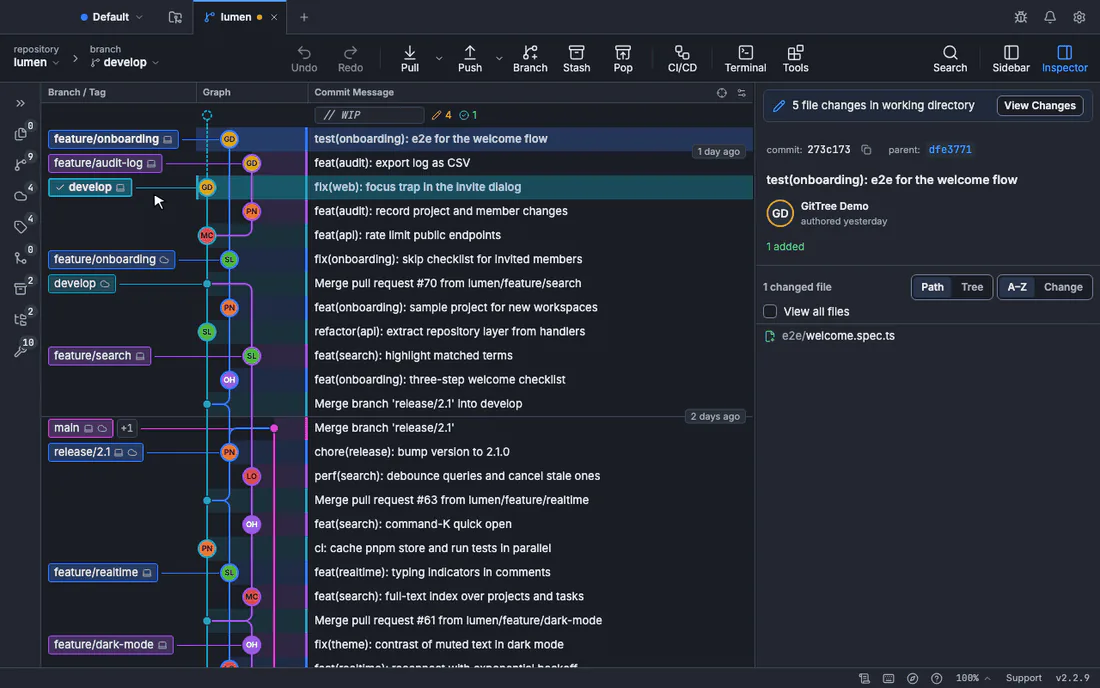
- 그래프와 커밋을 함께. 커밋 그래프가 기본 화면이고 맨 위의
// WIP줄에서 변경 사항을 열기 때문에 두 번째 창으로 옮겨 갈 필요가 없습니다. Git 트리 시각화 가이드를 참고하세요. - 안전망. reset, 리베이스, 변경 사항 버리기, 브랜치 삭제 전에 GitTree가 스냅숏을 남기므로 실행 취소로 되돌릴 수 있습니다.
- 충돌을 그 자리에서. 3방향 편집기가 양쪽과 결과를 보여 줍니다. 병합 충돌 해결하기를 보세요.
- 기록 다시 쓰기. 대화형 리베이스 편집기에서 커밋 순서 바꾸기, 합치기, 메시지 수정, 삭제를 할 수 있습니다.
- 키는 내 컴퓨터에. SSH 키는
~/.ssh에 그대로 있고, 토큰은 Secret Service(GNOME Keyring 또는 KeePassXC)에만 저장됩니다.
다른 선택지도 비교하고 싶다면 Linux용 최고의 Git GUI에서 일곱 가지 클라이언트를 나란히 비교했고, Git GUI와 명령줄 비교는 언제 창이 터미널보다 나은지 판단하도록 돕습니다. .deb, AppImage, 제거 방법은 Linux 설치 가이드에 있습니다.
자주 묻는 질문
Ubuntu의 Git에 git gui가 포함되어 있나요?
아니요. Ubuntu와 Debian은 git gui와 gitk를 git-gui, gitk라는 별도 패키지로 제공하므로 sudo apt install git만으로는 설치되지 않습니다. sudo apt install git-gui gitk로 설치하세요. 두 도구에 필요한 Tk도 apt가 함께 추가합니다.
git gui는 어떻게 여나요?
저장소에서 터미널을 열고 git gui(띄어쓰기 포함)를 실행합니다. 저장소 밖에서는 저장소를 만들거나 클론하거나 여는 시작 창이 나타납니다. git gui 안에서는 Repository › Create Desktop Icon으로 그 저장소용 실행 아이콘을 추가할 수 있습니다.
git gui와 gitk의 차이는 무엇인가요?
git gui는 커밋을 만드는 도구로, 스테이징, 메시지 작성, 수정, 브랜치 만들기, 로컬 병합, 페치, 푸시를 합니다. gitk는 커밋 그래프를 그리고 커밋별 diff를 보여 주는 기록 브라우저입니다. git gui는 Repository 메뉴에서 gitk를 엽니다.
Linux에서 gui가 git 명령이 아니라고 나오는 이유는 무엇인가요?
git-gui 패키지가 설치되지 않았기 때문입니다. Ubuntu, Debian, Mint에서는 sudo apt install git-gui, Fedora에서는 sudo dnf install git-gui를 실행하세요. Arch에서는 git 패키지에 포함되어 있지만 실행하려면 sudo pacman -S tk가 필요합니다.
git gui로 스태시, 리베이스, 실행 취소를 할 수 있나요?
아니요. git gui에는 스태시도, 일반 또는 대화형 리베이스도, 전반적인 실행 취소도 없습니다. Undo Last Revert는 마지막으로 되돌린 헝크나 줄만 복구합니다. 이런 작업은 명령줄을 쓰거나 GitTree처럼 창 안에서 제공하는 클라이언트를 쓰세요.
gitk는 Wayland에서 동작하나요?
네, GNOME과 KDE Plasma가 오래된 앱을 위해 실행하는 X11 호환 계층인 XWayland를 통해 동작합니다. Tk는 X11 클라이언트로 창을 그리므로 기본 앱과 모양이 조금 다릅니다. 글자를 키우려면 gitk에서는 Edit › Preferences, git gui에서는 Edit › Options…를 쓰세요.
git gui보다 나은 Linux용 Git GUI는 무엇인가요?
무엇이 아쉬운지에 따라 다릅니다. GitTree는 줄 단위 스테이징을 유지하면서 그래프, 스태시, 대화형 리베이스, 충돌 편집기, 실행 취소를 더하고, 모든 Git 기능을 Free 플랜에서 제공합니다. Linux용 최고의 Git GUI에서 오픈 소스를 포함한 일곱 가지 클라이언트를 비교했습니다.
출처
다른 제품에 대한 주장은 2026년 11월 19일의 공식 페이지에서 확인되었습니다. 가격과 기능은 변경됩니다. 공급업체 페이지가 진실의 원천입니다.