Ubuntu에서 GUI로 Git을 사용하는 방법: 설치부터 첫 푸시까지
Linux를 처음 쓰는 사람이 데스크톱 앱에서 Git으로 작업하는 데 필요한 모든 것을 정리했습니다. 사용 중인 릴리스에 맞는 Git 버전, GitHub용 SSH 키, 클론, 스테이징, 커밋, 푸시, 브랜치와 병합을 단계마다 스크린숏과 짧은 클립으로 보여 드립니다.
작성자: Kodmora
GitTree 뒤에 있는 소프트웨어 하우스
- Linux
- 힘내 기초
- GitHub
- 리모트 및 푸시
이 페이지에서
Ubuntu에서 GUI로 Git을 사용하려면 Git 2.39 이상을 설치하고, Git에 이름과 이메일을 알려 주고, Git 클라이언트를 설치하고, SSH 키로 GitHub나 GitLab 계정을 연결한 뒤 저장소를 클론합니다. 그다음부터는 어느 앱에서나 일상이 같습니다. 스테이징, 커밋, 푸시, 풀, 브랜치, 병합의 반복입니다. 이 튜토리얼은 우리가 만드는 Git 클라이언트 GitTree로 Ubuntu 24.04와 Linux Mint에서 각 단계를 보여 주고, 버튼마다 대응하는 터미널 명령을 함께 적어 내부에서 무슨 일이 일어나는지 항상 알 수 있게 했습니다.
시작하기 전에: Ubuntu 릴리스와 Git 버전 확인하기
터미널(Ctrl+Alt+T)을 열고 git --version을 실행하세요. 데스크톱 Git 클라이언트는 이 Git 위에서 동작하므로, 앱 버전보다 Git 버전이 더 중요합니다.
| 릴리스 | 기본 Git | 할 일 |
|---|---|---|
| Ubuntu 24.04 LTS, Linux Mint 22 | 2.43.0 | sudo apt install git |
| Debian 12 | 2.39.5 | sudo apt install git |
| Ubuntu 22.04 LTS, Linux Mint 21 | 2.34.1 | 먼저 ppa:git-core/ppa 추가(Ubuntu 22.04에서 Git 업그레이드하기 참고) |
Ubuntu에서 Git과 Git GUI 설정하기, 단계별
Git 설치하기
sudo apt install git을 실행합니다. Ubuntu 22.04나 Linux Mint 21에서는 먼저sudo add-apt-repository ppa:git-core/ppa와sudo apt update를 실행해 Git 2.39 이상을 받으세요.Git에 내 정보 알려 주기
git config --global user.name "Your Name"과git config --global user.email you@example.com을 실행합니다. 모든 커밋에 이 이름과 이메일이 기록되니, GitHub나 GitLab 계정의 이메일을 써야 커밋이 프로필에 연결됩니다.GitTree 설치하기
curl -fsSL https://gittree.app/install.sh | bash를 실행합니다. 스크립트가 GitHub에서 최신 릴리스를 내려받아 SHA-256을 확인하고, Ubuntu와 Debian에서는 .deb를 설치하며, Ubuntu 22.04와 Linux Mint 21에서는 git-core PPA를 추가한 뒤 앱을 엽니다. 파일로 설치하고 싶다면 다운로드 페이지에 .deb와 AppImage가 있습니다.계정 없이 시작하기
GitTree에 로그인 화면에서 로컬 Git으로 계속(계정 없음)을 고릅니다. 로컬 Git에는 계정이 필요 없고, 호스팅 연동이 필요할 때 나중에 로그인하면 됩니다.
Ubuntu 24.04 터미널용으로 같은 설정을 한 번에 모으면 다음과 같습니다.
sudo apt install git
git config --global user.name "Your Name"
git config --global user.email you@example.com
curl -fsSL https://gittree.app/install.sh | bashSSH 키로 Ubuntu를 GitHub나 GitLab에 연결하기
GitHub는 이제 Git 작업에 계정 비밀번호를 받지 않으므로 SSH 키나 토큰이 필요합니다. Linux에서는 SSH 키가 가장 편합니다. 한 번 만들어 공개 키를 계정에 추가하면 이후 모든 푸시와 풀이 그 키를 씁니다. GitTree에서는 환경설정 › SSH의 버튼 세 개면 됩니다.
- 새 키 만들기에서 Ed25519(권장)를 그대로 두고 주석에 이메일을 적은 뒤, 원하면 암호 구문으로 키 보호를 켜고 키 만들기를 누릅니다. 기존 키는 절대 덮어쓰지 않습니다.
- 공개 키 복사를 누르고 GitHub에서 Settings › SSH and GPG keys › New SSH key(GitLab은 Edit profile › SSH Keys)를 열어 붙여 넣습니다.
- 연결 테스트에서 호스트에
github.com, 사용자에git을 입력하고 테스트를 누릅니다. 호스트가 키를 받아들였습니다.가 나오면 끝입니다.
터미널을 선호한다면 같은 세 단계는 다음과 같습니다.
ssh-keygen -t ed25519 -C "you@example.com"
cat ~/.ssh/id_ed25519.pub
ssh -T git@github.com
GitTree는 ~/.ssh 폴더의 키를 사용하며 ~/.ssh/config를 절대 수정하지 않습니다. 키를 암호 구문으로 보호했다면 키 암호 구문 기억하기가 이를 시스템 키링(Secret Service를 통한 GNOME Keyring 또는 KeePassXC)에 저장하고, 파일에는 저장하지 않습니다. 다른 옵션은 SSH 설정 가이드에 있습니다.
GitHub에서 저장소 클론하기
GitHub 저장소 페이지에서 Code를 누르고 SSH 주소(git@github.com:owner/repo.git)를 복사합니다. GitTree 시작 페이지에서 클론을 고르고 주소를 붙여 넣은 뒤 저장할 폴더를 고릅니다.
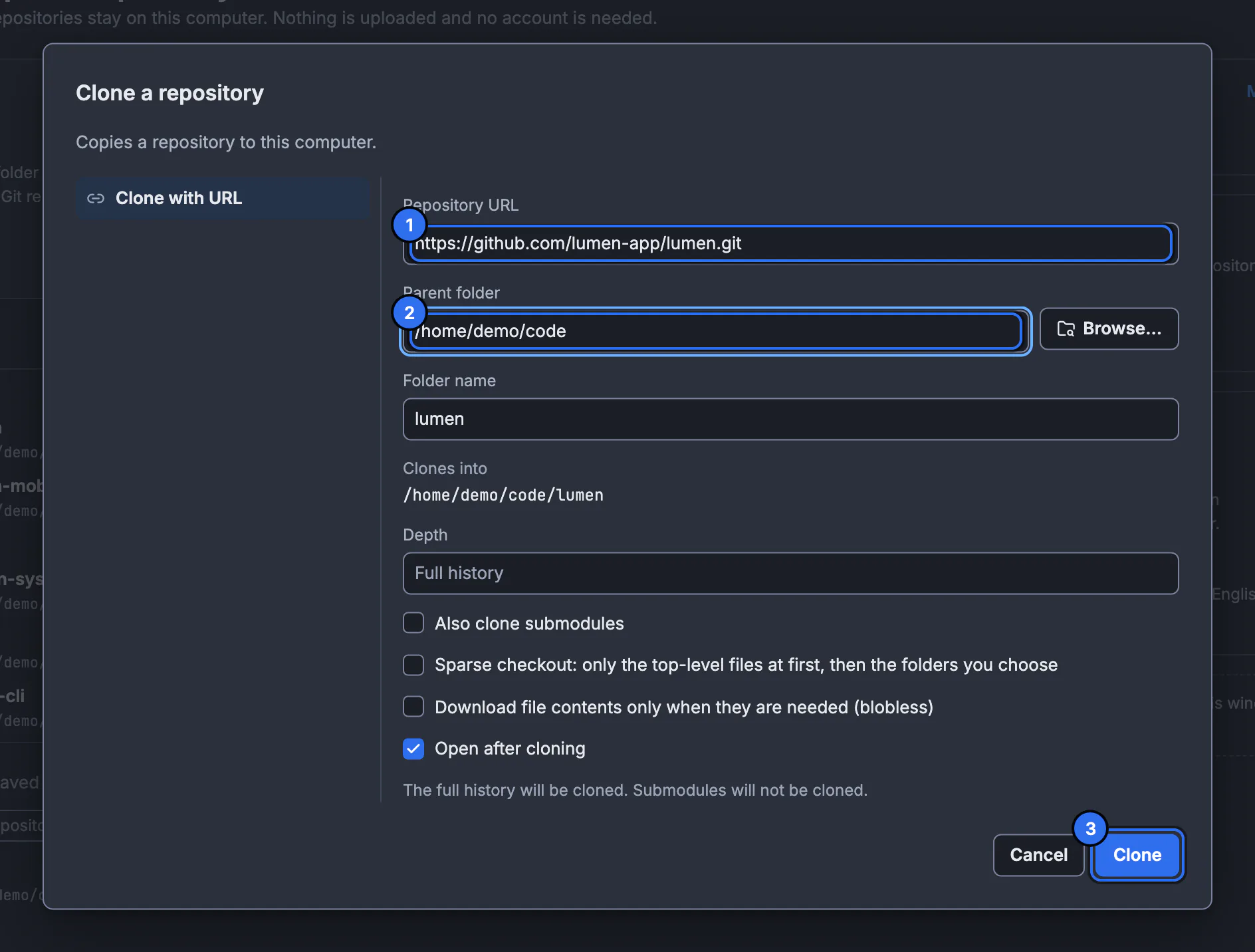
폴더 선택기가 붙은 git clone입니다. 클론한 후 열기를 켜 두면 저장소가 기본 브랜치 상태로 자체 탭에서 열리고, 전체 기록의 커밋 그래프가 나타납니다. 이미 폴더가 있다면 열기를 쓰거나 폴더를 창으로 끌어다 놓으세요.
변경 사항을 스테이징하고 커밋하기
아무 편집기로나 파일을 수정하세요. 그래프 맨 위의 // WIP 줄에 변경 개수가 표시되고, 선택하면 작업 변경 사항 패널에 목록이 나옵니다. 이번 커밋에 넣을 것을 스테이징하고 요약을 쓴 뒤 Ctrl+Enter를 누르세요.
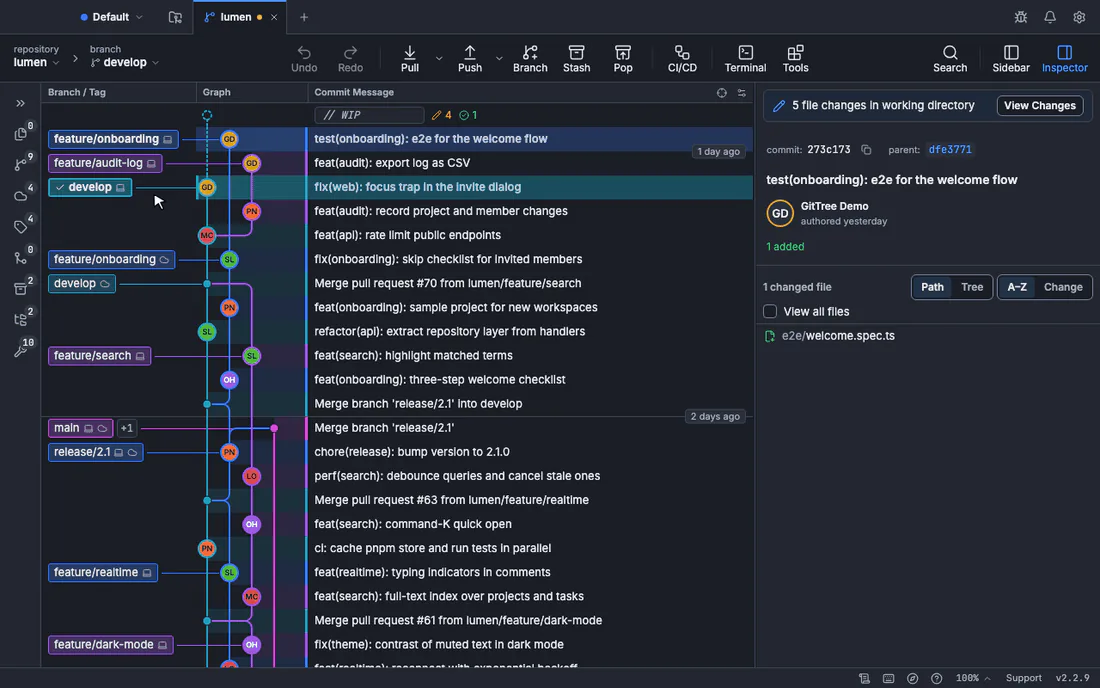
- 파일 스테이지나 모든 변경 사항 스테이징은
git add와 같습니다. 헝크나 한 줄 단위로도 스테이징할 수 있어 질문 없는git add -p처럼 쓸 수 있습니다. 특정 줄만 스테이징하기를 참고하세요. - 요약 옆의 카운터는 GitHub와
git log --oneline에 표시되는 한 줄을 72자 이내로 유지하도록 도와줍니다. - 실수했나요? 도구 모음의 실행 취소로 마지막 커밋, reset, 버리기를 되돌릴 수 있고, 마지막 커밋 수정하기로 메시지나 내용을 고칠 수 있습니다.
푸시와 풀
커밋은 푸시하기 전까지 내 컴퓨터에만 있습니다. 푸시는 현재 브랜치를 보내고, 새 브랜치는 첫 푸시 때 upstream이 설정되므로 git push -u를 기억할 필요가 없습니다. 풀은 동료의 커밋을 가져오며, 옆의 화살표로 방식을 고릅니다. 빨리 감기만, 빨리 감기 또는 병합, 리베이스 중 하나입니다.
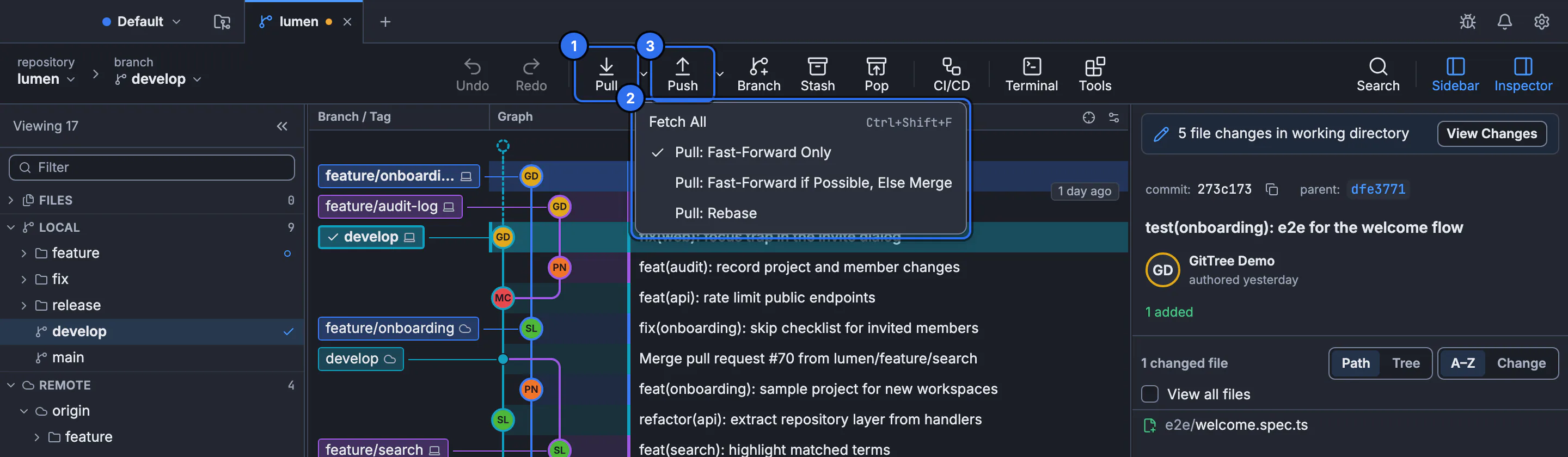
푸시 전에는 그래프에서 로컬 브랜치 라벨이 원격 라벨보다 앞서 있고, 푸시 후에는 두 라벨이 같은 커밋에서 만납니다. 모두 페치는 파일을 건드리지 않고 원격 상태만 새로 고치므로, 새 작업이 있는지 안전하게 확인할 수 있습니다. 각 방식은 페치, 풀, 푸시 가이드에서 설명합니다.
브랜치에서 작업하고 병합하기
작업마다 별도의 브랜치를 써서 main을 깨끗하게 유지하세요. 도구 모음의 브랜치를 누르면 현재 커밋에서 브랜치가 만들어지고 바로 체크아웃됩니다.
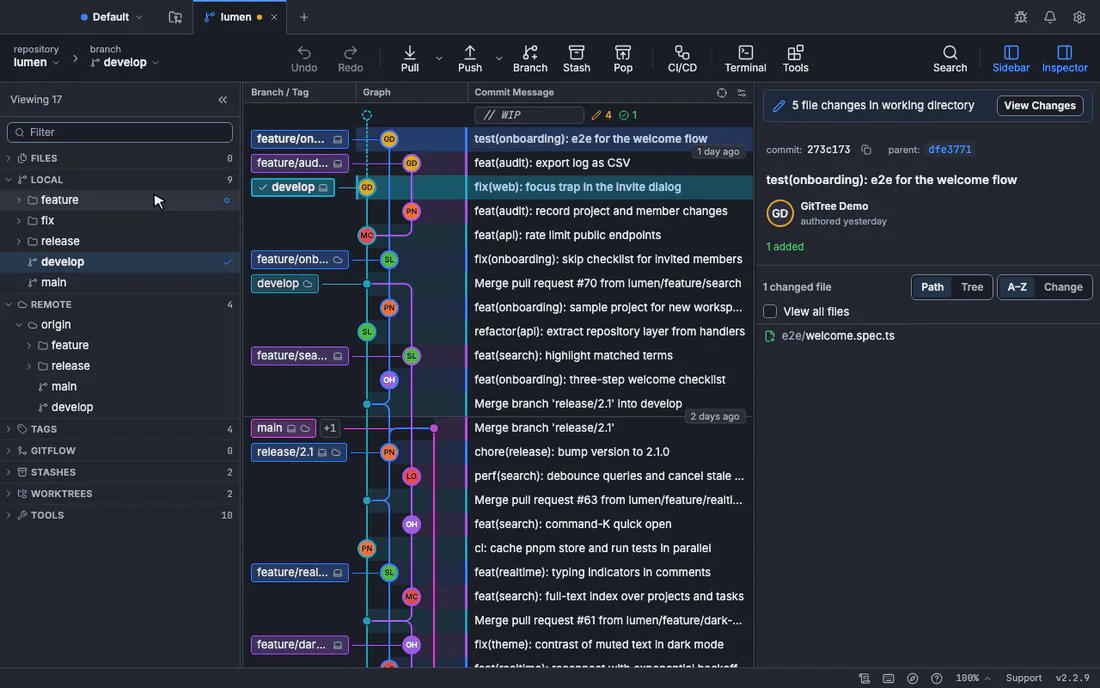
브랜치에서도 같은 방식으로 커밋하고 푸시합니다. 준비가 되면 GitHub에서 풀 리퀘스트를 열거나 로컬에서 병합하세요. main으로 전환하고 브랜치 라벨을 마우스 오른쪽 버튼으로 클릭해 …을(를) main에 병합을 고릅니다. GitTree는 무엇이든 바꾸기 전에 충돌을 확인하고, 충돌이 있으면 3방향 편집기로 양쪽과 결과를 한 줄씩 보여 줍니다.
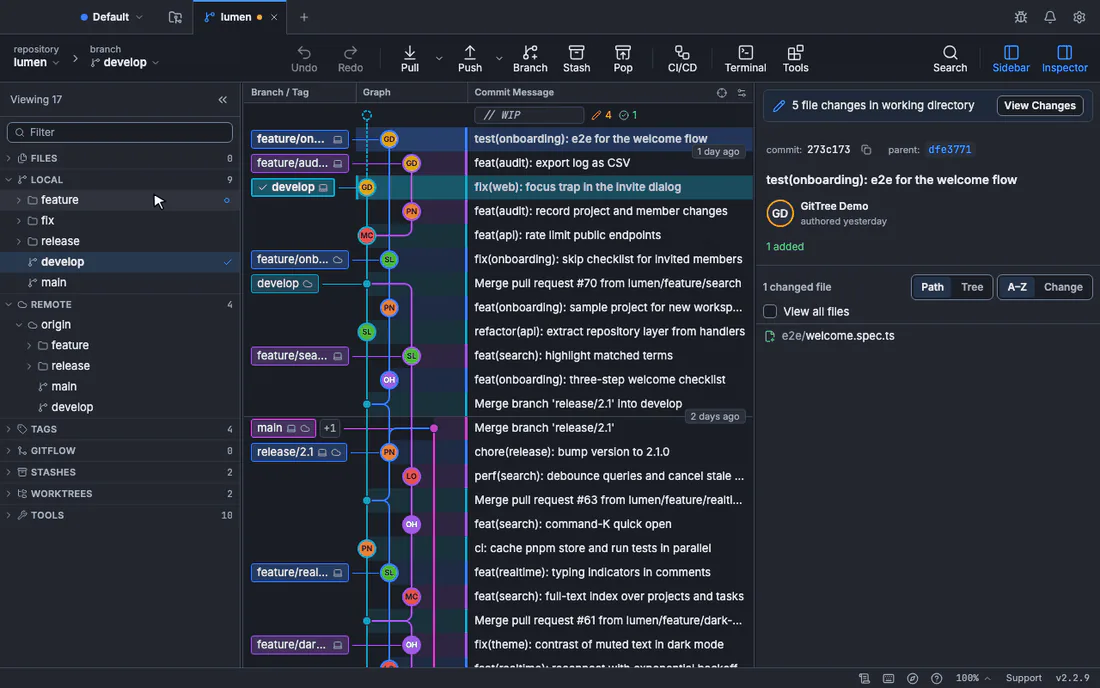
각 부분의 자세한 단계별 가이드: 브랜치 만들고 전환하기, 브랜치를 다른 브랜치에 병합하기, 병합 충돌 해결하기.
터미널도 계속 쓰기: GUI와 명령줄을 함께 사용하기
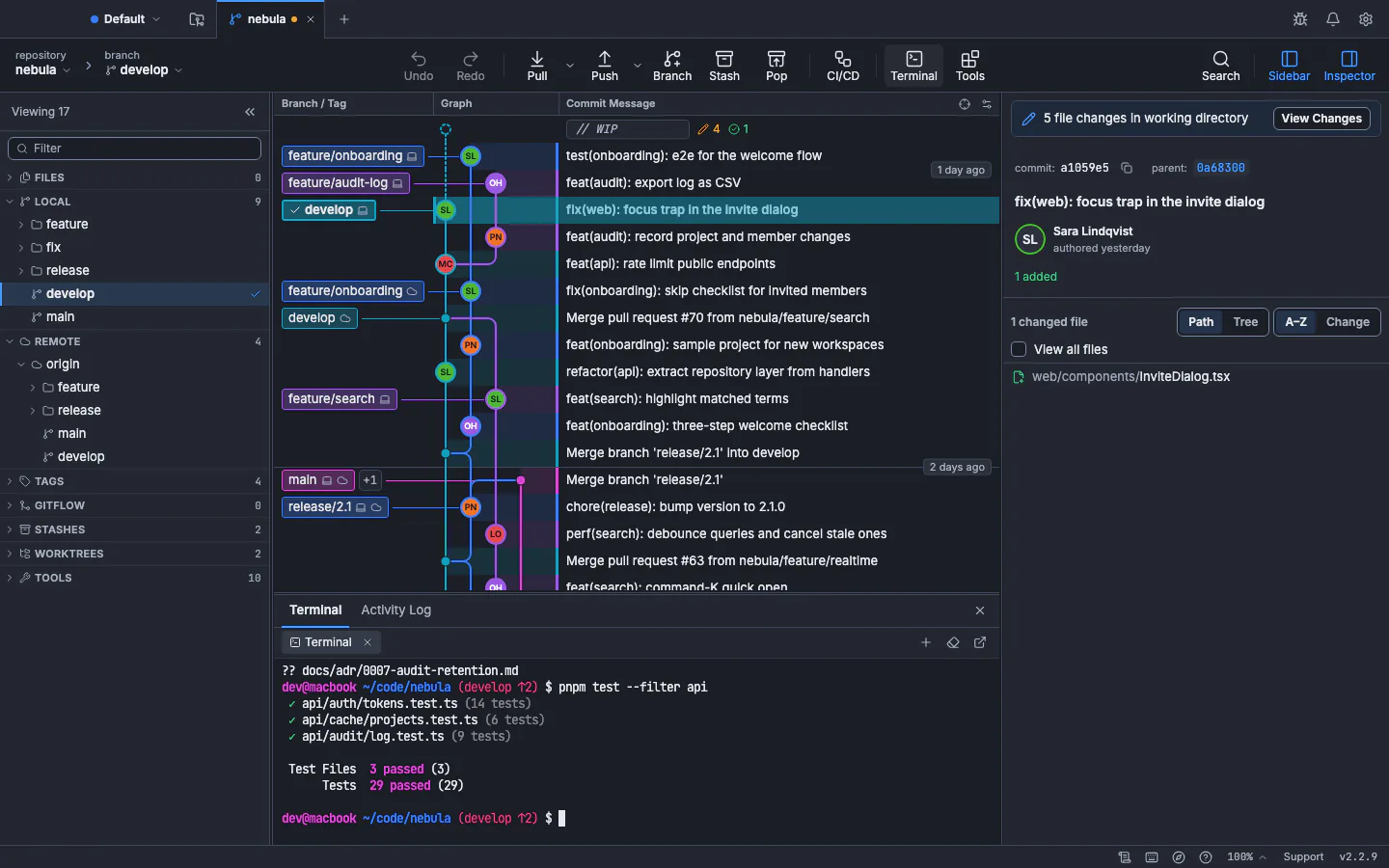
Linux의 Git GUI가 터미널을 대신하지는 않습니다. GitTree는 설치한 Git을 같은 저장소 폴더에서 실행하므로, 앱에서 커밋하고 셸에서 리베이스해도 서로의 작업이 즉시 보입니다. 그래프 아래에 붙어 저장소에서 열리는 자체 터미널도 있고, 명령 팔레트(Ctrl+Shift+P)에서 약 300개의 명령을 이름으로 찾을 수 있습니다.
Ubuntu에서 Git 문제 해결하기
GitTree에 「이 Git은 너무 오래되었습니다」가 표시됨
Git이 2.39보다 오래된 버전으로, Ubuntu 22.04와 Linux Mint 21의 기본 버전입니다. Ubuntu에서 Git 업그레이드하기처럼 git-core PPA를 추가한 뒤 다시 확인을 고르세요.
푸시할 때 Permission denied (publickey) 오류
GitHub가 이 컴퓨터가 제시한 키를 하나도 받아들이지 않았습니다. 공개 키가 계정에 있는지, 원격이 HTTPS가 아니라 SSH 주소를 쓰는지 확인한 다음, 환경설정 › SSH에서 추가한 키의 SSH 원격에 사용을 누르고 연결을 다시 테스트하세요.
키링이 비밀번호를 계속 물어봄
GitTree는 토큰과 기억한 암호 구문을 Secret Service에만 저장합니다. 세션에서 GNOME Keyring이나 KeePassXC가 실행 중이고 잠금 해제되어 있는지 확인하세요. 자세한 내용은 키링과 SSH 문제 해결 페이지에 있습니다.
AppImage가 실행되지 않음
새로 설치한 시스템에는 보통 FUSE가 없습니다. 설치한 뒤 AppImage를 다시 실행하세요.
sudo apt install fuse3다음 단계: Linux용 최고의 Git GUI에서 선택지를 비교하거나, Git에 포함된 git gui와 gitk로 할 수 있는 일과 없는 일을 확인하거나, GUI로 배우는 Git 입문으로 기본부터 다시 시작해 보세요.
자주 묻는 질문
Ubuntu에서 터미널 없이 Git을 쓸 수 있나요?
거의 모든 작업이 가능합니다. 터미널은 Git과 Git 클라이언트를 설치할 때 한 번만 필요합니다(각각 명령 하나). 그 뒤에는 GitTree 같은 데스크톱 앱이 버튼으로 클론, 스테이징, 커밋, 푸시, 풀, 브랜치, 병합을 처리하고 커밋 그래프도 보여 줍니다.
Ubuntu를 GitHub에 어떻게 연결하나요?
SSH 키를 만들고(GitTree: 환경설정 › SSH › 키 만들기, 터미널: ssh-keygen -t ed25519), 공개 키를 GitHub의 Settings › SSH and GPG keys에 추가한 다음 ssh -T git@github.com이나 GitTree의 연결 테스트로 확인합니다. 그 뒤 git@github.com: 주소로 클론하세요.
Ubuntu 22.04에는 어떤 Git 버전이 필요한가요?
GitTree에는 Git 2.39 이상이 필요합니다. Ubuntu 22.04와 Linux Mint 21에는 2.34.1이 들어 있으므로 먼저 git-core PPA를 추가하세요. sudo add-apt-repository ppa:git-core/ppa, sudo apt update, sudo apt install git 순서입니다. Ubuntu 24.04와 Debian 12는 이미 충분히 새 버전입니다.
Linux Mint와 Pop!_OS에서도 되나요?
네. 둘 다 Ubuntu 기반이라 같은 패키지와 명령을 씁니다. GitTree는 64비트 x86_64 컴퓨터의 Ubuntu 22.04, Ubuntu 24.04, Debian 12에서 테스트되며, Linux Mint 21 이상처럼 WebKitGTK 4.1이 있는 파생 배포판에서도 실행됩니다.
Ubuntu에서 GitTree는 무료인가요?
네. Free 플랜에는 비공개 저장소와 업무용 사용을 포함한 모든 Git 기능이 들어 있습니다. GitTree Pro는 호스팅 연동(GitHub, GitLab, Bitbucket, Azure DevOps의 풀 리퀘스트와 CI/CD)과 AI 어시스턴트 Nour를 더하며, 지금은 누구나 Pro를 무료로 쓸 수 있습니다.
Linux에서 GitTree는 GitHub 인증 정보를 어디에 저장하나요?
SSH 키는 ~/.ssh 폴더에 그대로 있습니다. 연결한 계정의 토큰과 기억한 키 암호 구문은 Secret Service(GNOME Keyring 또는 KeePassXC)에만 저장되며, 파일, Git 설정, 로그에는 절대 기록되지 않습니다.
출처
다른 제품에 대한 주장은 2026년 11월 19일의 공식 페이지에서 확인되었습니다. 가격과 기능은 변경됩니다. 공급업체 페이지가 진실의 원천입니다.