كيف تستخدم Git على أوبونتو (Ubuntu) بواجهة رسومية: من التثبيت إلى أول دفع
كل ما يحتاجه مستخدم لينكس جديد ليعمل مع Git في تطبيق سطح مكتب: إصدار Git المناسب لتوزيعتك، ومفتاح SSH لـ GitHub، والاستنساخ والتجهيز والإيداع والدفع، والفروع والدمج، مع لقطات شاشة ومقاطع قصيرة لكل خطوة.
بقلم Kodmora
شركة البرمجيات المطوّرة لـGitTree
- Linux
- أساسيات Git
- GitHub
- المستودعات البعيدة والدفع
في هذه الصفحة
لكي تستخدم Git على أوبونتو بواجهة رسومية، ثبّت Git بالإصدار 2.39 أو أحدث، وأخبر Git باسمك وبريدك، وثبّت برنامج Git، واربط حسابك على GitHub أو GitLab بمفتاح SSH، ثم استنسخ مستودعًا. وبعدها تتكرر الحلقة اليومية نفسها في أي تطبيق: تجهيز وإيداع ودفع وسحب وفروع ودمج. يمر هذا الشرح على كل خطوة في Ubuntu 24.04 وLinux Mint باستخدام GitTree، برنامج Git الذي نصنعه، ويضع أمر الطرفية بجانب كل زر، فتعرف دائمًا ما يحدث في الخلفية.
قبل أن تبدأ: تحقق من إصدار أوبونتو وإصدار Git
افتح الطرفية (Ctrl+Alt+T) وشغّل git --version. فبرنامج Git الرسومي يعمل فوق Git هذا، ولذلك يهم إصداره أكثر من إصدار التطبيق:
| التوزيعة | إصدار Git فيها | ما تفعله |
|---|---|---|
| Ubuntu 24.04 LTS وLinux Mint 22 | 2.43.0 | sudo apt install git |
| Debian 12 | 2.39.5 | sudo apt install git |
| Ubuntu 22.04 LTS وLinux Mint 21 | 2.34.1 | أضف ppa:git-core/ppa أولًا، كما في ترقية Git على Ubuntu 22.04 |
إعداد Git وواجهة Git رسومية على أوبونتو، خطوة بخطوة
ثبّت Git
شغّل
sudo apt install git. وعلى Ubuntu 22.04 أو Linux Mint 21 شغّلsudo add-apt-repository ppa:git-core/ppaثمsudo apt updateأولًا، لتحصل على Git 2.39 أو أحدث.أخبر Git من أنت
شغّل
git config --global user.name "Your Name"وgit config --global user.email you@example.com. يحمل كل إيداع هذا الاسم والبريد؛ فاستخدم بريد حسابك على GitHub أو GitLab لترتبط إيداعاتك بملفك الشخصي.ثبّت GitTree
شغّل
curl -fsSL https://gittree.app/install.sh | bash. ينزّل السكربت أحدث إصدار من GitHub، ويتحقق من بصمة SHA-256، ويثبّت حزمة .deb على Ubuntu وDebian، ويضيف git-core PPA على Ubuntu 22.04 وLinux Mint 21، ثم يفتح التطبيق. تفضّل ملفًا؟ حزمة .deb وملف AppImage في صفحة التنزيل.ابدأ بلا حساب
في نافذة تسجيل الدخول إلى GitTree اختر المتابعة باستخدام Git المحلي (بدون حساب). لا يحتاج Git المحلي إلى حساب، ويمكنك تسجيل الدخول لاحقًا من أجل تكاملات الاستضافة.
والإعداد نفسه في كتلة واحدة لطرفية Ubuntu 24.04:
sudo apt install git
git config --global user.name "Your Name"
git config --global user.email you@example.com
curl -fsSL https://gittree.app/install.sh | bashاربط أوبونتو بـ GitHub أو GitLab بمفتاح SSH
لم يعد GitHub يقبل كلمة مرور حسابك في Git، فأنت تحتاج مفتاح SSH أو رمزًا. وعلى لينكس مفتاح SSH هو الأسهل: تنشئه مرة، وتضيف نصفه العام إلى حسابك، فيستخدمه كل دفع وسحب. وفي GitTree يكفي ثلاثة أزرار في التفضيلات › SSH:
- تحت إنشاء مفتاح جديد أبقِ Ed25519 (مُوصى به)، واكتب بريدك في التعليق، وفعّل إن شئت حماية المفتاح بعبارة مرور، ثم اضغط إنشاء المفتاح. لا يُستبدل أي مفتاح موجود أبدًا.
- اضغط نسخ المفتاح العام، ثم افتح على GitHub Settings › SSH and GPG keys › New SSH key (وعلى GitLab Edit profile › SSH Keys) والصقه.
- تحت اختبار اتصال اكتب
github.comفي المضيف وgitفي المستخدم، واضغط اختبار. إن ظهرت قبِل المضيف مفتاحك. فقد انتهيت.
والخطوات الثلاث نفسها في الطرفية إن كنت تفضّلها:
ssh-keygen -t ed25519 -C "you@example.com"
cat ~/.ssh/id_ed25519.pub
ssh -T git@github.com
يستخدم GitTree المفاتيح الموجودة في مجلد ~/.ssh ولا يحرّر ~/.ssh/config أبدًا. وإن حميت مفتاحًا بعبارة مرور فإن تذكّر عبارات مرور المفاتيح يحفظها في حلقة مفاتيح نظامك (GNOME Keyring أو KeePassXC عبر Secret Service)، لا في ملف. وخيارات أكثر في دليل إعدادات SSH.
استنسخ مستودعًا من GitHub
على GitHub اضغط Code في صفحة المستودع وانسخ عنوان SSH (git@github.com:owner/repo.git). وفي GitTree اختر استنساخ من صفحة البداية، والصق العنوان، واختر المجلد الذي يُنسخ إليه:
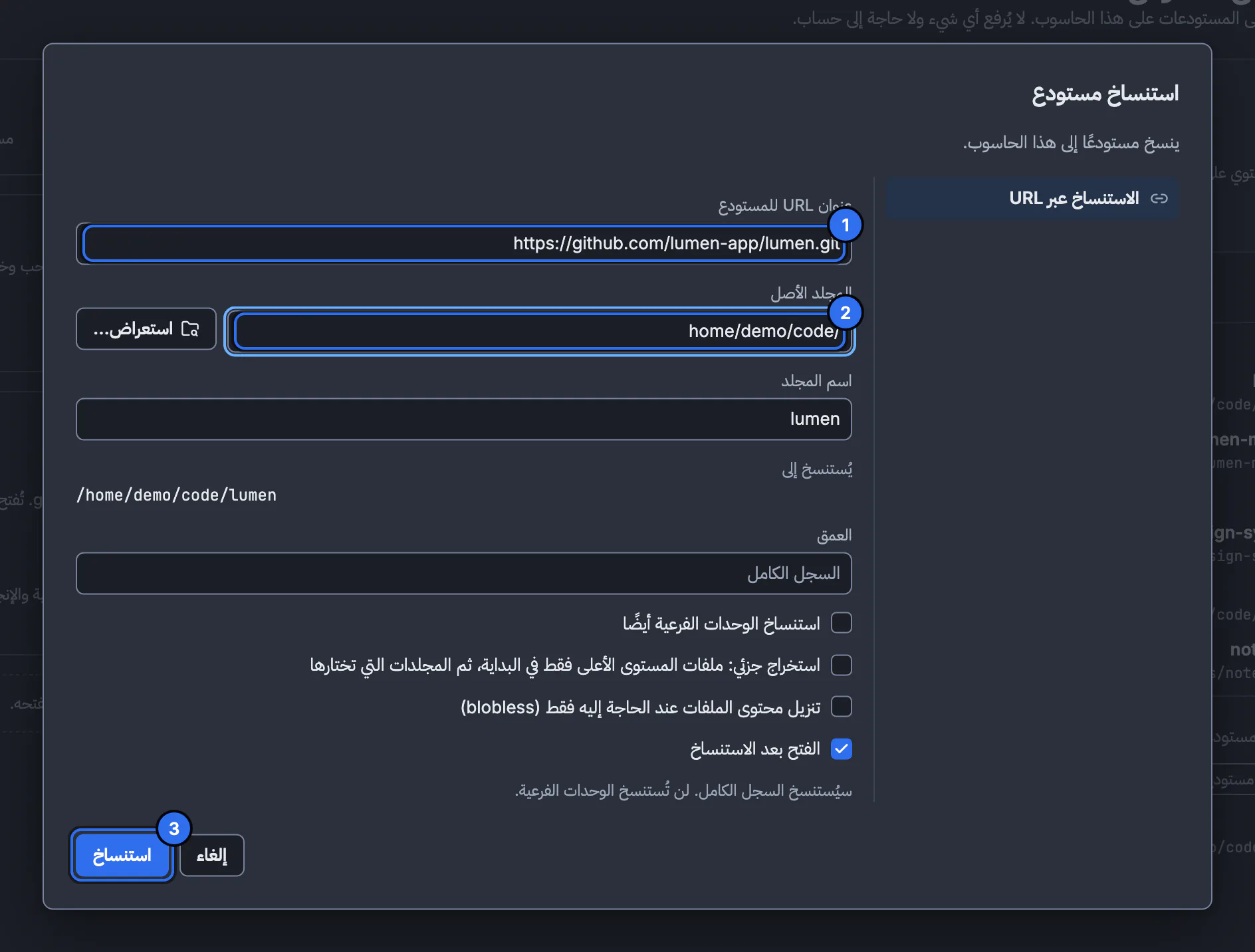
هذا هو git clone مع منتقي مجلدات. أبقِ الفتح بعد الاستنساخ محددًا فيُفتح المستودع في لسانه الخاص، على فرعه الافتراضي، مع مخطط إيداعات تاريخه كله. لديك المجلد بالفعل؟ استخدم فتح بدلًا من ذلك، أو اسحب المجلد إلى النافذة.
جهّز تغييراتك وأودِعها
عدّل الملفات بأي محرر. يعدّ الصف // WIP في أعلى المخطط تغييراتك؛ حدّده فتعرضها لوحة تغييرات العمل. جهّز ما ينتمي إلى هذا الإيداع، واكتب ملخصًا، واضغط Ctrl+Enter:
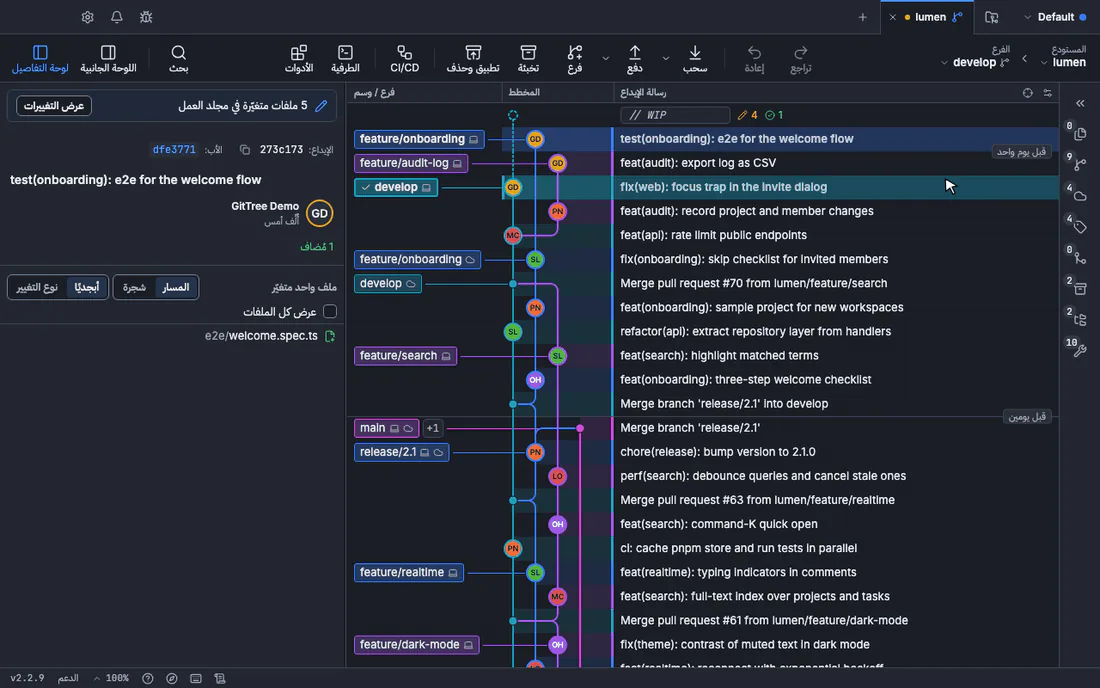
- تجهيز الملف أو تجهيز كل التغييرات هو
git add؛ ويمكنك أيضًا تجهيز كتل أو أسطر مفردة، وهوgit add -pبلا أسئلة. اقرأ تجهيز أسطر بعينها. - يساعدك العدّاد بجانب الملخّص على إبقائه تحت 72 حرفًا، وهو السطر الذي يعرضه GitHub و
git log --oneline. - أخطأت؟ يعكس تراجع في شريط الأدوات آخر إيداع أو reset أو تجاهل للتغييرات؛ وتعديل آخر إيداع يصلح رسالته أو محتواه.
الدفع والسحب
إيداعك موجود على حاسوبك فقط حتى تدفعه. يرسل دفع الفرع الحالي، ويحصل الفرع الجديد على فرعه البعيد (upstream) في أول دفع، فلا تحتاج إلى تذكّر git push -u. ويجلب سحب إيداعات زملائك، ويختار السهم بجانبه الطريقة: تقديم سريع فقط، أو تقديم سريع وإلا فدمج، أو إعادة أساس.
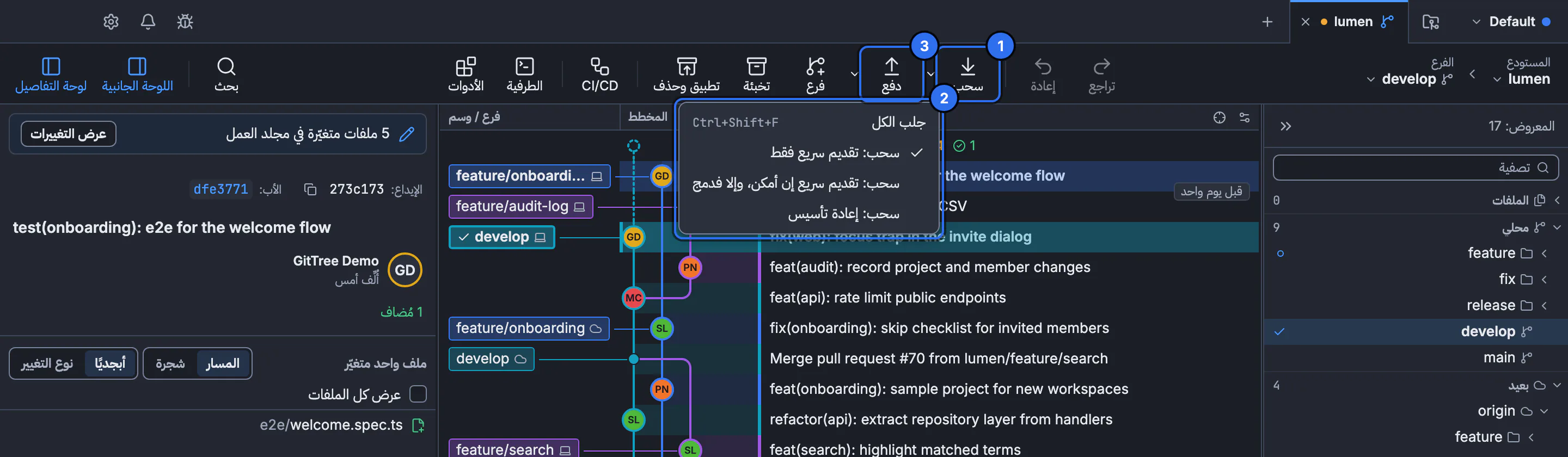
قبل الدفع يُظهر المخطط علامة فرعك المحلي متقدمة على علامة الفرع البعيد؛ وبعد الدفع تلتقي العلامتان على الإيداع نفسه. ويحدّث جلب الكل ما تراه من المستودع البعيد من دون أن يلمس ملفاتك، وهي طريقة آمنة للتحقق من عمل جديد. ويشرح دليل الجلب والسحب والدفع كل نمط.
اعمل على فرع ثم ادمجه
أبقِ main نظيفًا بأن تؤدي كل مهمة على فرعها الخاص. ينشئ فرع في شريط الأدوات فرعًا عند الإيداع الحالي ويحوّل إليه:
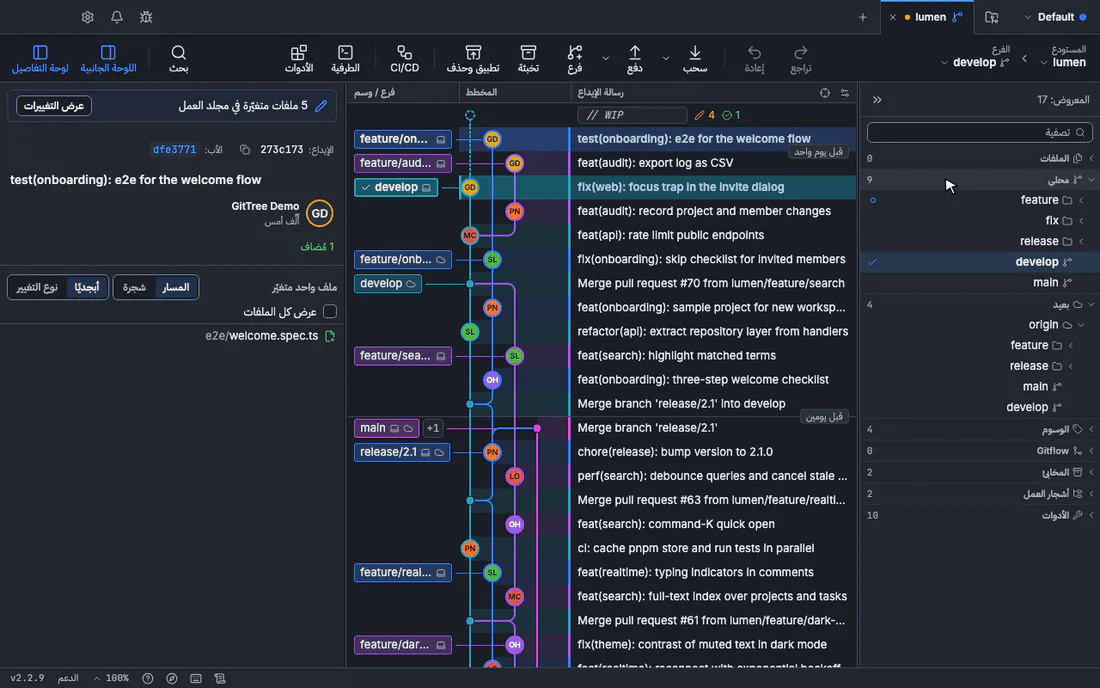
أودِع وادفع على الفرع كما سبق. وحين يصبح جاهزًا افتح طلب سحب على GitHub، أو ادمجه محليًا: حوّل إلى main، وانقر بزر الفأرة الأيمن على علامة الفرع واختر دمج … في main. يتحقق GitTree من التعارضات قبل أن يغيّر أي شيء، وإن وُجدت عرض محرره ثلاثي الاتجاهات الجانبين والنتيجة سطرًا بسطر.
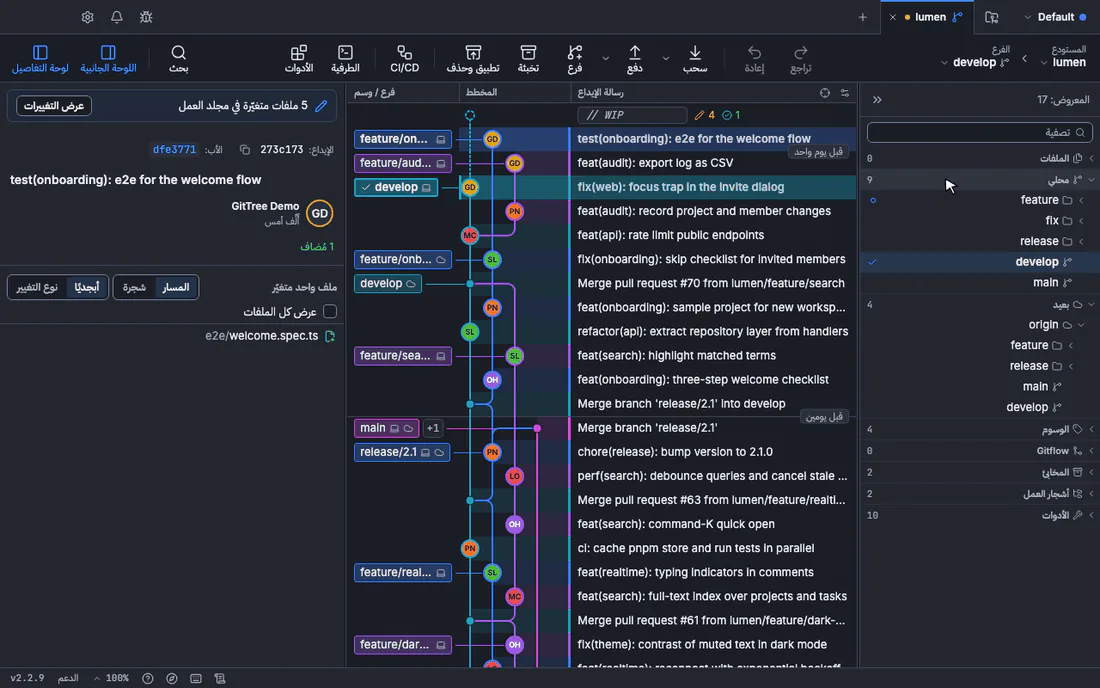
أدلة خطوة بخطوة لكل جزء: إنشاء الفروع والتبديل بينها، ودمج فرع في آخر، وحل تعارضات الدمج.
احتفظ بالطرفية: استخدم الواجهة وسطر الأوامر معًا
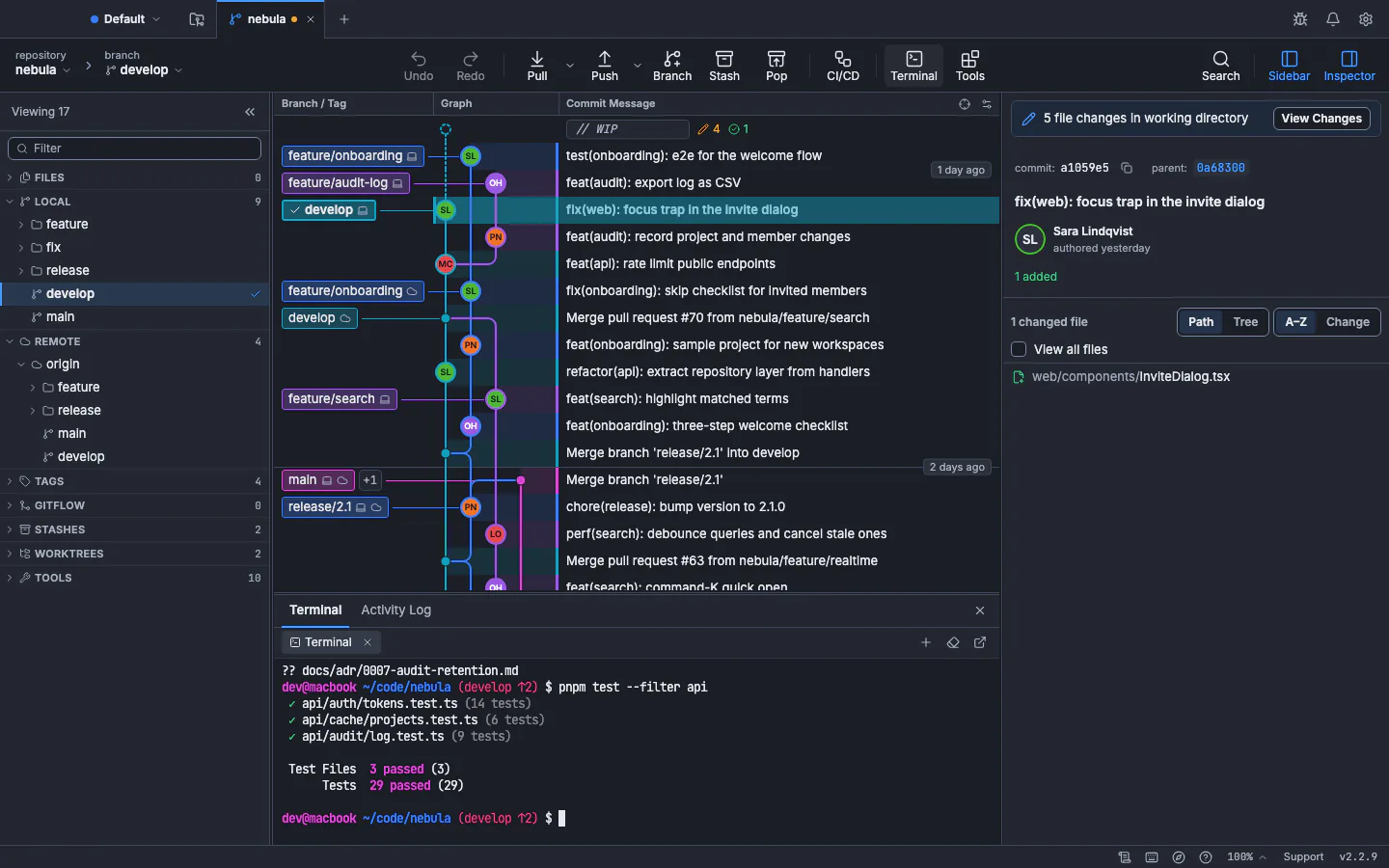
لا تلغي واجهة Git على لينكس الطرفية. يشغّل GitTree نسخة Git التي ثبّتها، في مجلد المستودع نفسه، فيمكنك أن تودِع في التطبيق وتعيد الأساس في الصدفة، ويرى كل منهما عمل الآخر فورًا. وله طرفية خاصة مثبّتة تحت المخطط وتُفتح داخل المستودع، ولوحة أوامر (Ctrl+Shift+P) تجد نحو 300 أمر بالاسم.
حل مشكلات Git على أوبونتو
يقول GitTree: «إصدار Git هذا قديم جدًا»
إصدار Git لديك أقدم من 2.39، وهو ما يأتي مع Ubuntu 22.04 وLinux Mint 21. أضف git-core PPA كما في ترقية Git على أوبونتو، ثم اختر التحقق مجددًا.
خطأ Permission denied (publickey) عند الدفع
لم يقبل GitHub أي مفتاح عرضه هذا الحاسوب. تحقق من أن المفتاح العام موجود في حسابك، وأن المستودع البعيد يستخدم عنوان SSH لا HTTPS، ثم اضغط في التفضيلات › SSH زر الاستخدام للمستودعات البعيدة عبر SSH على المفتاح الذي أضفته، واختبر الاتصال مجددًا.
حلقة المفاتيح تطلب كلمة المرور مرارًا
يحفظ GitTree الرموز وعبارات المرور المتذكَّرة في Secret Service فقط. تأكد من أن GNOME Keyring أو KeePassXC يعمل ومفتوح القفل في جلستك؛ والتفاصيل في صفحة حل مشكلات حلقة المفاتيح وSSH.
ملف AppImage لا يعمل
غالبًا ما تنقص FUSE في التثبيت الجديد. ثبّتها وشغّل ملف AppImage مجددًا:
sudo apt install fuse3الخطوات التالية: قارن الخيارات في دليلنا إلى أفضل واجهة Git للينكس، واعرف ما تستطيع أداتا Git المدمجتان git gui وgitk فعله وما لا تستطيعانه، أو عُد إلى الأساسيات مع Git للمبتدئين بواجهة رسومية.
الأسئلة الشائعة
هل أستطيع استخدام Git على أوبونتو بلا طرفية؟
تقريبًا بالكامل. تحتاج الطرفية مرة واحدة لتثبيت Git وبرنامج Git (أمر لكل منهما). وبعدها يستنسخ تطبيق سطح مكتب مثل GitTree ويجهّز ويودِع ويدفع ويسحب وينشئ الفروع ويدمجها بالأزرار، ويعرض مخطط الإيداعات أثناء ذلك.
كيف أربط أوبونتو بـ GitHub؟
أنشئ مفتاح SSH (في GitTree: التفضيلات › SSH › إنشاء المفتاح؛ وفي الطرفية: ssh-keygen -t ed25519)، وأضف المفتاح العام في GitHub تحت Settings › SSH and GPG keys، واختبره بالأمر ssh -T git@github.com أو بـ اختبار اتصال في GitTree. ثم استنسخ بعنوان git@github.com:.
ما إصدار Git الذي أحتاجه على Ubuntu 22.04؟
يحتاج GitTree إلى Git 2.39 أو أحدث. ويأتي Ubuntu 22.04 وLinux Mint 21 بالإصدار 2.34.1، فأضف git-core PPA أولًا: sudo add-apt-repository ppa:git-core/ppa ثم sudo apt update ثم sudo apt install git. أما Ubuntu 24.04 وDebian 12 فإصدارهما كافٍ.
هل يعمل هذا على Linux Mint وPop!_OS؟
نعم. كلاهما مبني على Ubuntu ويستخدم الحزم والأوامر نفسها. ويُختبر GitTree على Ubuntu 22.04 وUbuntu 24.04 وDebian 12 على أجهزة x86_64 بنظام 64 بت؛ وتشغّله أيضًا التوزيعات المشتقة التي فيها WebKitGTK 4.1، مثل Linux Mint 21 وما بعده.
هل GitTree مجاني على أوبونتو؟
نعم. تغطي الخطة المجانية كل ميزات Git، بما فيها المستودعات الخاصة واستخدام العمل. وتضيف GitTree Pro تكاملات الاستضافة (طلبات السحب وCI/CD لـ GitHub وGitLab وBitbucket وAzure DevOps) ونور، المساعد الذكي، والجميع يحصل على Pro بلا تكلفة الآن.
أين يحفظ GitTree بيانات دخولي إلى GitHub على لينكس؟
تبقى مفاتيح SSH في مجلد ~/.ssh لديك. أما رموز الحسابات المتصلة وعبارات مرور المفاتيح المتذكَّرة فتذهب إلى Secret Service فقط (GNOME Keyring أو KeePassXC)، ولا تذهب أبدًا إلى ملف أو إلى إعدادات Git أو إلى سجل.
المصادر
تحققنا من المعلومات عن المنتجات الأخرى من صفحاتها الرسمية بتاريخ 19 نوفمبر 2026. الأسعار والميزات تتغير، وصفحات الشركات هي المرجع.