如何在 Ubuntu 上用图形界面使用 Git:从安装到第一次推送
Linux 新用户在桌面应用中使用 Git 所需的一切:适合你所用发行版的 Git 版本、用于 GitHub 的 SSH 密钥、克隆、暂存、提交、推送、分支与合并,每一步都配有截图和短片。
撰写者 Kodmora
GitTree 背后的软件公司
- Linux
- Git 基础知识
- GitHub
- 远程仓库和推送
在此页面上
要在 Ubuntu 上用图形界面使用 Git,需要安装 Git 2.39 或更高版本,告诉 Git 你的姓名和邮箱,安装一个 Git 客户端,用 SSH 密钥连接 GitHub 或 GitLab 账户,然后克隆一个仓库。之后无论用哪个应用,日常流程都一样:暂存、提交、推送、拉取、建分支和合并。本教程使用我们开发的 Git 客户端 GitTree,逐一演示 Ubuntu 24.04 和 Linux Mint 中的每一步,并在每个按钮旁给出对应的终端命令,让你随时知道背后发生了什么。
开始之前:检查 Ubuntu 版本和 Git 版本
打开终端(Ctrl+Alt+T)并运行 git --version。桌面 Git 客户端运行在这个 Git 之上,所以 Git 的版本比应用本身的版本更重要:
| 发行版 | 自带 Git | 需要做的事 |
|---|---|---|
| Ubuntu 24.04 LTS、Linux Mint 22 | 2.43.0 | sudo apt install git |
| Debian 12 | 2.39.5 | sudo apt install git |
| Ubuntu 22.04 LTS、Linux Mint 21 | 2.34.1 | 先添加 ppa:git-core/ppa,见在 Ubuntu 22.04 上升级 Git |
在 Ubuntu 上设置 Git 和 Git 图形客户端的步骤
安装 Git
运行
sudo apt install git。在 Ubuntu 22.04 或 Linux Mint 21 上,先运行sudo add-apt-repository ppa:git-core/ppa和sudo apt update,以获得 Git 2.39 或更高版本。告诉 Git 你是谁
运行
git config --global user.name "Your Name"和git config --global user.email you@example.com。每个提交都会带上这个姓名和邮箱;使用你 GitHub 或 GitLab 账户的邮箱,提交才能关联到你的个人资料。安装 GitTree
运行
curl -fsSL https://gittree.app/install.sh | bash。脚本会从 GitHub 下载最新版本并校验 SHA-256,在 Ubuntu 和 Debian 上安装 .deb,在 Ubuntu 22.04 和 Linux Mint 21 上添加 git-core PPA,然后打开应用。想用安装文件?.deb 和 AppImage 都在下载页面。不登录账户直接开始
在 登录 GitTree 界面选择 继续使用本地 Git(无需账户)。本地 Git 不需要账户,之后需要托管平台集成时再登录即可。
在 Ubuntu 24.04 终端中,同样的设置可以合并为一段:
sudo apt install git
git config --global user.name "Your Name"
git config --global user.email you@example.com
curl -fsSL https://gittree.app/install.sh | bash用 SSH 密钥把 Ubuntu 连接到 GitHub 或 GitLab
GitHub 已不再接受用账户密码进行 Git 操作,所以你需要 SSH 密钥或令牌。在 Linux 上 SSH 密钥最省事:创建一次,把公钥添加到账户,之后每次推送和拉取都会用它。在 GitTree 中,只需在 偏好设置 › SSH 里点三个按钮:
- 在 生成新密钥 中保留 Ed25519(推荐),在 注释 中填写邮箱,需要的话勾选 用口令保护密钥,然后点击 生成密钥。已有的密钥永远不会被覆盖。
- 点击 拷贝公钥,然后在 GitHub 上打开 Settings › SSH and GPG keys › New SSH key(GitLab 为 Edit profile › SSH Keys)并粘贴。
- 在 测试连接 中,主机 填
github.com,用户 填git,点击 测试。看到 主机接受了你的密钥。 就完成了。
如果你更喜欢终端,同样的三步如下:
ssh-keygen -t ed25519 -C "you@example.com"
cat ~/.ssh/id_ed25519.pub
ssh -T git@github.com
GitTree 使用 ~/.ssh 文件夹中的密钥,从不修改 ~/.ssh/config。如果你用口令保护了密钥,开启 记住密钥口令 后,口令会保存在系统密钥环中(通过 Secret Service 的 GNOME Keyring 或 KeePassXC),绝不会写入文件。更多选项见 SSH 设置指南。
从 GitHub 克隆仓库
在 GitHub 的仓库页面点击 Code,复制 SSH 地址(git@github.com:owner/repo.git)。在 GitTree 的开始页面选择 克隆,粘贴地址并选择存放的文件夹:
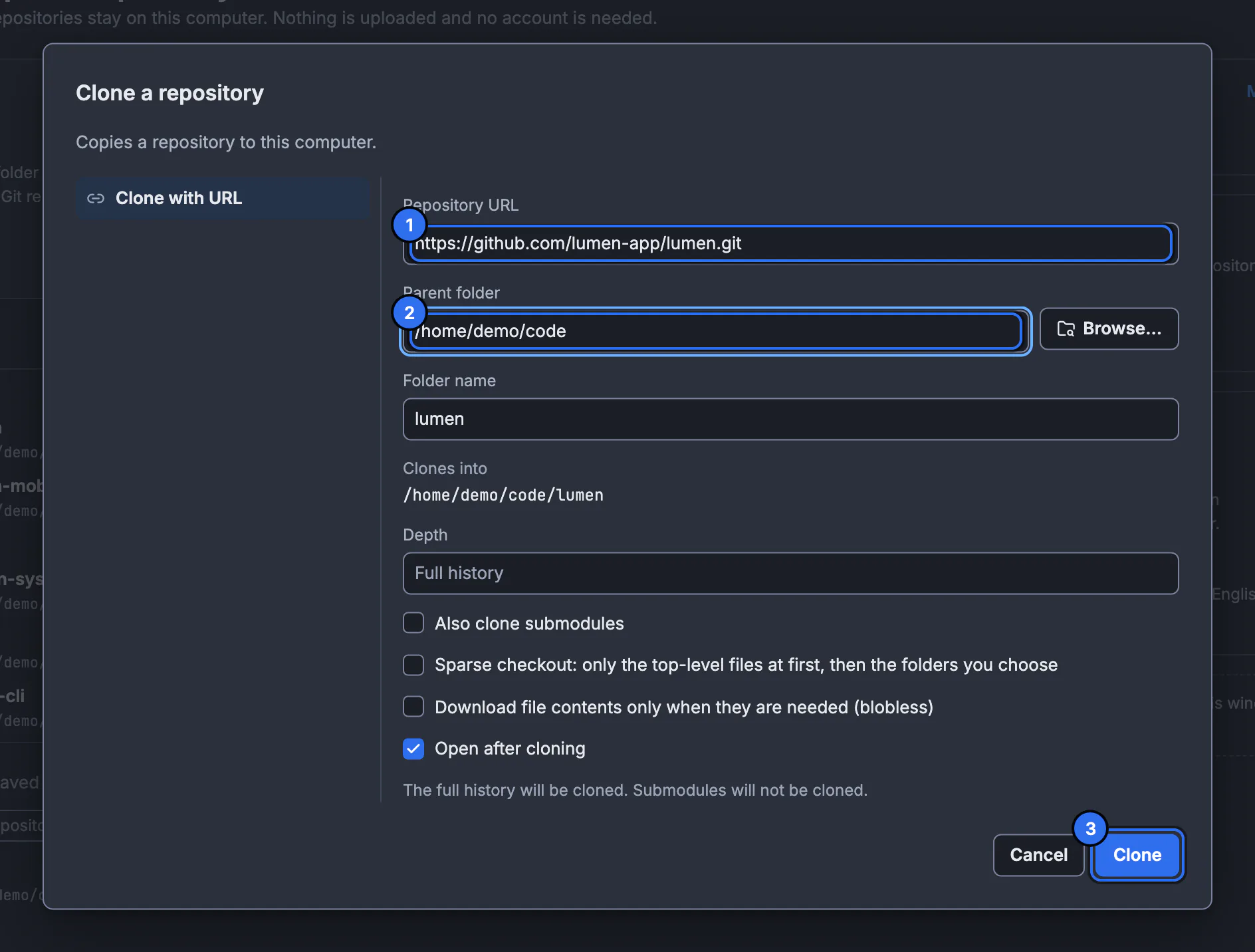
这就是带文件夹选择器的 git clone。保持勾选 克隆后打开,仓库会在自己的标签页中以默认分支打开,并显示完整历史的提交图。已经有这个文件夹了?用 打开,或把文件夹拖到窗口里。
暂存并提交你的更改
用任意编辑器修改文件。提交图顶部的 // WIP 行会统计你的更改;选中它,工作区更改 面板会列出这些更改。暂存属于这次提交的内容,写一句摘要,然后按 Ctrl+Enter:
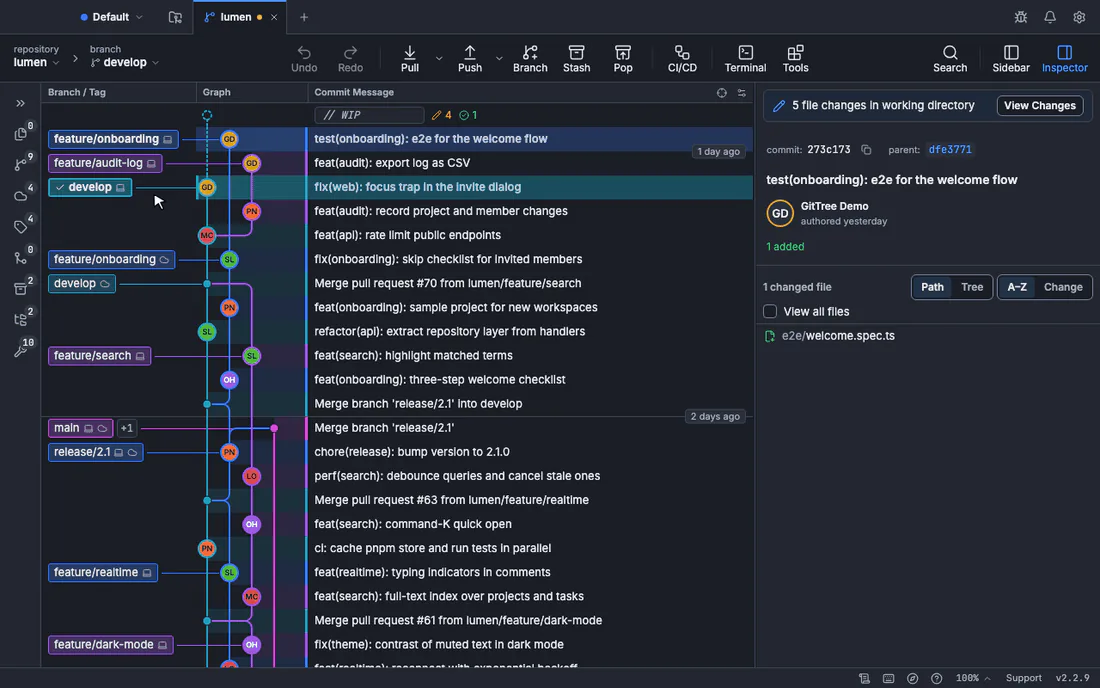
- 暂存文件 或 暂存所有更改 相当于
git add;你还可以按代码块或单行暂存,相当于不用回答提问的git add -p。参见只暂存特定的行。 - 摘要 旁边的计数器帮你把它控制在 72 个字符以内,这正是 GitHub 和
git log --oneline显示的那一行。 - 出错了?工具栏中的 撤销 可以撤回上一次提交、reset 或丢弃;修改上一个提交可以修正它的信息或内容。
推送与拉取
在推送之前,你的提交只存在于自己的电脑上。推送 会发送当前分支;新分支在第一次推送时会自动设置上游,无需记住 git push -u。拉取 会取回同事的提交,旁边的箭头用来选择方式:仅快进、能快进则快进否则合并,或变基。
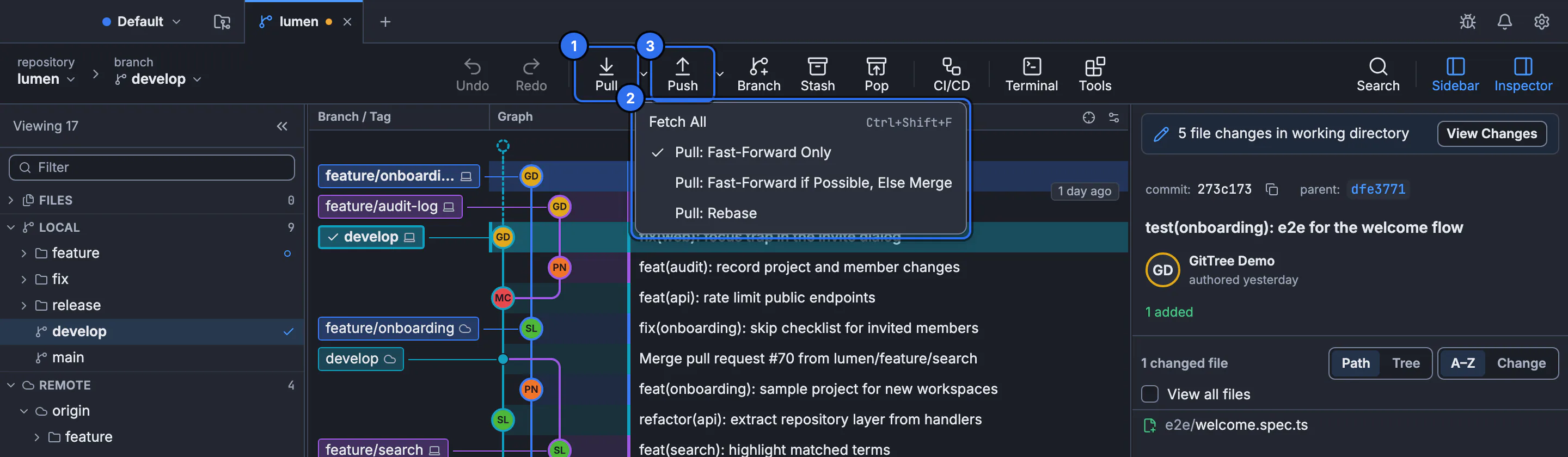
推送前,提交图中本地分支的标签领先于远程标签;推送后,两个标签会汇合到同一个提交上。全部获取 只更新你看到的远程状态,不会改动你的文件,是检查有没有新工作的安全方式。获取、拉取与推送指南介绍了每种模式。
在分支上工作并合并
每项工作都在自己的分支上完成,保持 main 干净。点击工具栏中的 分支,会在当前提交处创建分支并立即检出:
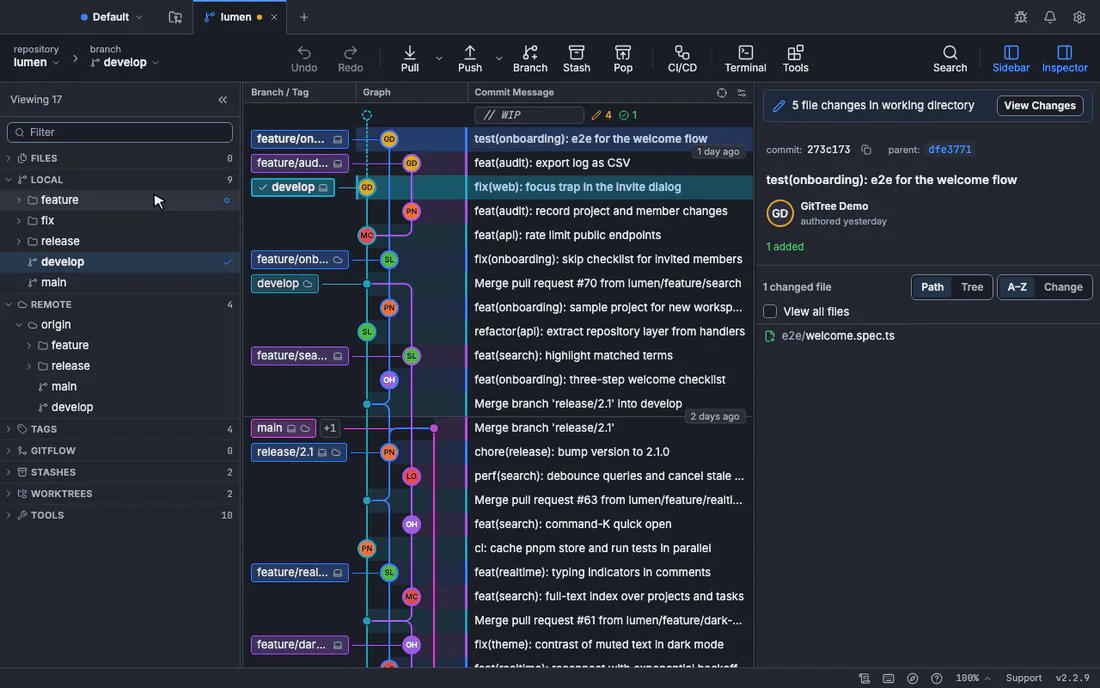
像之前一样在分支上提交和推送。准备好后,在 GitHub 上发起拉取请求,或在本地合并:切换到 main,右键点击分支标签并选择 将 … 合并到 main。GitTree 在做任何更改之前会先检查冲突;如果有冲突,三方编辑器会逐行显示两侧和结果。
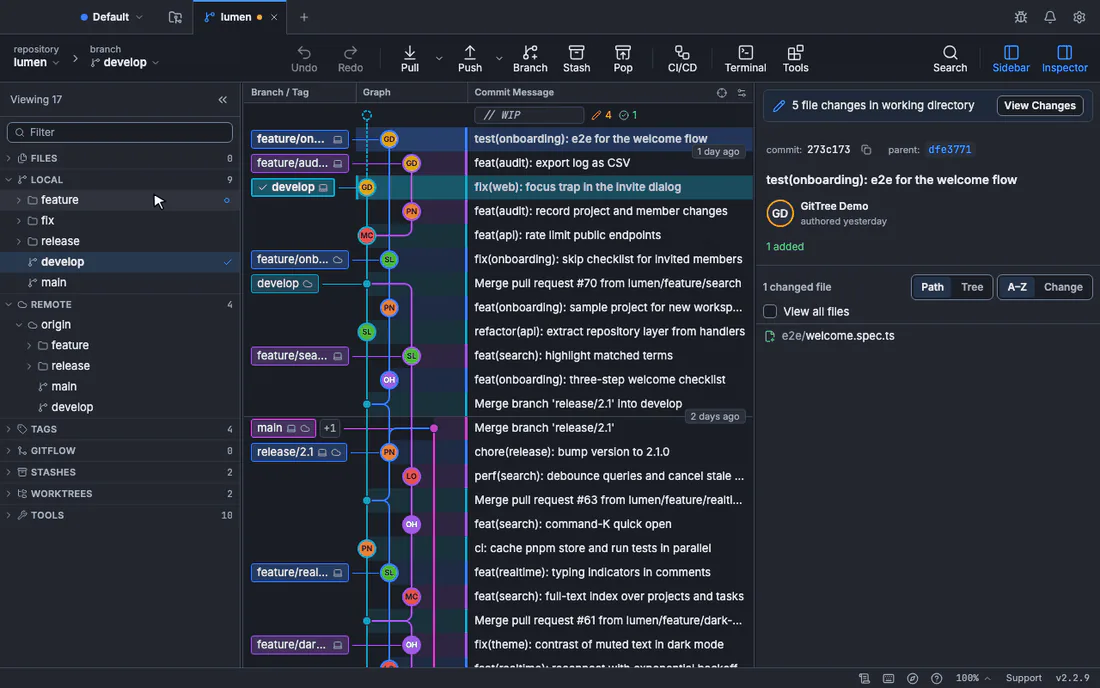
各部分的分步指南:创建与切换分支、把一个分支合并到另一个分支和解决合并冲突。
保留终端:图形界面与命令行一起用
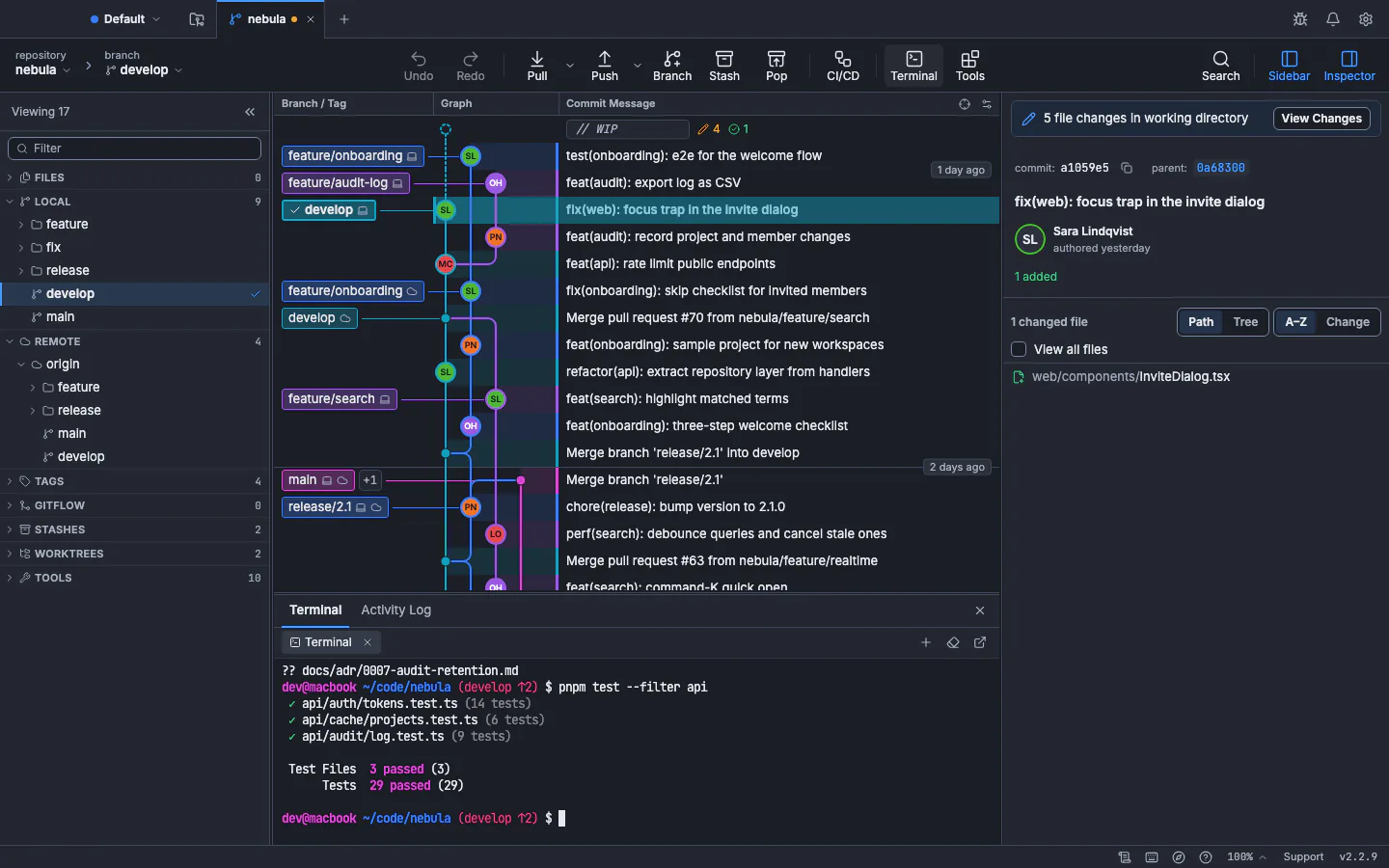
Linux 上的 Git 图形客户端并不取代终端。GitTree 在同一个仓库文件夹中运行你安装的 Git,所以你可以在应用里提交、在 shell 里变基,双方都能立即看到对方的工作。它还有自己的终端,停靠在提交图下方并在仓库中打开,以及一个命令面板(Ctrl+Shift+P),可以按名称找到约 300 条命令。
Ubuntu 上 Git 的故障排除
GitTree 提示“这个 Git 版本太旧”
你的 Git 早于 2.39,也就是 Ubuntu 22.04 和 Linux Mint 21 自带的版本。按照在 Ubuntu 上升级 Git 添加 git-core PPA,然后选择 重新检查。
推送时出现 Permission denied (publickey)
GitHub 没有接受这台电脑提供的任何密钥。确认公钥已添加到你的账户,远程使用的是 SSH 地址而不是 HTTPS,然后在 偏好设置 › SSH 中对你添加的密钥点击 用于 SSH 远程,再测试一次连接。
密钥环反复要求输入密码
GitTree 只把令牌和记住的口令保存在 Secret Service 中。请确认你的会话中 GNOME Keyring 或 KeePassXC 正在运行且已解锁;详情见密钥环与 SSH 故障排除页面。
AppImage 无法启动
全新安装的系统通常缺少 FUSE。安装后再次启动 AppImage:
sudo apt install fuse3下一步:在 Linux 最佳 Git GUI 中比较各种选择,看看 Git 自带的 git gui 与 gitk 能做什么、不能做什么,或者从 用图形界面入门 Git 重新学起。
常见问题
在 Ubuntu 上可以不用终端使用 Git 吗?
几乎可以。只有安装 Git 和 Git 客户端时需要用一次终端(各一条命令)。之后像 GitTree 这样的桌面应用可以用按钮完成克隆、暂存、提交、推送、拉取、建分支和合并,并同时显示提交图。
如何把 Ubuntu 连接到 GitHub?
创建 SSH 密钥(在 GitTree 中:偏好设置 › SSH › 生成密钥;在终端中:ssh-keygen -t ed25519),把公钥添加到 GitHub 的 Settings › SSH and GPG keys,然后用 ssh -T git@github.com 或 GitTree 的 测试连接 验证。之后使用 git@github.com: 地址克隆。
Ubuntu 22.04 上需要哪个版本的 Git?
GitTree 需要 Git 2.39 或更高版本。Ubuntu 22.04 和 Linux Mint 21 自带 2.34.1,所以要先添加 git-core PPA:依次运行 sudo add-apt-repository ppa:git-core/ppa、sudo apt update 和 sudo apt install git。Ubuntu 24.04 和 Debian 12 的版本已经足够新。
在 Linux Mint 和 Pop!_OS 上也能用吗?
可以。两者都基于 Ubuntu,使用相同的软件包和命令。GitTree 在 64 位 x86_64 电脑上的 Ubuntu 22.04、Ubuntu 24.04 和 Debian 12 中经过测试;带有 WebKitGTK 4.1 的衍生发行版,如 Linux Mint 21 及以后版本,也能运行。
在 Ubuntu 上 GitTree 免费吗?
免费。免费版包含所有 Git 功能,私有仓库和工作用途也不例外。GitTree Pro 增加托管平台集成(GitHub、GitLab、Bitbucket 和 Azure DevOps 的拉取请求与 CI/CD)和 AI 助手 Nour,而目前所有人都可以免费使用 Pro。
在 Linux 上 GitTree 把我的 GitHub 凭据存在哪里?
SSH 密钥保留在你的 ~/.ssh 文件夹中。已连接账户的令牌和记住的密钥口令只保存在 Secret Service(GNOME Keyring 或 KeePassXC)中,绝不会写入文件、Git 配置或日志。
来源
有关其他产品的声明已根据其位于 2026年11月19日 的官方页面进行了检查。价格和功能发生变化;供应商的页面是事实的来源。