Ubuntu पर GUI के साथ Git का उपयोग कैसे करें: इंस्टॉल से पहले पुश तक
Linux के नए उपयोगकर्ता को डेस्कटॉप ऐप में Git के साथ काम करने के लिए जो कुछ चाहिए: आपके रिलीज़ के लिए सही Git वर्ज़न, GitHub के लिए SSH कुंजी, क्लोन, स्टेज, कमिट, पुश, ब्रांच और मर्ज, हर कदम के स्क्रीनशॉट और छोटी क्लिप के साथ।
द्वारा लिखित Kodmora
GitTree के पीछे सॉफ्टवेयर हाउस
- Linux
- गिट मूल बातें
- GitHub
- रिमोट और पुश
इस पेज पर
Ubuntu पर GUI के साथ Git इस्तेमाल करने के लिए Git 2.39 या नया इंस्टॉल करें, Git को अपना नाम और ईमेल बताएँ, एक Git क्लाइंट इंस्टॉल करें, SSH कुंजी से अपना GitHub या GitLab खाता जोड़ें और एक रिपॉज़िटरी क्लोन करें। इसके बाद हर ऐप में रोज़ का काम एक जैसा है: स्टेज, कमिट, पुश, पुल, ब्रांच और मर्ज। यह ट्यूटोरियल हमारे बनाए Git क्लाइंट GitTree के साथ Ubuntu 24.04 और Linux Mint पर हर कदम दिखाता है, और हर बटन के साथ उसका टर्मिनल कमांड भी देता है, ताकि आप हमेशा जानें कि पीछे क्या हो रहा है।
शुरू करने से पहले: Ubuntu रिलीज़ और Git वर्ज़न जाँचें
टर्मिनल (Ctrl+Alt+T) खोलें और git --version चलाएँ। डेस्कटॉप Git क्लाइंट इसी Git पर चलता है, इसलिए ऐप के वर्ज़न से ज़्यादा इसका वर्ज़न मायने रखता है:
| रिलीज़ | साथ आने वाला Git | क्या करें |
|---|---|---|
| Ubuntu 24.04 LTS, Linux Mint 22 | 2.43.0 | sudo apt install git |
| Debian 12 | 2.39.5 | sudo apt install git |
| Ubuntu 22.04 LTS, Linux Mint 21 | 2.34.1 | पहले ppa:git-core/ppa जोड़ें, जैसे Ubuntu 22.04 पर Git अपग्रेड करें में |
Ubuntu पर Git और Git GUI सेट करें, कदम दर कदम
Git इंस्टॉल करें
sudo apt install gitचलाएँ। Ubuntu 22.04 या Linux Mint 21 पर पहलेsudo add-apt-repository ppa:git-core/ppaऔरsudo apt updateचलाएँ, ताकि Git 2.39 या नया मिले।Git को बताएँ कि आप कौन हैं
git config --global user.name "Your Name"औरgit config --global user.email you@example.comचलाएँ। हर कमिट में यही नाम और ईमेल होता है; अपने GitHub या GitLab खाते का ईमेल इस्तेमाल करें ताकि कमिट आपकी प्रोफ़ाइल से जुड़ें।GitTree इंस्टॉल करें
curl -fsSL https://gittree.app/install.sh | bashचलाएँ। स्क्रिप्ट GitHub से नया रिलीज़ डाउनलोड करती है, उसका SHA-256 जाँचती है, Ubuntu और Debian पर .deb इंस्टॉल करती है, Ubuntu 22.04 और Linux Mint 21 पर git-core PPA जोड़ती है, और ऐप खोलती है। फ़ाइल पसंद है? .deb और AppImage डाउनलोड पेज पर हैं।बिना खाते के शुरू करें
GitTree में साइन इन करें पर लोकल Git के साथ जारी रखें (बिना खाते के) चुनें। लोकल Git के लिए खाता नहीं चाहिए, और होस्टिंग इंटीग्रेशन के लिए आप बाद में साइन इन कर सकते हैं।
Ubuntu 24.04 के टर्मिनल के लिए यही सेटअप एक ब्लॉक में:
sudo apt install git
git config --global user.name "Your Name"
git config --global user.email you@example.com
curl -fsSL https://gittree.app/install.sh | bashSSH कुंजी से Ubuntu को GitHub या GitLab से जोड़ें
GitHub अब Git के लिए आपके खाते का पासवर्ड स्वीकार नहीं करता, इसलिए आपको SSH कुंजी या टोकन चाहिए। Linux पर SSH कुंजी सबसे आसान है: एक बार बनाइए, उसका पब्लिक हिस्सा खाते में जोड़िए, और हर पुश व पुल उसी का इस्तेमाल करता है। GitTree में प्राथमिकताएँ › SSH में बस तीन बटन:
- नई कुंजी बनाएँ में Ed25519 (अनुशंसित) रहने दें, टिप्पणी में अपना ईमेल लिखें, चाहें तो कुंजी को पासफ़्रेज़ से सुरक्षित करें चुनें और कुंजी बनाएँ दबाएँ। मौजूदा कुंजी कभी ओवरराइट नहीं होती।
- सार्वजनिक कुंजी कॉपी करें दबाएँ, फिर GitHub पर Settings › SSH and GPG keys › New SSH key (GitLab पर Edit profile › SSH Keys) खोलकर पेस्ट करें।
- कनेक्शन जाँचें में होस्ट के लिए
github.comऔर उपयोगकर्ता के लिएgitलिखें, फिर जाँचें दबाएँ। होस्ट ने आपकी कुंजी स्वीकार की। का मतलब है काम पूरा।
अगर आप टर्मिनल पसंद करते हैं, तो यही तीन कदम:
ssh-keygen -t ed25519 -C "you@example.com"
cat ~/.ssh/id_ed25519.pub
ssh -T git@github.com
GitTree आपके ~/.ssh फ़ोल्डर की कुंजियाँ इस्तेमाल करता है और ~/.ssh/config को कभी नहीं बदलता। अगर आप कुंजी को पासफ़्रेज़ से सुरक्षित करते हैं, तो कुंजी के पासफ़्रेज़ याद रखें उसे सिस्टम कीरिंग (Secret Service के ज़रिए GNOME Keyring या KeePassXC) में रखता है, किसी फ़ाइल में नहीं। और विकल्प SSH सेटिंग गाइड में हैं।
GitHub से रिपॉज़िटरी क्लोन करें
GitHub पर रिपॉज़िटरी पेज में Code दबाएँ और SSH पता (git@github.com:owner/repo.git) कॉपी करें। GitTree के स्टार्ट पेज पर क्लोन चुनें, पता पेस्ट करें और वह फ़ोल्डर चुनें जहाँ इसे रखना है:
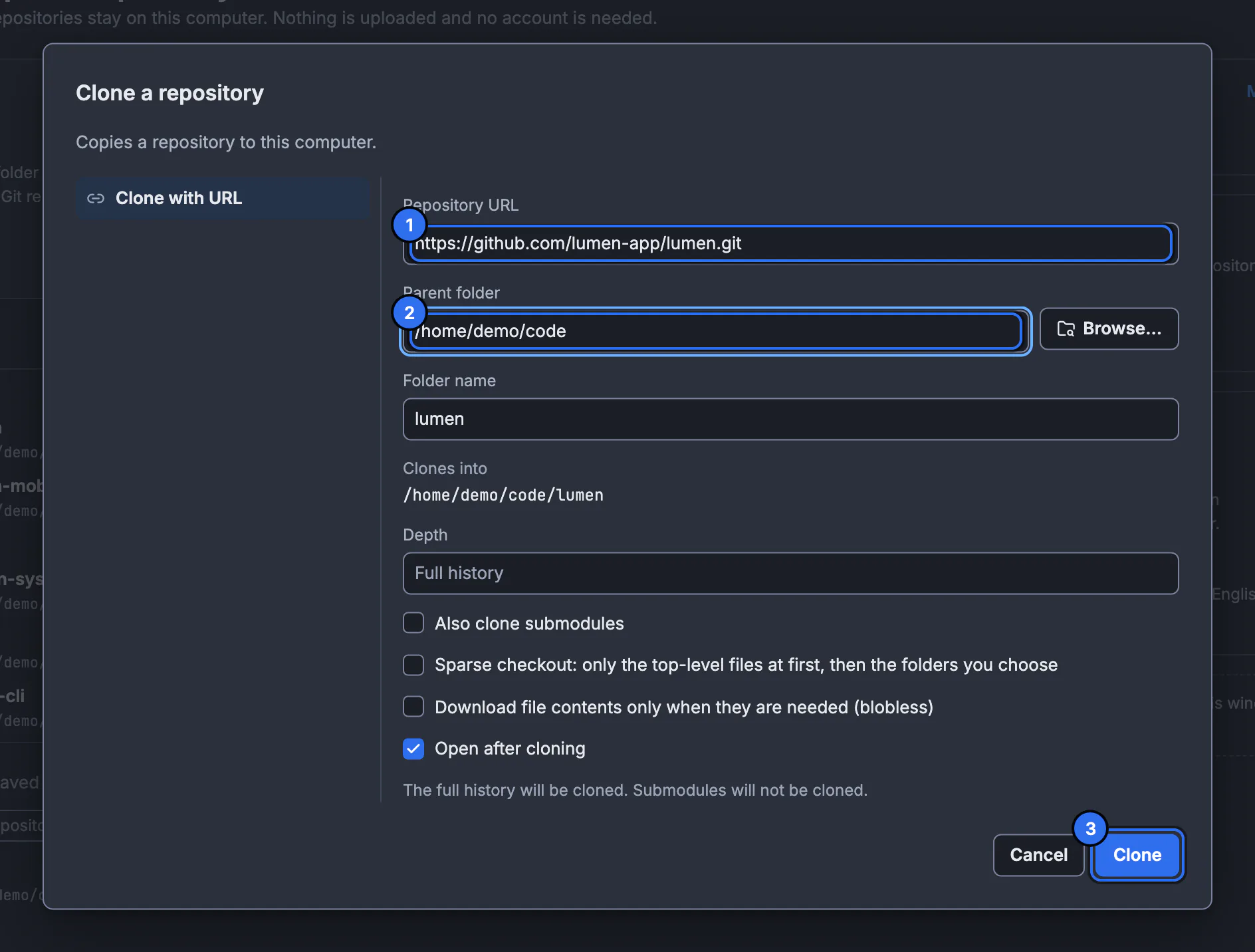
यह फ़ोल्डर चुनने वाले के साथ git clone है। क्लोन के बाद खोलें चुना रहने दें, तो रिपॉज़िटरी अपने टैब में, अपनी डिफ़ॉल्ट ब्रांच पर, पूरे इतिहास के कमिट ग्राफ़ के साथ खुलती है। फ़ोल्डर पहले से है? इसके बजाय खोलें इस्तेमाल करें, या फ़ोल्डर को विंडो पर खींचें।
अपने बदलाव स्टेज और कमिट करें
किसी भी एडिटर से फ़ाइलें बदलें। ग्राफ़ के सबसे ऊपर की // WIP पंक्ति आपके बदलाव गिनती है; उसे चुनें और वर्किंग बदलाव पैनल उन्हें सूची में दिखाता है। जो इस कमिट का हिस्सा है उसे स्टेज करें, सारांश लिखें और Ctrl+Enter दबाएँ:
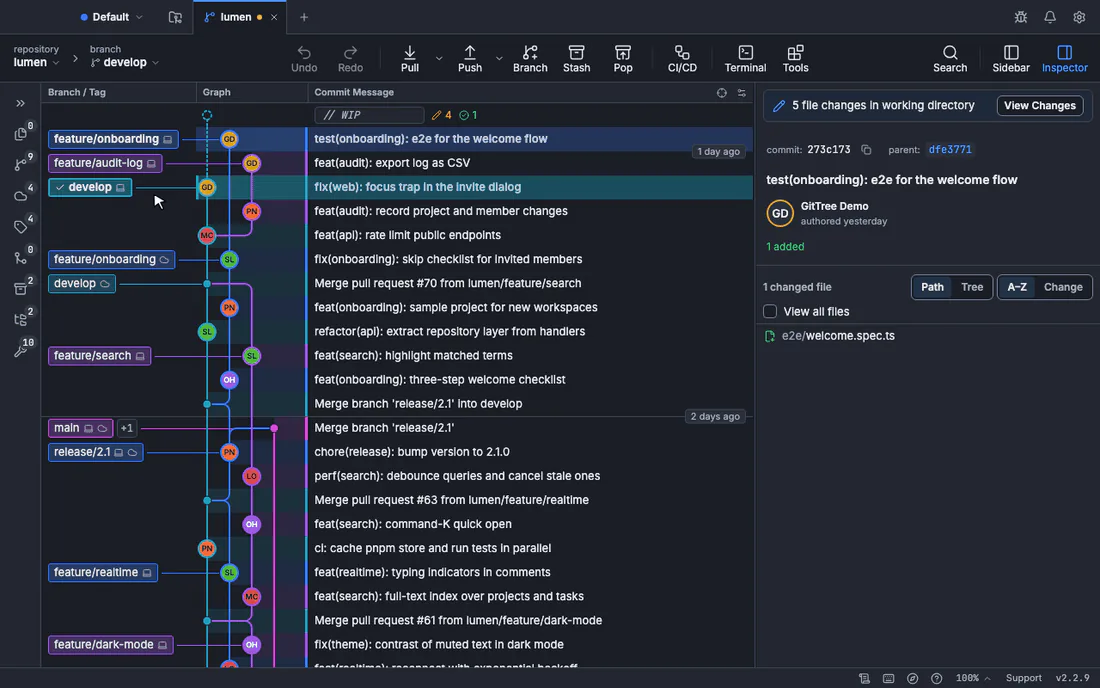
- फ़ाइल स्टेज करें या सभी बदलाव स्टेज करें का मतलब
git addहै; आप अलग हंक या लाइनें भी स्टेज कर सकते हैं, यानी बिना सवालों वालाgit add -p। ख़ास लाइनें स्टेज करना देखें। - सारांश के पास का काउंटर उसे 72 अक्षरों से कम रखने में मदद करता है, वही लाइन जो GitHub और
git log --onelineदिखाते हैं। - गलती हो गई? टूलबार में पूर्ववत करें आख़िरी कमिट, reset या हटाए गए बदलाव को वापस करता है; आख़िरी कमिट सुधारना उसका मैसेज या सामग्री ठीक करता है।
पुश और पुल
जब तक आप पुश नहीं करते, आपका कमिट सिर्फ़ आपके कंप्यूटर पर है। पुश मौजूदा ब्रांच भेजता है; नई ब्रांच को पहले पुश पर उसका upstream मिल जाता है, इसलिए git push -u याद रखने की ज़रूरत नहीं। पुल साथियों के कमिट लाता है, और उसके पास का तीर तय करता है कैसे: सिर्फ़ फ़ास्ट-फ़ॉरवर्ड, फ़ास्ट-फ़ॉरवर्ड वरना मर्ज, या रीबेस।
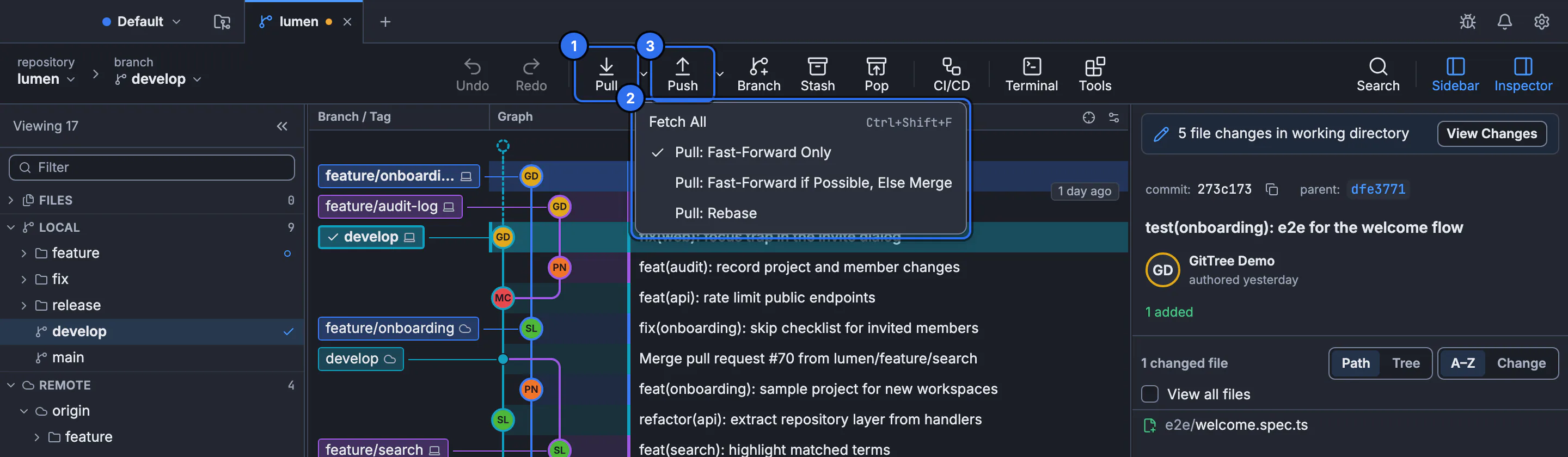
पुश से पहले ग्राफ़ में आपकी लोकल ब्रांच का लेबल रिमोट लेबल से आगे दिखता है; पुश के बाद दोनों एक ही कमिट पर मिलते हैं। सभी फ़ेच करें आपकी फ़ाइलें छुए बिना रिमोट की स्थिति ताज़ा करता है, नए काम की जाँच का सुरक्षित तरीका। फ़ेच, पुल और पुश गाइड हर तरीका समझाती है।
ब्रांच पर काम करें और उसे मर्ज करें
हर काम अपनी ब्रांच पर करके main को साफ़ रखें। टूलबार में ब्रांच मौजूदा कमिट पर एक ब्रांच बनाता है और उसे चेकआउट करता है:
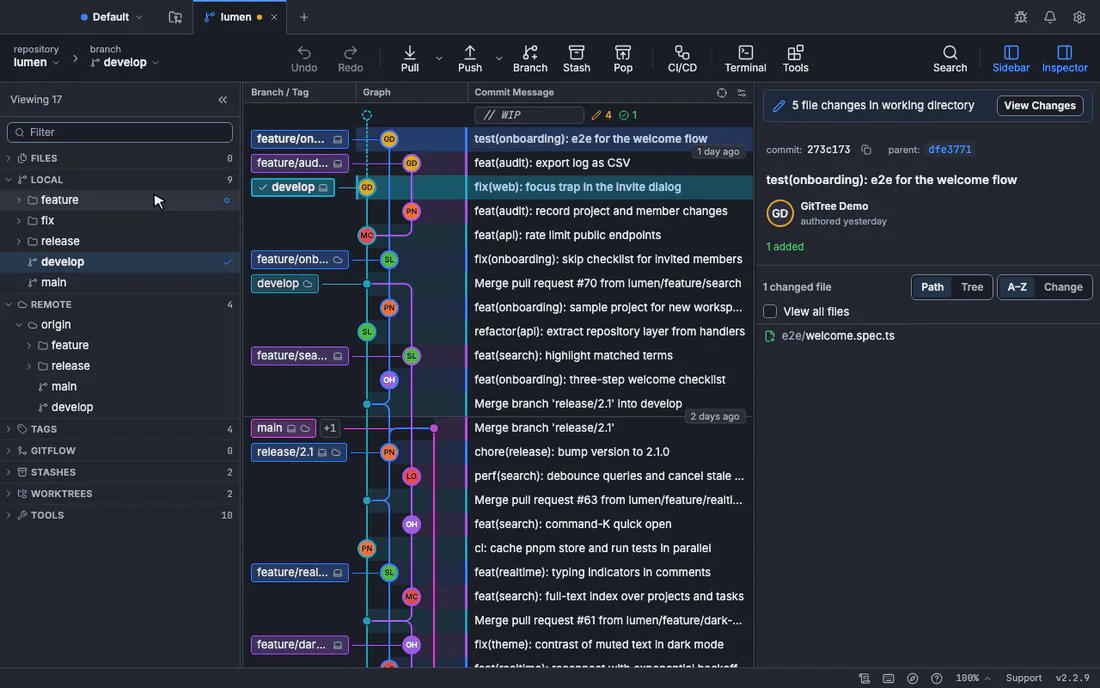
ब्रांच पर पहले की तरह कमिट और पुश करें। तैयार होने पर GitHub पर पुल रिक्वेस्ट खोलें या लोकल मर्ज करें: main पर जाएँ, ब्रांच लेबल पर राइट-क्लिक करें और … को main में मर्ज करें चुनें। GitTree कुछ भी बदलने से पहले कॉन्फ़्लिक्ट जाँचता है, और अगर हों तो उसका थ्री-वे एडिटर दोनों तरफ़ और नतीजा लाइन-दर-लाइन दिखाता है।
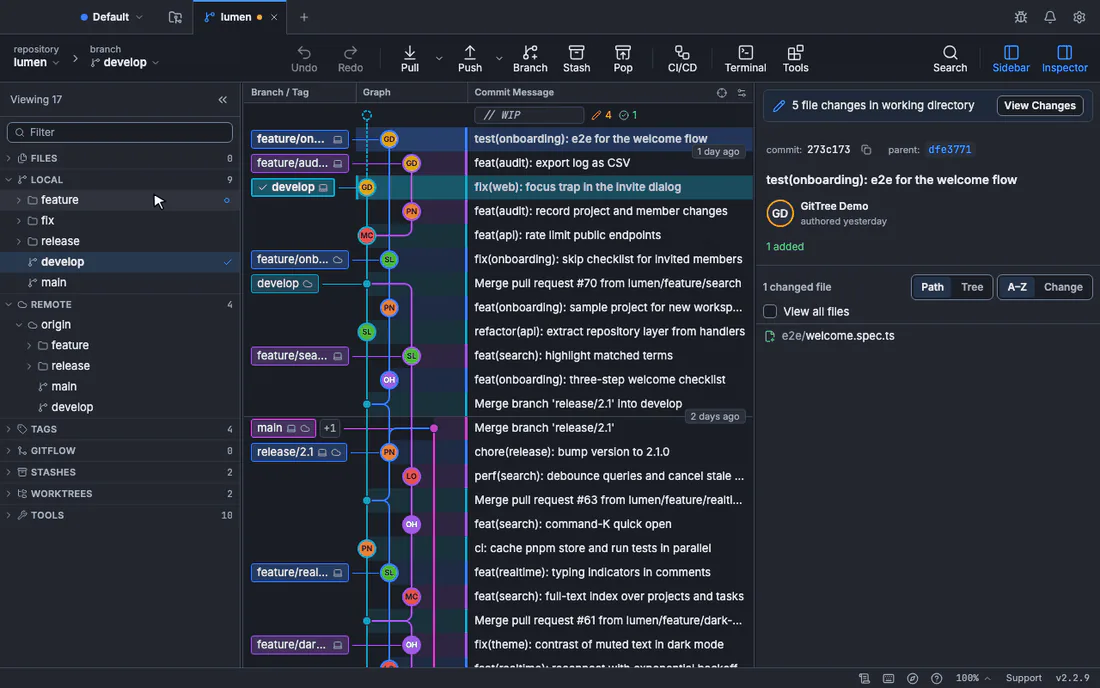
हर हिस्से की कदम-दर-कदम गाइड: ब्रांच बनाना और बदलना, एक ब्रांच को दूसरी में मर्ज करना और मर्ज कॉन्फ़्लिक्ट सुलझाना।
टर्मिनल भी रखें: GUI और कमांड लाइन साथ में इस्तेमाल करें
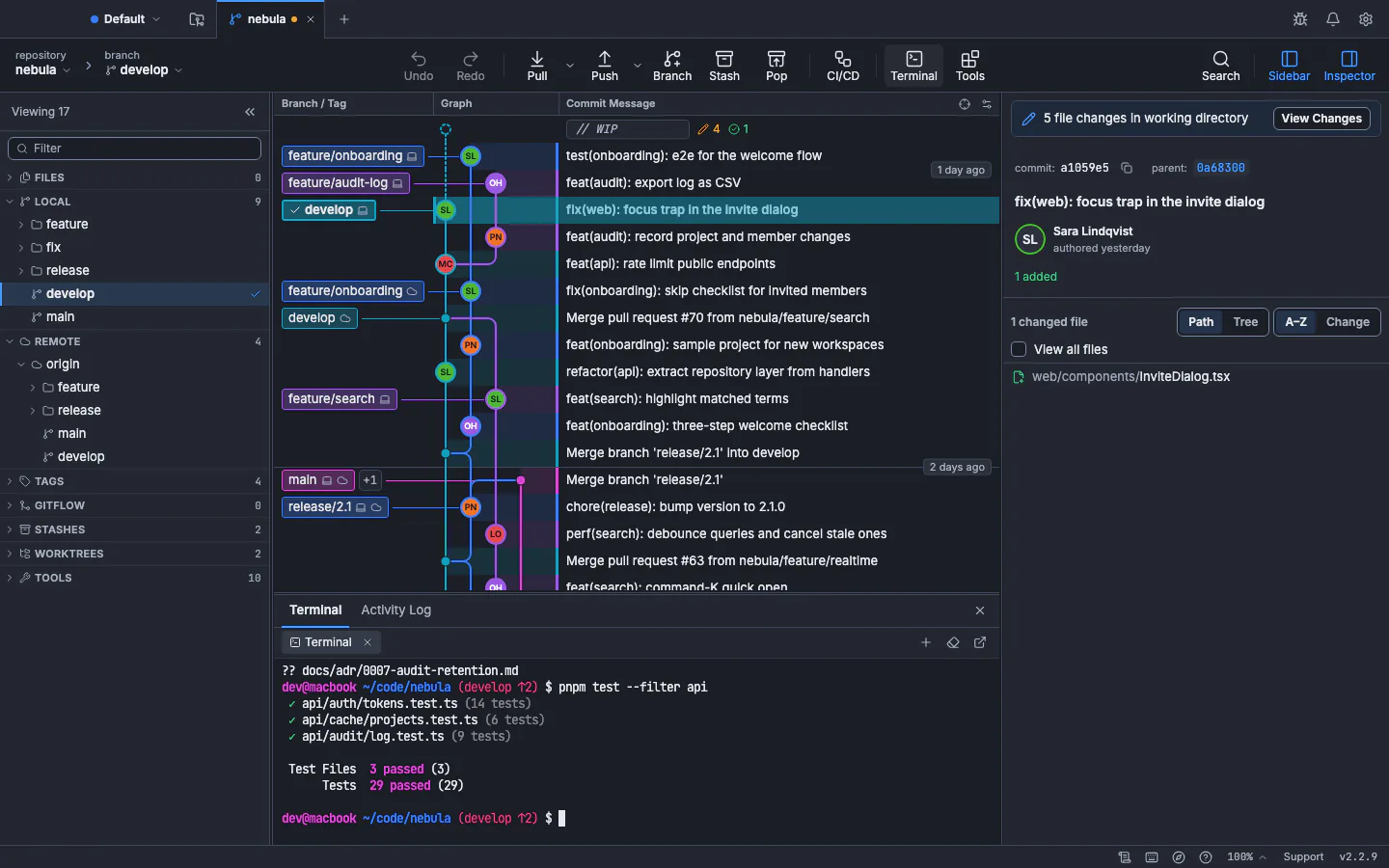
Linux पर Git GUI आपके टर्मिनल की जगह नहीं लेता। GitTree आपका इंस्टॉल किया Git उसी रिपॉज़िटरी फ़ोल्डर में चलाता है, इसलिए आप ऐप में कमिट और शेल में रीबेस कर सकते हैं, और दोनों एक-दूसरे का काम तुरंत देखते हैं। इसका अपना टर्मिनल भी है, जो ग्राफ़ के नीचे जुड़ा रहता है और रिपॉज़िटरी में खुलता है, और एक कमांड पैलेट (Ctrl+Shift+P) जो लगभग 300 कमांड नाम से ढूँढता है।
Ubuntu पर Git की समस्याएँ सुलझाएँ
GitTree कहता है “यह Git बहुत पुराना है”
आपका Git 2.39 से पुराना है, जो Ubuntu 22.04 और Linux Mint 21 के साथ आता है। Ubuntu पर Git अपग्रेड करें की तरह git-core PPA जोड़ें, फिर फिर से जाँचें चुनें।
पुश करते समय Permission denied (publickey)
GitHub ने इस कंप्यूटर की दी हुई कोई कुंजी स्वीकार नहीं की। जाँचें कि पब्लिक कुंजी आपके खाते में है और रिमोट HTTPS के बजाय SSH पता इस्तेमाल करता है, फिर प्राथमिकताएँ › SSH में जोड़ी गई कुंजी पर SSH रिमोट के लिए उपयोग करें दबाएँ और कनेक्शन दोबारा जाँचें।
कीरिंग बार-बार पासवर्ड माँगती है
GitTree टोकन और याद रखे गए पासफ़्रेज़ सिर्फ़ Secret Service में रखता है। पक्का करें कि आपके सेशन में GNOME Keyring या KeePassXC चल रहा है और अनलॉक है; विवरण कीरिंग और SSH समस्या पेज पर है।
AppImage शुरू नहीं होता
नए इंस्टॉल में अक्सर FUSE नहीं होता। उसे इंस्टॉल करें और AppImage फिर से चलाएँ:
sudo apt install fuse3आगे क्या: हमारी गाइड Linux के लिए सबसे अच्छा Git GUI में विकल्पों की तुलना करें, देखें कि Git के अपने git gui और gitk क्या कर सकते हैं और क्या नहीं, या GUI के साथ शुरुआती लोगों के लिए Git से बुनियादी बातें दोहराएँ।
अक्सर पूछे जाने वाले प्रश्न
क्या मैं Ubuntu पर बिना टर्मिनल के Git इस्तेमाल कर सकता हूँ?
लगभग पूरी तरह। टर्मिनल की ज़रूरत एक बार होती है, Git और एक Git क्लाइंट इंस्टॉल करने के लिए (दोनों के लिए एक-एक कमांड)। उसके बाद GitTree जैसा डेस्कटॉप ऐप बटनों से क्लोन, स्टेज, कमिट, पुश, पुल, ब्रांच और मर्ज करता है, और साथ में कमिट ग्राफ़ दिखाता है।
Ubuntu को GitHub से कैसे जोड़ें?
एक SSH कुंजी बनाएँ (GitTree में: प्राथमिकताएँ › SSH › कुंजी बनाएँ; टर्मिनल में: ssh-keygen -t ed25519), पब्लिक कुंजी को GitHub की Settings › SSH and GPG keys में जोड़ें, और ssh -T git@github.com या GitTree के कनेक्शन जाँचें से उसे जाँचें। फिर git@github.com: पते से क्लोन करें।
Ubuntu 22.04 पर कौन-सा Git वर्ज़न चाहिए?
GitTree को Git 2.39 या नया चाहिए। Ubuntu 22.04 और Linux Mint 21 में 2.34.1 आता है, इसलिए पहले git-core PPA जोड़ें: sudo add-apt-repository ppa:git-core/ppa, sudo apt update और sudo apt install git। Ubuntu 24.04 और Debian 12 पहले से काफ़ी नए हैं।
क्या यह Linux Mint और Pop!_OS पर काम करता है?
हाँ। दोनों Ubuntu पर आधारित हैं और वही पैकेज और कमांड इस्तेमाल करते हैं। GitTree को 64-बिट x86_64 मशीनों पर Ubuntu 22.04, Ubuntu 24.04 और Debian 12 पर जाँचा जाता है; WebKitGTK 4.1 वाले डेरिवेटिव, जैसे Linux Mint 21 और बाद के, भी इसे चलाते हैं।
क्या Ubuntu पर GitTree मुफ़्त है?
हाँ। Free प्लान में हर Git फ़ीचर है, प्राइवेट रिपॉज़िटरी और काम के लिए इस्तेमाल समेत। GitTree Pro होस्टिंग इंटीग्रेशन (GitHub, GitLab, Bitbucket और Azure DevOps के लिए पुल रिक्वेस्ट और CI/CD) और AI सहायक Nour जोड़ता है, और अभी हर किसी को Pro बिना किसी लागत के मिल रहा है।
Linux पर GitTree मेरी GitHub क्रेडेंशियल कहाँ रखता है?
SSH कुंजियाँ आपके ~/.ssh फ़ोल्डर में रहती हैं। जुड़े खातों के टोकन और याद रखे गए कुंजी पासफ़्रेज़ सिर्फ़ Secret Service (GNOME Keyring या KeePassXC) में जाते हैं, कभी किसी फ़ाइल, आपकी Git कॉन्फ़िगरेशन या लॉग में नहीं।
सूत्र
अन्य उत्पादों के बारे में दावों की जाँच उनके आधिकारिक पेजों के विरुद्ध 19 नवंबर 2026 पर की गई। कीमतें और सुविधाएँ बदलती हैं; विक्रेताओं के पृष्ठ सत्य का स्रोत हैं।