Utiliser Git sous Ubuntu avec une interface graphique : de l’installation au premier push
Tout ce qu’il faut à un nouvel utilisateur de Linux pour travailler avec Git dans une application de bureau : la bonne version de Git pour votre système, une clé SSH pour GitHub, le clonage, l’indexation, le commit, le push, les branches et les fusions, avec captures et courts extraits à chaque étape.
Écrit par Kodmora
L'éditeur de logiciels derrière GitTree
- Linux
- Les bases de Git
- GitHub
- Dépôts distants et push
Sur cette page
Pour utiliser Git sous Ubuntu avec une interface graphique, installez Git 2.39 ou plus récent, indiquez à Git votre nom et votre e-mail, installez un client Git, reliez votre compte GitHub ou GitLab avec une clé SSH et clonez un dépôt. Ensuite, le quotidien est le même dans toutes les applications : indexer, committer, pousser, tirer, créer des branches et fusionner. Ce tutoriel montre chaque étape sous Ubuntu 24.04 et Linux Mint avec GitTree, le client Git que nous développons, en donnant la commande du terminal à côté de chaque bouton pour que vous sachiez toujours ce qui se passe.
Avant de commencer : vérifiez votre version d’Ubuntu et de Git
Ouvrez un terminal (Ctrl+Alt+T) et lancez git --version. Un client Git de bureau fonctionne au-dessus de ce Git, sa version compte donc davantage que celle de l’application :
| Version | Git fourni | Que faire |
|---|---|---|
| Ubuntu 24.04 LTS, Linux Mint 22 | 2.43.0 | sudo apt install git |
| Debian 12 | 2.39.5 | sudo apt install git |
| Ubuntu 22.04 LTS, Linux Mint 21 | 2.34.1 | Ajoutez d’abord ppa:git-core/ppa, comme dans mettre à jour Git sous Ubuntu 22.04 |
Configurer Git et un client graphique sous Ubuntu, étape par étape
Installez Git
Lancez
sudo apt install git. Sous Ubuntu 22.04 ou Linux Mint 21, lancez d’abordsudo add-apt-repository ppa:git-core/ppaetsudo apt updatepour obtenir Git 2.39 ou plus récent.Dites à Git qui vous êtes
Lancez
git config --global user.name "Your Name"etgit config --global user.email you@example.com. Chaque commit porte ce nom et cet e-mail ; utilisez celui de votre compte GitHub ou GitLab pour que vos commits soient liés à votre profil.Installez GitTree
Lancez
curl -fsSL https://gittree.app/install.sh | bash. Le script télécharge la dernière version depuis GitHub, vérifie son SHA-256, installe le .deb sous Ubuntu et Debian, ajoute le PPA git-core sous Ubuntu 22.04 et Linux Mint 21, puis ouvre l’application. Vous préférez un fichier ? Le .deb et l’AppImage sont sur la page de téléchargement.Commencez sans compte
Dans Se connecter à GitTree, choisissez Continuer avec Git local (sans compte). Le Git local n’a pas besoin de compte, et vous pourrez vous connecter plus tard pour les intégrations d’hébergement.
La même configuration en un seul bloc, pour le terminal d’Ubuntu 24.04 :
sudo apt install git
git config --global user.name "Your Name"
git config --global user.email you@example.com
curl -fsSL https://gittree.app/install.sh | bashRelier Ubuntu à GitHub ou GitLab avec une clé SSH
GitHub n’accepte plus le mot de passe de votre compte pour Git : il vous faut une clé SSH ou un jeton. Sous Linux, la clé SSH est le plus simple : vous la créez une fois, ajoutez sa partie publique à votre compte, et chaque push et pull l’utilise. Dans GitTree, trois boutons suffisent dans Préférences › SSH :
- Sous Générer une nouvelle clé, gardez Ed25519 (recommandé), mettez votre e-mail dans Commentaire, cochez si vous le souhaitez Protéger la clé par une phrase de passe et appuyez sur Générer la clé. Une clé existante n’est jamais écrasée.
- Appuyez sur Copier la clé publique, puis sur GitHub ouvrez Settings › SSH and GPG keys › New SSH key (sur GitLab, Edit profile › SSH Keys) et collez-la.
- Sous Tester une connexion, saisissez
github.comcomme Hôte etgitcomme Utilisateur, puis appuyez sur Tester. L’hôte a accepté votre clé. signifie que c’est fait.
Les trois mêmes étapes dans le terminal, si vous préférez :
ssh-keygen -t ed25519 -C "you@example.com"
cat ~/.ssh/id_ed25519.pub
ssh -T git@github.com
GitTree utilise les clés de votre dossier ~/.ssh et ne modifie jamais ~/.ssh/config. Si vous protégez une clé par une phrase de passe, Mémoriser les phrases de passe des clés la garde dans le trousseau du système (GNOME Keyring ou KeePassXC via le Secret Service), jamais dans un fichier. D’autres options figurent dans le guide des réglages SSH.
Cloner un dépôt depuis GitHub
Sur GitHub, appuyez sur Code dans la page du dépôt et copiez l’adresse SSH (git@github.com:owner/repo.git). Dans GitTree, choisissez Cloner sur la page d’accueil, collez l’adresse et choisissez le dossier de destination :
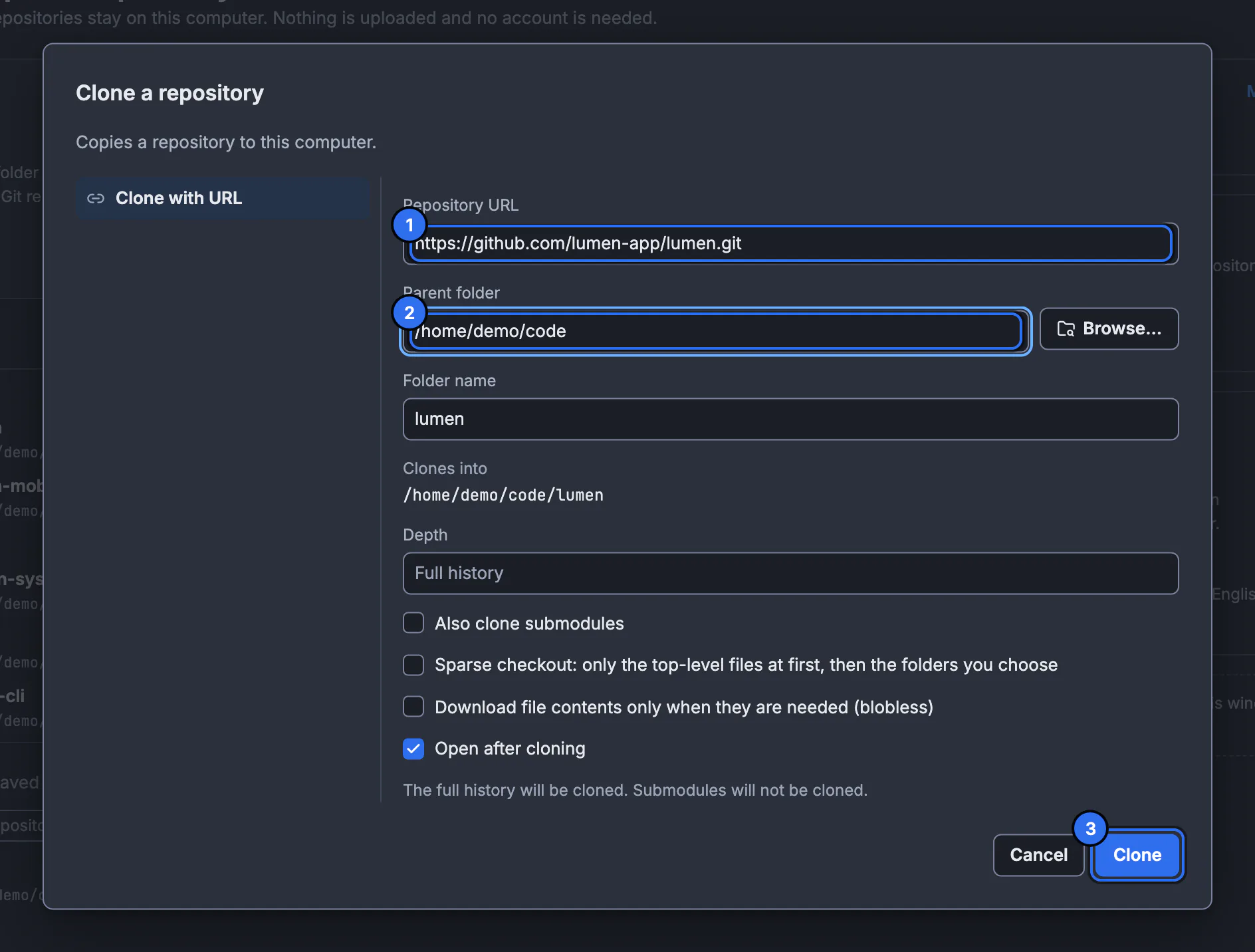
C’est git clone avec un sélecteur de dossier. Laissez Ouvrir après le clonage coché : le dépôt s’ouvre dans son propre onglet, sur sa branche par défaut, avec le graphe des commits de tout son historique. Vous avez déjà le dossier ? Utilisez Ouvrir, ou faites glisser le dossier sur la fenêtre.
Indexer vos modifications et committer
Modifiez vos fichiers avec n’importe quel éditeur. La ligne // WIP en haut du graphe compte vos modifications ; sélectionnez-la et le panneau Modifications de travail les liste. Indexez ce qui appartient à ce commit, tapez un résumé et appuyez sur Ctrl+Entrée :
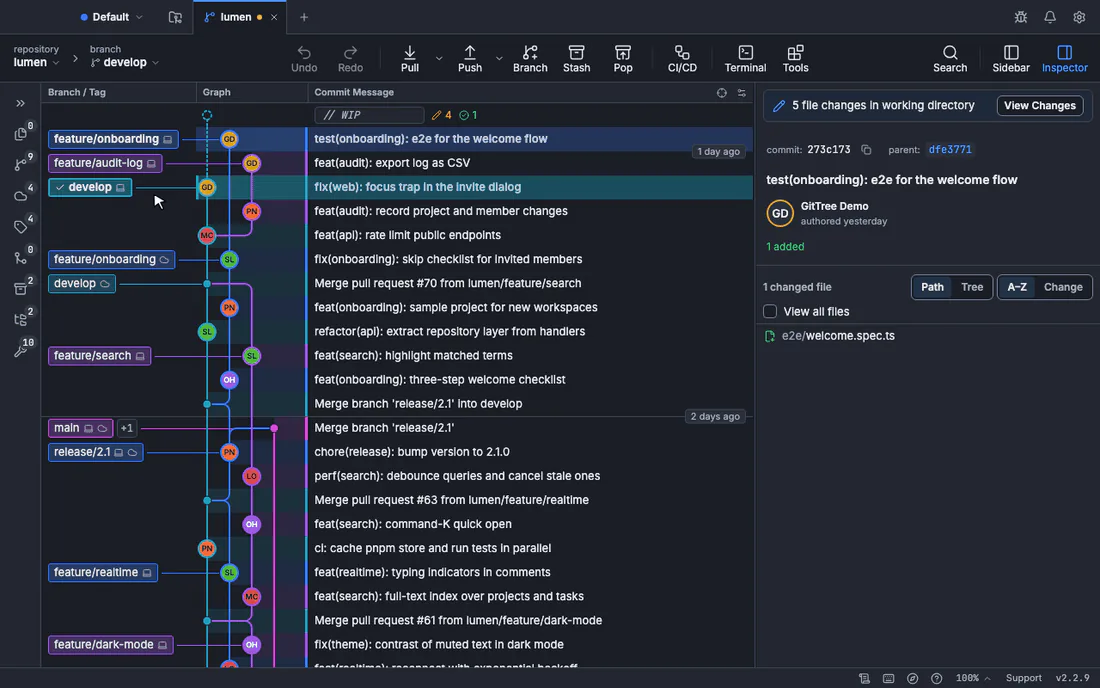
- Indexer le fichier ou Préparer toutes les modifications correspond à
git add; vous pouvez aussi indexer des blocs ou des lignes isolées, soitgit add -psans les questions. Voir indexer des lignes précises. - Le compteur à côté de Résumé vous aide à rester sous 72 caractères, la ligne qu’affichent GitHub et
git log --oneline. - Une erreur ? Annuler dans la barre d’outils inverse le dernier commit, reset ou abandon de modifications ; modifier le dernier commit corrige son message ou son contenu.
Pousser et tirer
Votre commit n’existe que sur votre ordinateur tant que vous ne l’avez pas poussé. Pousser envoie la branche courante ; une nouvelle branche reçoit son upstream au premier push, pas besoin de retenir git push -u. Tirer récupère les commits de vos collègues, et la flèche voisine choisit comment : avance rapide uniquement, avance rapide sinon fusion, ou rebase.
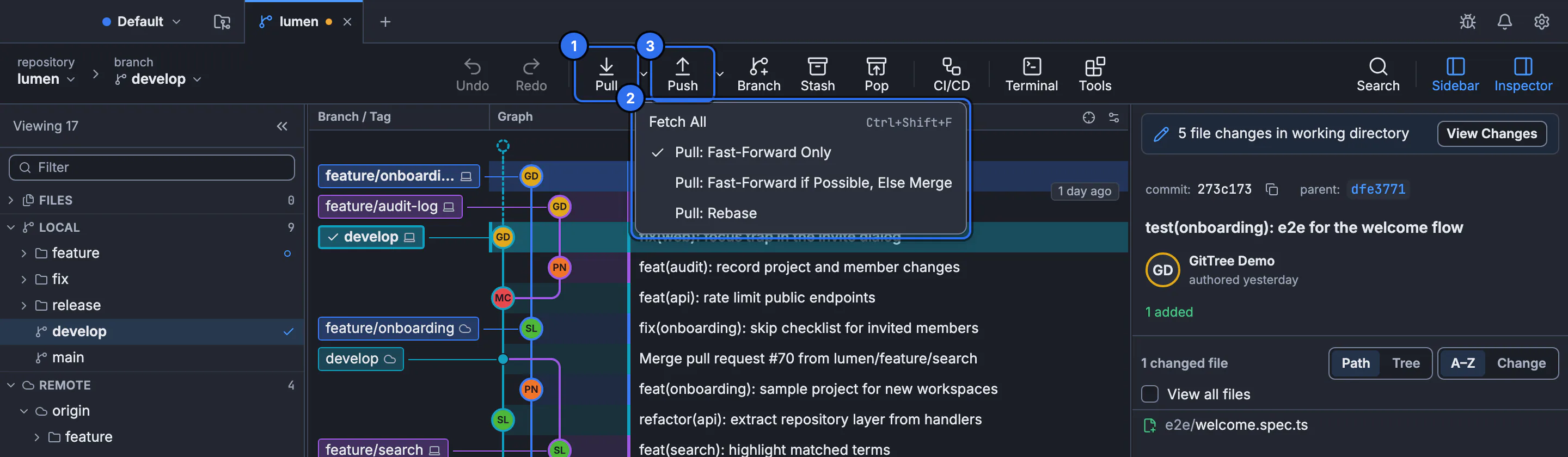
Avant le push, le graphe montre l’étiquette de votre branche locale en avance sur l’étiquette distante ; après, les deux se rejoignent sur le même commit. Tout récupérer met à jour ce que vous voyez du dépôt distant sans toucher à vos fichiers, une façon sûre de vérifier s’il y a du nouveau. Le guide fetch, pull et push détaille chaque mode.
Travailler sur une branche et la fusionner
Gardez main propre en faisant chaque tâche sur sa propre branche. Branche dans la barre d’outils en crée une sur le commit courant et bascule dessus :
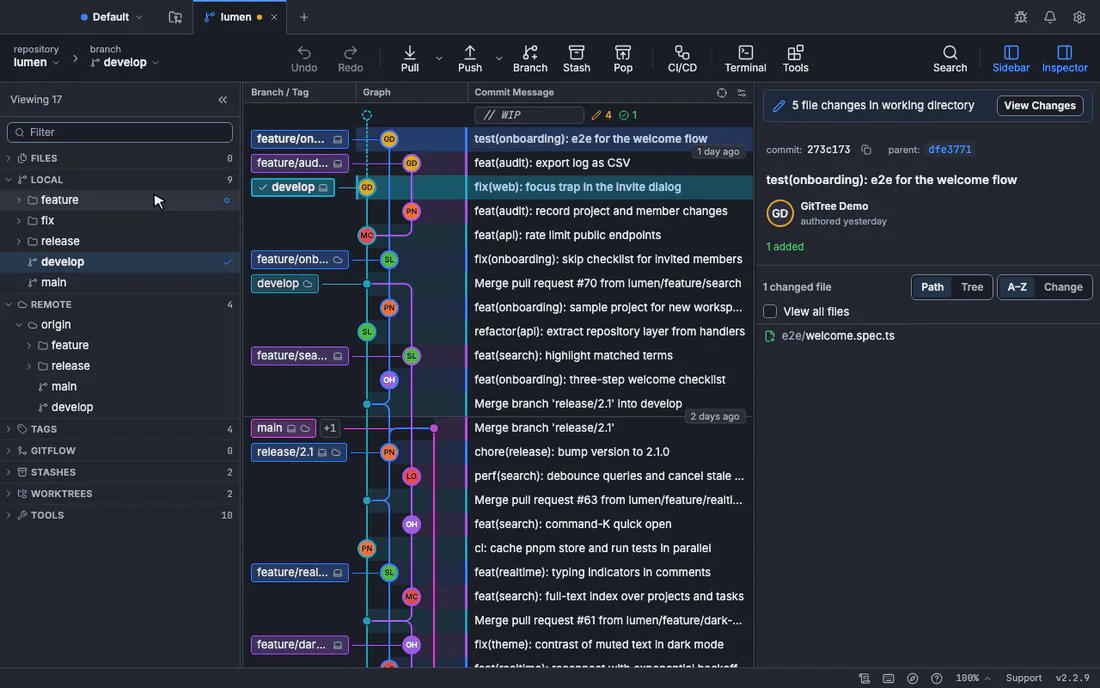
Committez et poussez sur la branche comme avant. Quand elle est prête, ouvrez une pull request sur GitHub ou fusionnez en local : basculez sur main, faites un clic droit sur l’étiquette de la branche et choisissez Fusionner … dans main. GitTree vérifie les conflits avant de modifier quoi que ce soit et, s’il y en a, son éditeur à trois voies montre les deux côtés et le résultat, ligne par ligne.
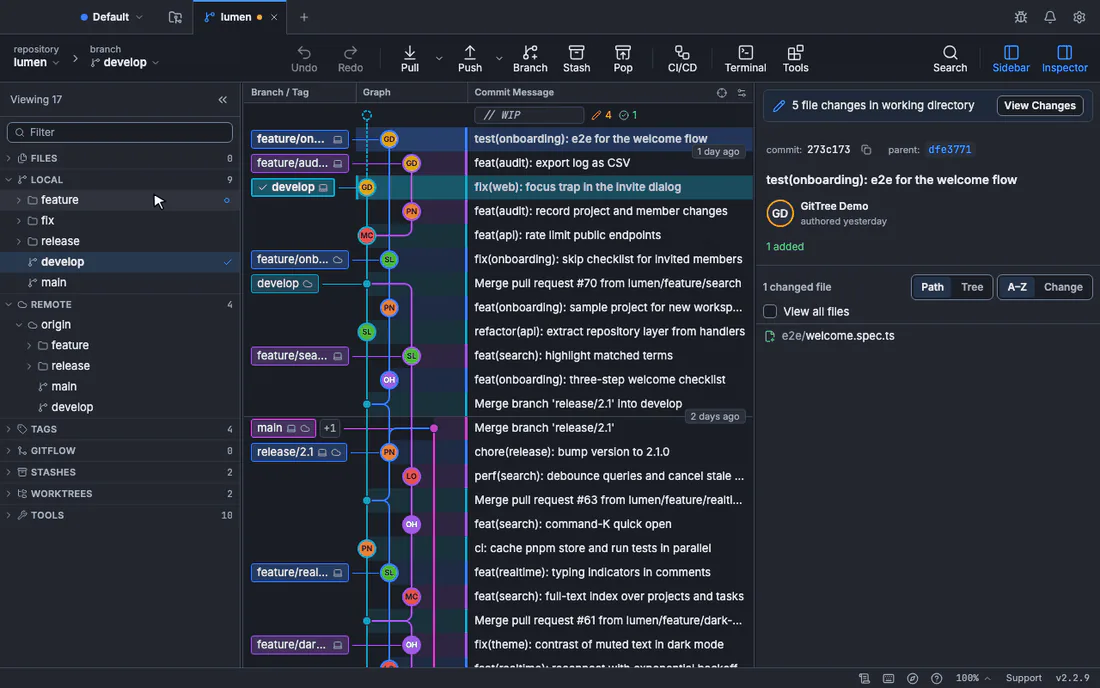
Des guides pas à pas pour chaque partie : créer et changer de branche, fusionner une branche dans une autre et résoudre les conflits de fusion.
Gardez le terminal : interface et ligne de commande ensemble
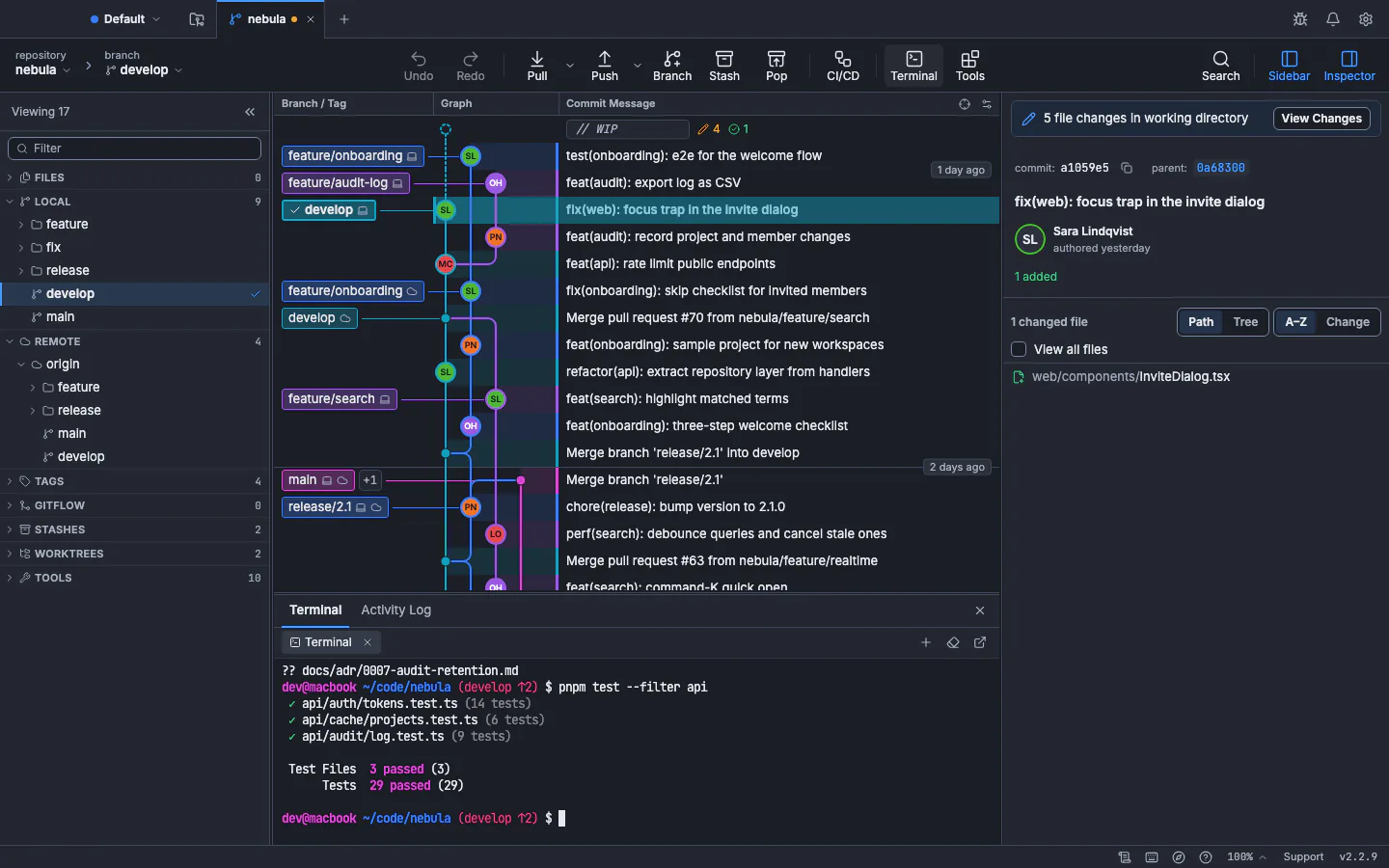
Un client Git graphique sous Linux ne remplace pas votre terminal. GitTree exécute le Git que vous avez installé, dans le même dossier de dépôt : vous pouvez committer dans l’application et rebaser dans un shell, chacun voit aussitôt le travail de l’autre. Il a aussi son propre terminal, ancré sous le graphe et ouvert dans le dépôt, et une palette de commandes (Ctrl+Maj+P) qui trouve environ 300 commandes par leur nom.
Dépanner Git sous Ubuntu
GitTree indique « Cette version de Git est trop ancienne »
Votre Git est antérieur à 2.39, ce que fournissent Ubuntu 22.04 et Linux Mint 21. Ajoutez le PPA git-core comme dans mettre à jour Git sous Ubuntu, puis choisissez Vérifier à nouveau.
Permission denied (publickey) au moment du push
GitHub n’a accepté aucune des clés proposées par cet ordinateur. Vérifiez que la clé publique est bien sur votre compte et que le dépôt distant utilise l’adresse SSH et non HTTPS, puis dans Préférences › SSH appuyez sur Utiliser pour les dépôts distants SSH pour la clé ajoutée, et retestez la connexion.
Le trousseau redemande sans cesse un mot de passe
GitTree garde les jetons et les phrases de passe mémorisées uniquement dans le Secret Service. Vérifiez que GNOME Keyring ou KeePassXC tourne et est déverrouillé dans votre session ; les détails sont sur la page de dépannage du trousseau et de SSH.
L’AppImage ne démarre pas
Sur une installation neuve, FUSE manque généralement. Installez-le et relancez l’AppImage :
sudo apt install fuse3Pour la suite : comparez les options dans notre guide du meilleur client Git pour Linux, découvrez ce que les outils propres à Git, git gui et gitk, savent faire ou non, ou revenez aux bases avec Git pour débutants avec une interface graphique.
Questions fréquemment posées
Peut-on utiliser Git sous Ubuntu sans le terminal ?
Presque entièrement. Le terminal sert une fois, pour installer Git et un client Git (une commande chacun). Ensuite, une application de bureau comme GitTree clone, indexe, committe, pousse, tire, crée des branches et fusionne avec des boutons, tout en affichant le graphe des commits.
Comment relier Ubuntu à GitHub ?
Créez une clé SSH (dans GitTree : Préférences › SSH › Générer la clé ; dans un terminal : ssh-keygen -t ed25519), ajoutez la clé publique sur GitHub dans Settings › SSH and GPG keys et testez-la avec ssh -T git@github.com ou Tester une connexion dans GitTree. Clonez ensuite avec l’adresse git@github.com:.
Quelle version de Git faut-il sous Ubuntu 22.04 ?
GitTree demande Git 2.39 ou plus récent. Ubuntu 22.04 et Linux Mint 21 fournissent 2.34.1 : ajoutez d’abord le PPA git-core avec sudo add-apt-repository ppa:git-core/ppa, sudo apt update et sudo apt install git. Ubuntu 24.04 et Debian 12 sont déjà assez récents.
Cela fonctionne-t-il sous Linux Mint et Pop!_OS ?
Oui. Les deux reposent sur Ubuntu, avec les mêmes paquets et les mêmes commandes. GitTree est testé sous Ubuntu 22.04, Ubuntu 24.04 et Debian 12 sur des machines x86_64 64 bits ; les dérivées avec WebKitGTK 4.1, comme Linux Mint 21 et suivantes, le font tourner aussi.
GitTree est-il gratuit sous Ubuntu ?
Oui. L’offre Free couvre toutes les fonctions Git, dépôts privés et usage professionnel compris. GitTree Pro ajoute les intégrations d’hébergement (pull requests et CI/CD pour GitHub, GitLab, Bitbucket et Azure DevOps) et Nour, l’assistant IA, et tout le monde dispose de Pro sans frais en ce moment.
Où GitTree garde-t-il mes identifiants GitHub sous Linux ?
Les clés SSH restent dans votre dossier ~/.ssh. Les jetons des comptes connectés et les phrases de passe mémorisées vont uniquement dans le Secret Service (GNOME Keyring ou KeePassXC), jamais dans un fichier, votre configuration Git ou un journal.
Sources
Les allégations concernant d'autres produits ont été vérifiées par rapport à leurs pages officielles sur 19 novembre 2026. Les prix et les fonctionnalités changent ; les pages des fournisseurs sont la source de vérité.
- GitHub Docs : générer une nouvelle clé SSH et l’ajouter à ssh-agent
- GitHub Docs : tester la connexion SSH
- GitLab Docs : utiliser des clés SSH avec GitLab
- Pro Git : paramétrage d’une première installation de Git
- Paquets Ubuntu : git dans Ubuntu 24.04 (noble)
- Paquets Debian : git dans Debian 12 (bookworm)
- Documentation GitTree : installer GitTree sous Linux