Git unter Ubuntu mit einer GUI nutzen: von der Installation bis zum ersten Push
Alles, was neue Linux-Nutzer für Git in einer Desktop-App brauchen: die passende Git-Version für Ihre Version, ein SSH-Schlüssel für GitHub, Klonen, Bereitstellen, Committen, Pushen, Branches und Merges, mit Screenshots und kurzen Clips zu jedem Schritt.
Geschrieben von Kodmora
Das Softwarehaus hinter GitTree
- Linux
- Git-Grundlagen
- GitHub
- Remotes und Push
Auf dieser Seite
Um Git unter Ubuntu mit einer GUI zu nutzen, installieren Sie Git 2.39 oder neuer, nennen Git Ihren Namen und Ihre E-Mail-Adresse, installieren einen Git-Client, verbinden Ihr GitHub- oder GitLab-Konto per SSH-Schlüssel und klonen ein Repository. Danach ist der Alltag in jeder App gleich: bereitstellen, committen, pushen, pullen, Branches anlegen und mergen. Diese Anleitung zeigt jeden Schritt unter Ubuntu 24.04 und Linux Mint mit GitTree, dem Git-Client, den wir entwickeln, und nennt zu jedem Knopf den passenden Terminalbefehl, damit Sie immer wissen, was darunter passiert.
Bevor Sie beginnen: Ubuntu-Version und Git-Version prüfen
Öffnen Sie ein Terminal (Strg+Alt+T) und führen Sie git --version aus. Ein Desktop-Git-Client läuft auf diesem Git, seine Version zählt also mehr als die der App:
| Version | Mitgeliefertes Git | Was zu tun ist |
|---|---|---|
| Ubuntu 24.04 LTS, Linux Mint 22 | 2.43.0 | sudo apt install git |
| Debian 12 | 2.39.5 | sudo apt install git |
| Ubuntu 22.04 LTS, Linux Mint 21 | 2.34.1 | Zuerst ppa:git-core/ppa hinzufügen, wie beim Git-Upgrade unter Ubuntu 22.04 |
Git und eine Git-GUI unter Ubuntu einrichten, Schritt für Schritt
Git installieren
Führen Sie
sudo apt install gitaus. Unter Ubuntu 22.04 oder Linux Mint 21 zuerstsudo add-apt-repository ppa:git-core/ppaundsudo apt update, damit Sie Git 2.39 oder neuer erhalten.Git sagen, wer Sie sind
Führen Sie
git config --global user.name "Your Name"undgit config --global user.email you@example.comaus. Jeder Commit trägt diesen Namen und diese Adresse; nehmen Sie die Adresse Ihres GitHub- oder GitLab-Kontos, damit Ihre Commits mit Ihrem Profil verknüpft werden.GitTree installieren
Führen Sie
curl -fsSL https://gittree.app/install.sh | bashaus. Das Skript lädt die neueste Version von GitHub, prüft ihre SHA-256-Prüfsumme, installiert unter Ubuntu und Debian das .deb, fügt unter Ubuntu 22.04 und Linux Mint 21 das git-core-PPA hinzu und öffnet die App. Lieber eine Datei? .deb und AppImage finden Sie auf der Download-Seite.Ohne Konto starten
Wählen Sie bei Bei GitTree anmelden die Option Mit lokalem Git fortfahren (ohne Konto). Lokales Git braucht kein Konto; für die Hosting-Integrationen können Sie sich später anmelden.
Dieselbe Einrichtung als ein Block für das Terminal unter Ubuntu 24.04:
sudo apt install git
git config --global user.name "Your Name"
git config --global user.email you@example.com
curl -fsSL https://gittree.app/install.sh | bashUbuntu per SSH-Schlüssel mit GitHub oder GitLab verbinden
GitHub akzeptiert Ihr Kontopasswort für Git nicht mehr, Sie brauchen also einen SSH-Schlüssel oder ein Token. Unter Linux ist ein SSH-Schlüssel am bequemsten: einmal erzeugen, die öffentliche Hälfte im Konto hinterlegen, und jeder Push und Pull nutzt ihn. In GitTree sind es drei Knöpfe unter Einstellungen › SSH:
- Unter Neuen Schlüssel erzeugen behalten Sie Ed25519 (empfohlen), tragen Ihre Adresse unter Kommentar ein, aktivieren bei Bedarf Schlüssel mit einer Passphrase schützen und drücken Schlüssel erzeugen. Ein vorhandener Schlüssel wird nie überschrieben.
- Drücken Sie Öffentlichen Schlüssel kopieren, öffnen Sie bei GitHub Settings › SSH and GPG keys › New SSH key (bei GitLab Edit profile › SSH Keys) und fügen Sie ihn ein.
- Unter Verbindung testen tragen Sie
github.comals Host undgitals Benutzer ein und drücken Testen. Der Host hat Ihren Schlüssel akzeptiert. heißt: fertig.
Dieselben drei Schritte im Terminal, wenn Ihnen das lieber ist:
ssh-keygen -t ed25519 -C "you@example.com"
cat ~/.ssh/id_ed25519.pub
ssh -T git@github.com
GitTree nutzt die Schlüssel in Ihrem Ordner ~/.ssh und bearbeitet ~/.ssh/config nie. Schützen Sie einen Schlüssel mit einer Passphrase, legt Passphrasen für Schlüssel merken sie in Ihrem Systemschlüsselbund ab (GNOME Keyring oder KeePassXC über den Secret Service), nie in einer Datei. Weitere Optionen stehen in der Anleitung zu den SSH-Einstellungen.
Ein Repository von GitHub klonen
Drücken Sie auf der Repository-Seite bei GitHub Code und kopieren Sie die SSH-Adresse (git@github.com:owner/repo.git). Wählen Sie in GitTree auf der Startseite Klonen, fügen Sie die Adresse ein und wählen Sie den Zielordner:
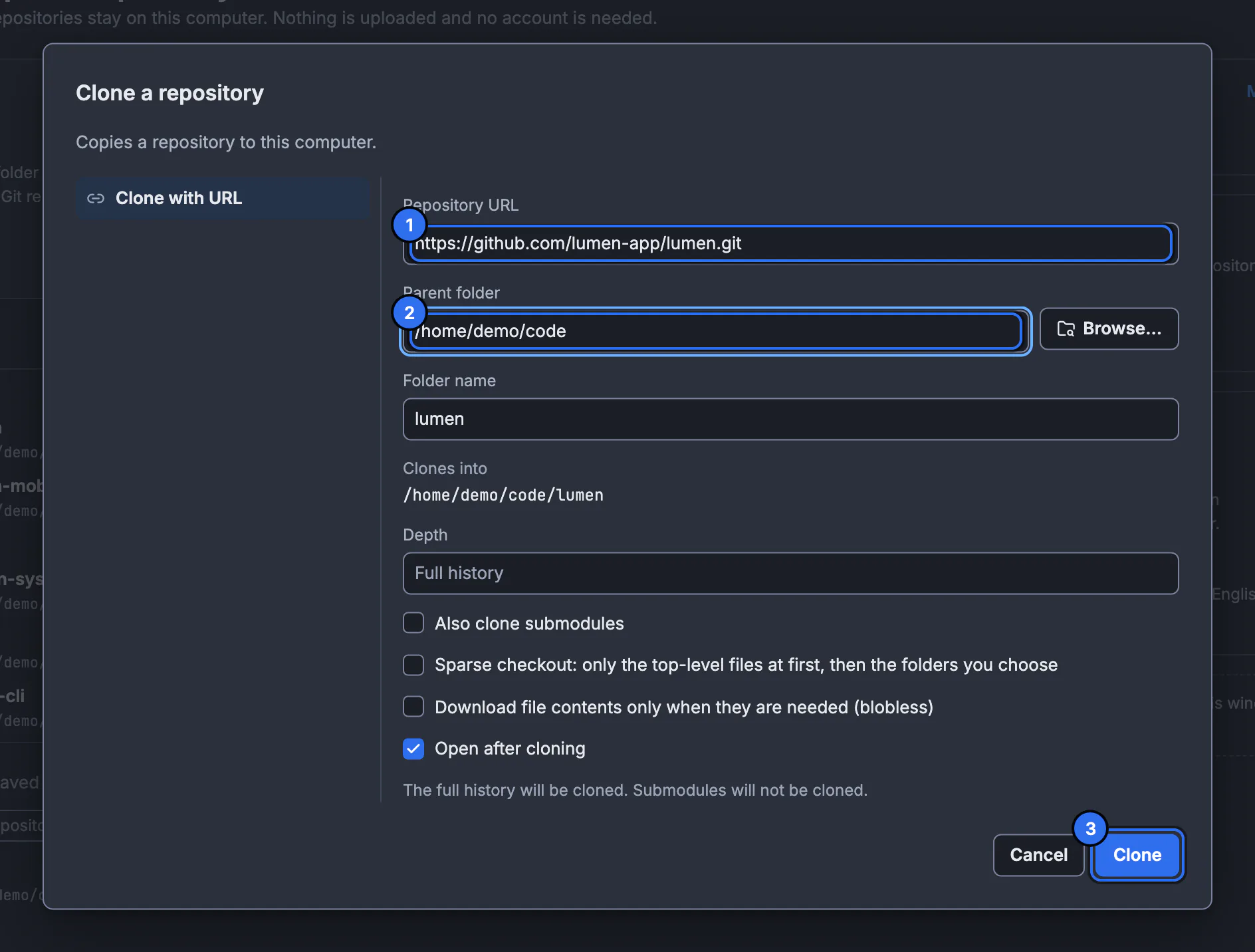
Das ist git clone mit Ordnerauswahl. Lassen Sie Nach dem Klonen öffnen aktiviert, dann öffnet sich das Repository in einem eigenen Tab, auf seinem Standard-Branch, mit dem Commit-Graphen seiner gesamten Geschichte. Der Ordner ist schon da? Nutzen Sie stattdessen Öffnen oder ziehen Sie den Ordner ins Fenster.
Änderungen bereitstellen und committen
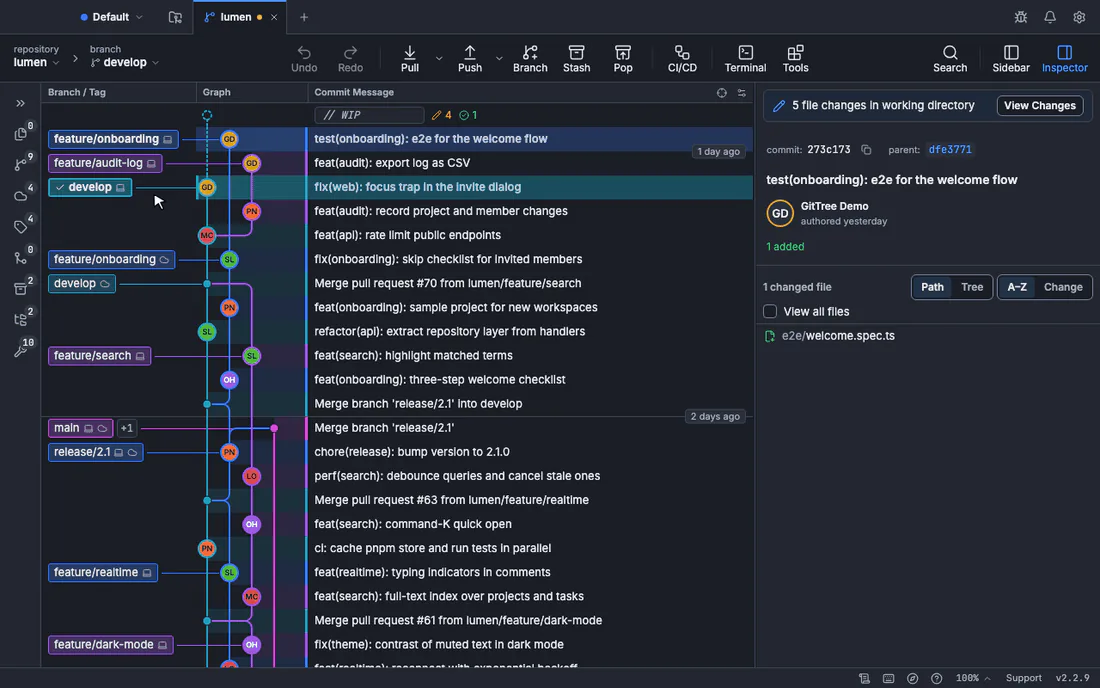
Bearbeiten Sie Dateien mit einem beliebigen Editor. Die Zeile // WIP oben im Graphen zählt Ihre Änderungen; wählen Sie sie aus, und das Feld Arbeitsänderungen listet sie auf. Stellen Sie bereit, was in diesen Commit gehört, schreiben Sie eine Zusammenfassung und drücken Sie Strg+Eingabe:
- Datei stagen oder Alle Änderungen bereitstellen entspricht
git add; Sie können auch einzelne Hunks oder Zeilen bereitstellen, alsogit add -pohne Rückfragen. Siehe bestimmte Zeilen bereitstellen. - Der Zähler neben Zusammenfassung hilft, unter 72 Zeichen zu bleiben, der Zeile, die GitHub und
git log --onelinezeigen. - Ein Fehler passiert? Widerrufen in der Werkzeugleiste macht den letzten Commit, Reset oder das letzte Verwerfen rückgängig; mit dem Ergänzen des letzten Commits korrigieren Sie Nachricht oder Inhalt.
Pushen und pullen
Ihr Commit existiert nur auf Ihrem Rechner, bis Sie ihn pushen. Push sendet den aktuellen Branch; ein neuer Branch erhält beim ersten Push seinen Upstream, ein git push -u müssen Sie sich also nicht merken. Pull holt die Commits Ihrer Kollegen, und der Pfeil daneben legt fest, wie: nur Fast-Forward, Fast-Forward oder Merge, oder Rebase.
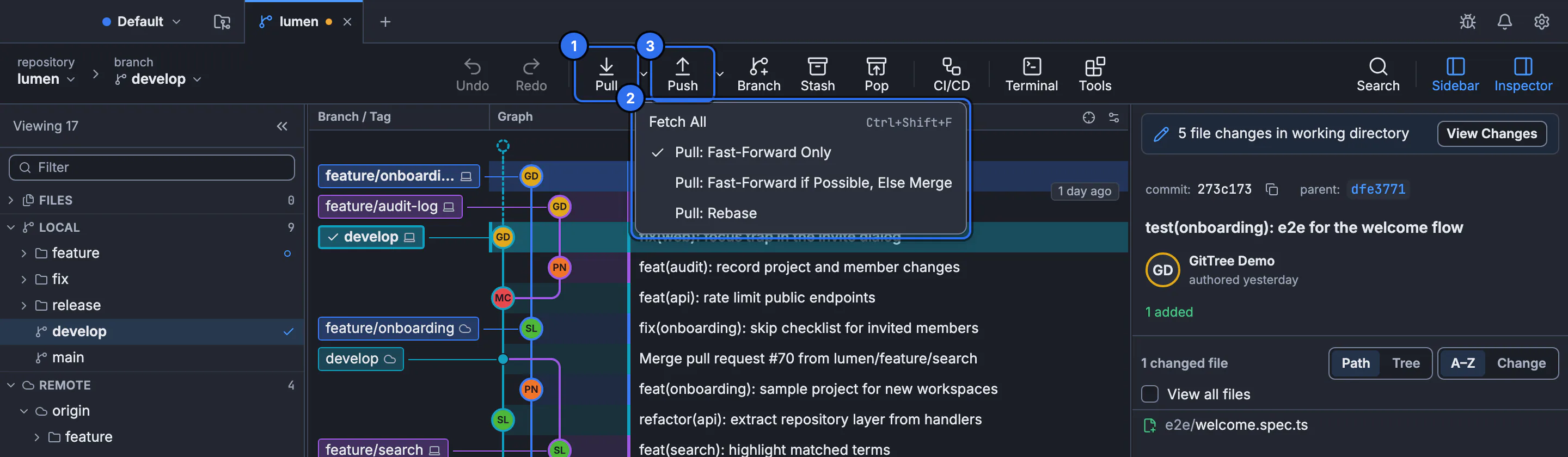
Vor dem Push zeigt der Graph Ihr lokales Branch-Label vor dem Remote-Label; nach dem Push treffen sich beide auf demselben Commit. Alle abrufen aktualisiert Ihre Sicht auf das Remote, ohne Ihre Dateien anzufassen, ein sicherer Weg, nach neuer Arbeit zu sehen. Die Anleitung zu Fetch, Pull und Push erklärt jeden Modus.
Auf einem Branch arbeiten und ihn mergen
Halten Sie main sauber, indem Sie jede Aufgabe auf einem eigenen Branch erledigen. Branch in der Werkzeugleiste legt einen am aktuellen Commit an und checkt ihn aus:
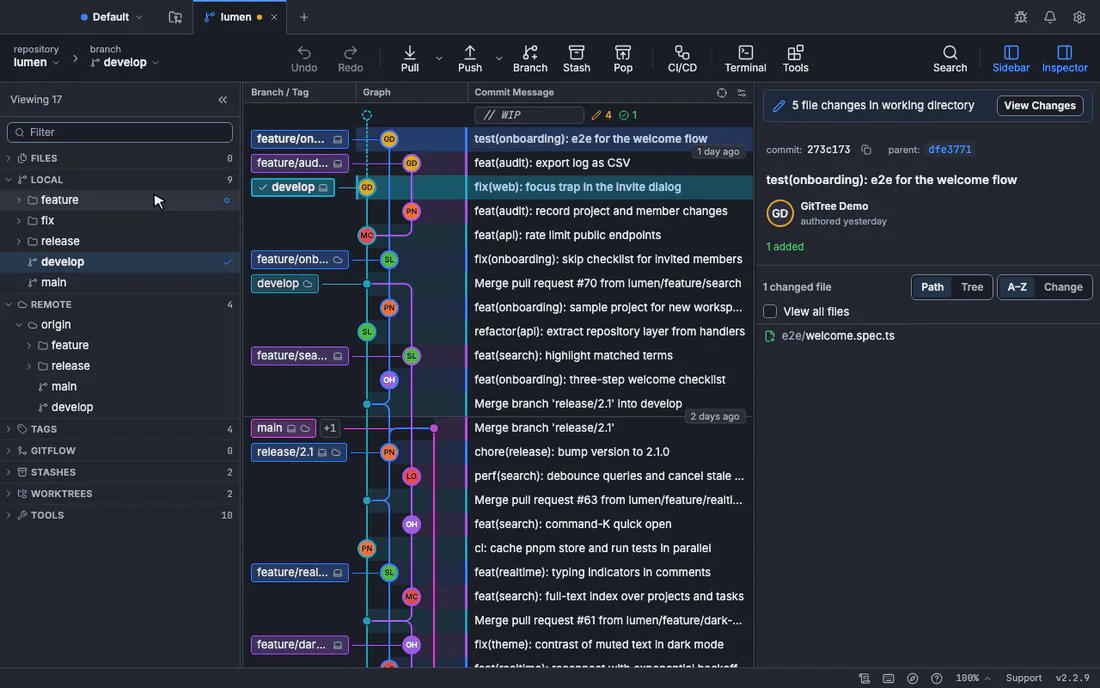
Committen und pushen Sie auf dem Branch wie zuvor. Ist er fertig, öffnen Sie bei GitHub einen Pull Request oder mergen lokal: main auschecken, das Branch-Label mit der rechten Maustaste anklicken und … in main mergen wählen. GitTree prüft vorher auf Konflikte, und gibt es welche, zeigt sein Drei-Wege-Editor beide Seiten und das Ergebnis Zeile für Zeile.
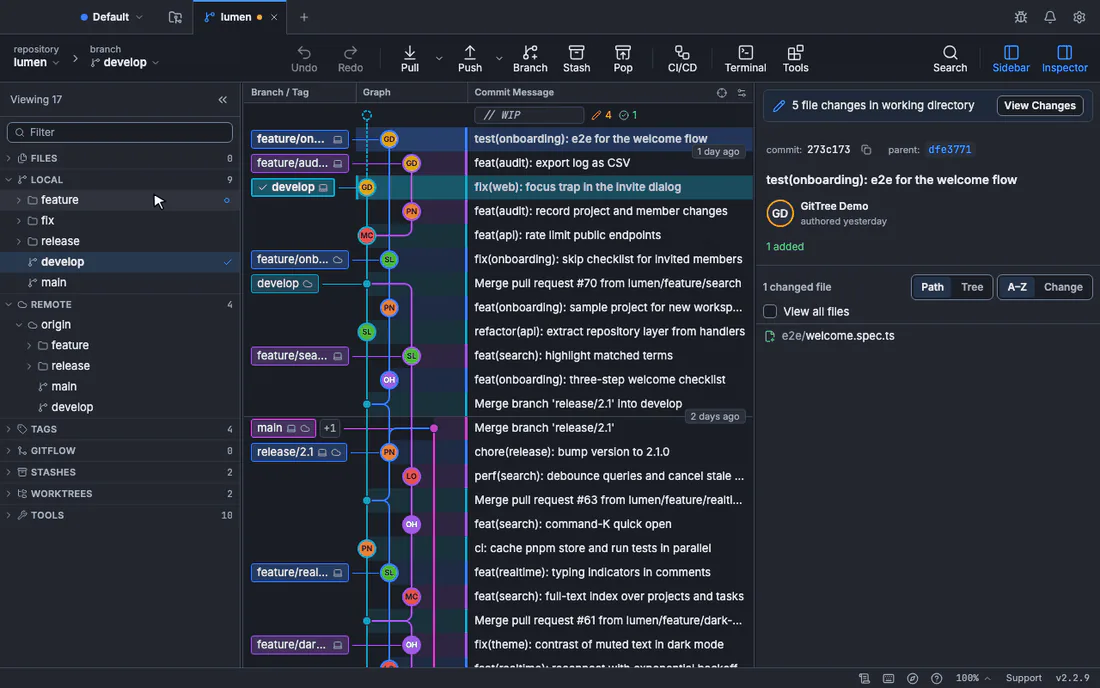
Schritt-für-Schritt-Anleitungen zu jedem Teil: Branches anlegen und wechseln, einen Branch in einen anderen mergen und Merge-Konflikte lösen.
Das Terminal behalten: GUI und Kommandozeile zusammen nutzen
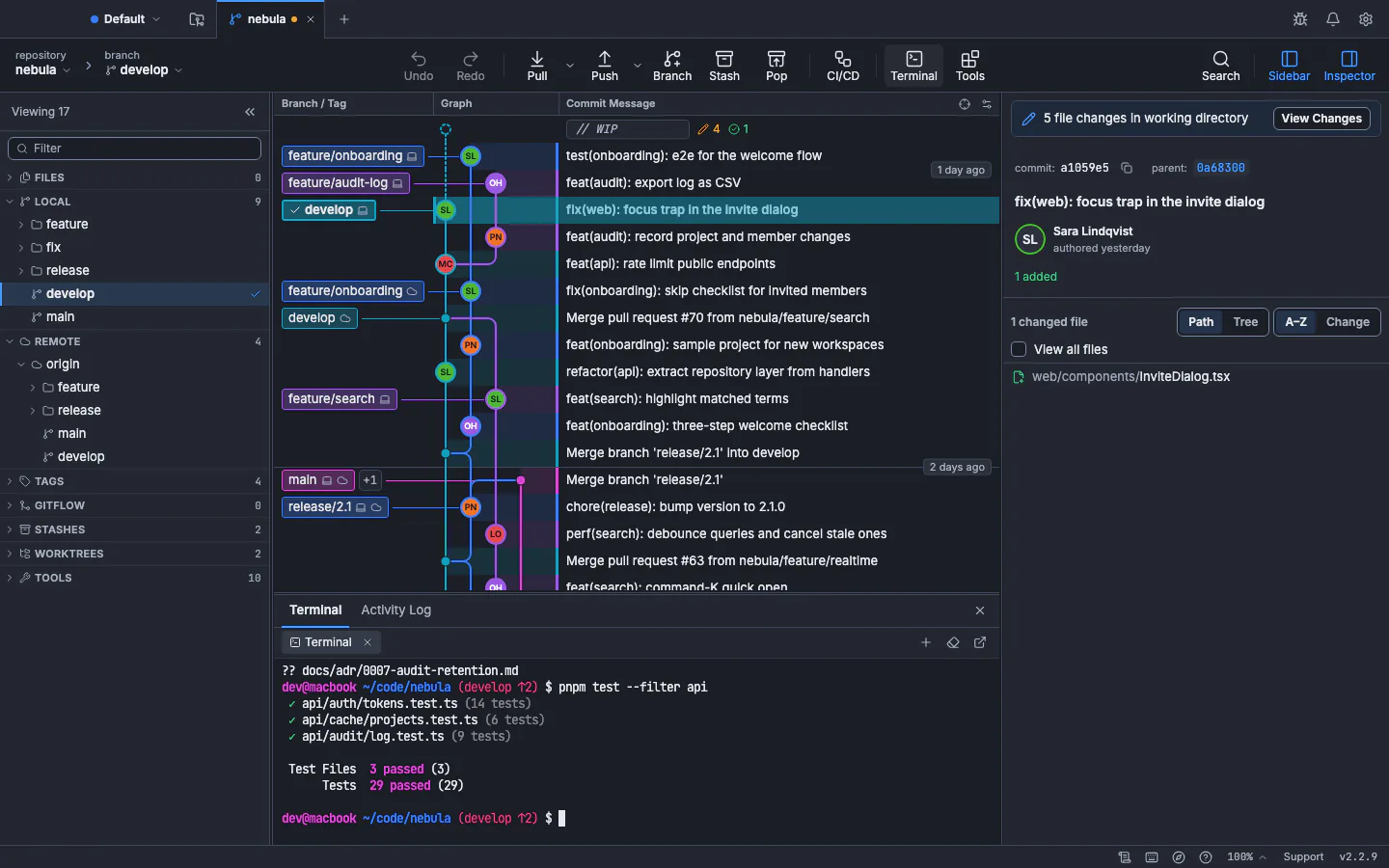
Eine Git-GUI unter Linux ersetzt Ihr Terminal nicht. GitTree verwendet das installierte Git im selben Repository-Ordner, Sie können also in der App committen und in einer Shell rebasen, und beide sehen die Arbeit des anderen sofort. Es hat außerdem ein eigenes Terminal, unter dem Graphen angedockt und im Repository geöffnet, und eine Befehlspalette (Strg+Umschalt+P), die rund 300 Befehle nach Namen findet.
Git unter Ubuntu: Probleme lösen
GitTree meldet „Dieses Git ist zu alt“
Ihr Git ist älter als 2.39, wie das von Ubuntu 22.04 und Linux Mint 21. Fügen Sie das git-core-PPA wie beim Git-Upgrade unter Ubuntu hinzu und wählen Sie dann Erneut prüfen.
Permission denied (publickey) beim Pushen
GitHub hat keinen der angebotenen Schlüssel akzeptiert. Prüfen Sie, ob der öffentliche Schlüssel im Konto hinterlegt ist und ob das Remote die SSH-Adresse statt HTTPS nutzt, drücken Sie in Einstellungen › SSH bei Ihrem Schlüssel Für SSH-Remotes verwenden und testen Sie die Verbindung erneut.
Der Schlüsselbund fragt immer wieder nach einem Passwort
GitTree speichert Tokens und gemerkte Passphrasen nur im Secret Service. Stellen Sie sicher, dass GNOME Keyring oder KeePassXC in Ihrer Sitzung läuft und entsperrt ist; Details stehen auf der Hilfeseite zu Schlüsselbund und SSH.
Das AppImage startet nicht
Auf einer frischen Installation fehlt meist FUSE. Installieren Sie es und starten Sie das AppImage erneut:
sudo apt install fuse3Wie geht es weiter: Vergleichen Sie die Optionen in unserem Leitfaden zur besten Git-GUI für Linux, sehen Sie, was Gits eigene Werkzeuge git gui und gitk können und was nicht, oder beginnen Sie mit Git für Einsteiger mit einer GUI.
Häufig gestellte Fragen
Kann ich Git unter Ubuntu ohne Terminal nutzen?
Fast vollständig. Das Terminal brauchen Sie einmal, um Git und einen Git-Client zu installieren (je ein Befehl). Danach klont, stellt bereit, committet, pusht, pullt, verzweigt und merged eine Desktop-App wie GitTree per Knopfdruck und zeigt dabei den Commit-Graphen.
Wie verbinde ich Ubuntu mit GitHub?
Erzeugen Sie einen SSH-Schlüssel (in GitTree: Einstellungen › SSH › Schlüssel erzeugen; im Terminal: ssh-keygen -t ed25519), hinterlegen Sie den öffentlichen Schlüssel bei GitHub unter Settings › SSH and GPG keys und testen Sie ihn mit ssh -T git@github.com oder Verbindung testen in GitTree. Klonen Sie dann mit der Adresse git@github.com:.
Welche Git-Version brauche ich unter Ubuntu 22.04?
GitTree braucht Git 2.39 oder neuer. Ubuntu 22.04 und Linux Mint 21 liefern 2.34.1, fügen Sie also zuerst das git-core-PPA hinzu: sudo add-apt-repository ppa:git-core/ppa, sudo apt update, sudo apt install git. Ubuntu 24.04 und Debian 12 sind bereits neu genug.
Funktioniert das unter Linux Mint und Pop!_OS?
Ja. Beide basieren auf Ubuntu, nutzen dieselben Pakete und dieselben Befehle. GitTree wird unter Ubuntu 22.04, Ubuntu 24.04 und Debian 12 auf 64-Bit-x86_64-Rechnern getestet; Ableger mit WebKitGTK 4.1 wie Linux Mint 21 und neuer führen es ebenfalls aus.
Ist GitTree unter Ubuntu kostenlos?
Ja. Der Free-Plan umfasst jede Git-Funktion, private Repositorys und berufliche Nutzung eingeschlossen. GitTree Pro ergänzt die Hosting-Integrationen (Pull Requests und CI/CD für GitHub, GitLab, Bitbucket und Azure DevOps) und Nour, den KI-Assistenten, und Pro steht derzeit allen kostenlos zur Verfügung.
Wo speichert GitTree meine GitHub-Zugangsdaten unter Linux?
SSH-Schlüssel bleiben in Ihrem Ordner ~/.ssh. Tokens verbundener Konten und gemerkte Passphrasen landen nur im Secret Service (GNOME Keyring oder KeePassXC), nie in einer Datei, in Ihrer Git-Konfiguration oder in einem Protokoll.
Quellen
Behauptungen zu anderen Produkten wurden anhand der offiziellen Seiten auf 19. November 2026 überprüft. Preise und Ausstattung ändern sich; Die Seiten der Anbieter sind die Quelle der Wahrheit.
- GitHub Docs: Einen neuen SSH-Schlüssel erzeugen und dem ssh-agent hinzufügen
- GitHub Docs: Die SSH-Verbindung testen
- GitLab Docs: SSH-Schlüssel für GitLab verwenden
- Pro Git: Git zum ersten Mal einrichten
- Ubuntu-Pakete: git in Ubuntu 24.04 (noble)
- Debian-Pakete: git in Debian 12 (bookworm)
- GitTree-Doku: GitTree unter Linux installieren