Git-Anleitungen
Git-Zweige erstellen und wechseln: Wählen Sie den richtigen Ausgangspunkt
Eine neue Filiale ist einfach; Es ist der teure Teil, es mit dem falschen Commit zu starten. Erfahren Sie, wie Sie Zweige erstellen, wechseln und verfolgen, unvollendete Änderungen schützen und das Ergebnis in GitTree überprüfen.
Verwenden Sie `git switch -c feature/checkout`, um bei Ihrem aktuellen Commit einen Zweig zu erstellen und zu diesem zu wechseln. Um zu einem vorhandenen lokalen Zweig zu wechseln, verwenden Sie git switch branch-name. Um einen an einem anderen Startpunkt zu erstellen, fügen Sie diesen Commit oder Zweig nach dem neuen Namen ein. In GitTree öffnet Branch den Erstellungsdialog; Überprüfen Sie den Start-Commit, bevor Sie ihn bestätigen.
Die praktische Frage ist, auf welcher Historie Ihre nächste Änderung aufbauen sollte. Eine Funktion für die nächste Version könnte mit main beginnen; Ein dringender Patch für eine ältere Version sollte von diesem Release-Zweig aus beginnen. Dieser Leitfaden begleitet einen Feature-Zweig von der Basis bis zum ersten Push mit einem animierten GitTree-Beispiel. GitTree ist der Client, den wir für macOS, Windows und Linux erstellen; Der Betrieb lokaler Zweigstellen ist im kostenlosen Plan enthalten und für aktuelle offizielle Builds ist eine Anmeldung erforderlich.
Was ist ein Git-Zweig und was bedeutet HEAD?
Ein Branch ist ein Name, der auf einen Commit verweist. Durch das Erstellen eines anderen Namens werden das Repository oder seine Dateien nicht dupliziert. HEAD identifiziert normalerweise den Zweig, den Sie ausgecheckt haben; Neue Commits erweitern diesen Zweig. Durch den Wechsel werden die ausgecheckten Dateien in den Zielverlauf verschoben, während kompatible lokale Bearbeitungen erhalten bleiben. Ein visuelles Commit-Diagramm erleichtert die Überprüfung der Zweigbezeichnungen und ihrer gemeinsamen Commits.
| Befehl | Erstellt eine Filiale? | Schaltet darauf um? |
|---|---|---|
git branch feature/checkout | Ja, bei HEAD | Nein |
git switch -c feature/checkout | Ja, bei HEAD | Ja |
git switch feature/checkout | Verwendet einen vorhandenen lokalen Zweig | Ja |
git checkout -b feature/checkout | Ja; ältere Schreibweise an der Kasse | Ja |
Erstellen Sie einen Zweig von der richtigen Basis
Überprüfen Sie zunächst den aktuellen Zweig und die lokalen Änderungen. Wenn Ihr Team die zuletzt abgerufene Hauptdatei als Basis verwenden möchte, rufen Sie origin/main explizit ab und benennen Sie sie. Rufen Sie Updates zur Remote-Tracking-Referenz ab. Ihre lokale Hauptdatei wird nicht automatisch verschoben. Ersetzen Sie origin, main und den Feature-Namen durch die tatsächlichen Namen des Repositorys.
git status
git branch --show-current
git fetch origin
git log -1 --oneline origin/main
git switch --no-track -c feature/checkout origin/main
git branch --show-current
git log -1 --oneline
Hier vermeidet --no-track, dass der Feature-Zweig den Ursprung/Hauptpfad verfolgt, nur weil er dort beginnt. Sein letztendlicher Upstream sollte normalerweise ein eigener Feature-Zweig auf der Fernbedienung sein. Wenn Sie stattdessen mit dem aktuellen Commit beginnen möchten, verwenden Sie git switch -c feature/checkout ohne Startpunkt. Verwenden Sie git branch -vv, um Tracking-Beziehungen zu überprüfen.
Wechseln Sie zu einem vorhandenen Zweig und kehren Sie zum vorherigen zurück
git switch feature/checkout
git branch --show-current
git switch -
Führen Sie jeden Schalter aus, wenn Sie tatsächlich Aufgaben ändern möchten. Bei diesen Befehlen handelt es sich um eine Referenz, nicht um Schritte, die man blind ausführen kann. git switch - kehrt zum zuvor ausgecheckten Zweig oder Commit zurück. Der Git-Switch ist ab Git 2.23 verfügbar. Bei älteren Installationen ist git checkout branch-name das etablierte Äquivalent für den Zweigwechsel. Fügen Sie niemals eine Force-Option hinzu, nur um eine Ablehnung zum Schweigen zu bringen.
So erstellen und wechseln Sie Zweige in GitTree
Überprüfen Sie, wo Sie anfangen
Untersuchen Sie den aktuellen Zweig im Diagramm. Wählen Sie „Zweig“ in der Symbolleiste aus, um beim aktuellen Commit zu beginnen, oder klicken Sie mit der rechten Maustaste auf einen Commit und wählen Sie „Zweig hier erstellen“ aus.
Überprüfen Sie die Basis und den Namen
Lesen Sie „Zweig erstellen unter“ und geben Sie dann einen Aufgabennamen ein, z. B. „feature/settings-copy“. GitTree validiert den Namen, bevor er erstellt wird.
Erstellen und auschecken
Lassen Sie „Neuen Zweig auschecken“ aktiviert, wenn Sie sofort daran arbeiten möchten, und wählen Sie dann „Zweig erstellen“ aus.
Bestätigen Sie den aktuellen Zweig
Suchen Sie nach der Bezeichnung des neuen Zweigs und dem Häkchen für den aktuellen Zweig. Ihr nächster Commit wird diesen Zweig vorantreiben.
Wechseln Sie, wenn Sie bereit sind
Doppelklicken Sie auf eine andere Zweigbezeichnung oder verwenden Sie den Menüpunkt „Zur Kasse gehen“. Wenn lokale Änderungen den Switch blockieren, wählen Sie aus, wie Sie sie beibehalten möchten, bevor Sie fortfahren.
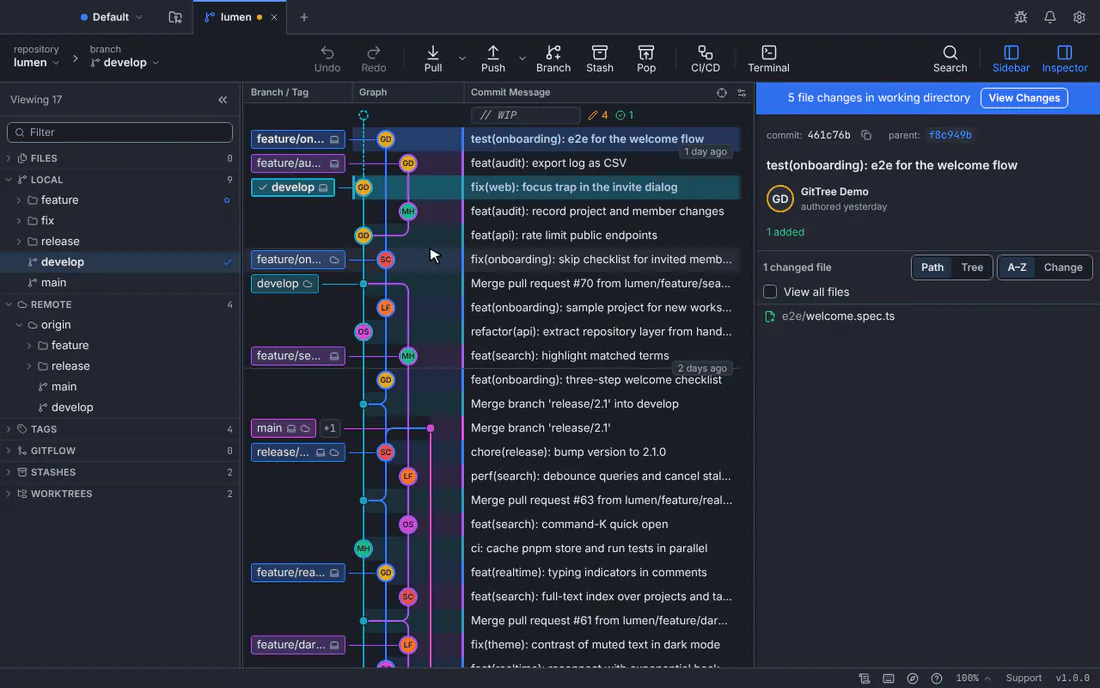
Laden Sie GitTree herunter, um Zweige und ihre Start-Commits zu sehen, bevor Sie wechseln. Ihr Repository bleibt ein normales Git-Repository, sodass Sie zwischen der visuellen Benutzeroberfläche und Terminalbefehlen wechseln können.
Was passiert mit nicht festgeschriebenen Änderungen beim Zweigwechsel?
Nicht festgeschriebene Änderungen werden noch nicht in einem Zweig gespeichert. Git kann sie über einen Switch übertragen, wenn sie mit dem Ziel kompatibel sind. Es stoppt, wenn der Switch lokale Änderungen überschreiben würde. Diese Weigerung schützt die Arbeit; Dies bedeutet nicht, dass das Repository defekt ist. Überprüfen Sie git status vor und nach dem Wechsel, anstatt davon auszugehen, dass jede Änderung zu dem Zweig gehört, in dem Sie sich befanden.
GitTree bietet Stash and Switch, Commit First und Discard and Switch, wenn lokale Änderungen das Auschecken blockieren. Wählen Sie die Option, die Ihrer Absicht entspricht. Beim Stashing wird eine temporäre lokale Kopie aufbewahrt. Durch Festschreiben wird eine Momentaufnahme im Verlauf aufgezeichnet. Durch das Verwerfen werden funktionierende Änderungen entfernt. Wählen Sie „Verwerfen“ nicht als routinemäßige Methode zum Ändern von Zweigen. Der Stash-Guide erklärt, wie man die gespeicherte Arbeit überprüft und wiederherstellt.
Erstellen Sie einen lokalen Zweig aus einem Remote-Zweig
git fetch origin
git branch --remotes
git switch -c feature/checkout --track origin/feature/checkout
git branch -vv
In diesem Beispiel wird davon ausgegangen, dass der lokale Feature-/Checkout-Zweig noch nicht existiert, der Remote-Zweig jedoch schon. Wenn es lokal bereits vorhanden ist, wechseln Sie zu ihm, anstatt zu versuchen, es erneut zu erstellen. Ein Remote-Tracking-Name wie origin/feature/checkout ist Ihre zuletzt abgerufene Ansicht des Serverzweigs; In der örtlichen Zweigstelle verpflichten Sie sich. Beim Tracking werden Dateien nicht kontinuierlich synchronisiert.
Veröffentlichen Sie Ihren neuen Zweig, wenn die Änderung bereit ist
git status
git branch --show-current
git push -u origin feature/checkout
Beim Erstellen eines lokalen Zweigs wird dieser nicht hochgeladen. Nachdem Sie die beabsichtigten Änderungen überprüft und festgeschrieben haben, drängen Sie den Zweig, seine Festschreibungen zu teilen. -u zeichnet die Upstream-Beziehung auf. Bestätigen Sie vor dem ersten Push die Zielfernbedienung und den Zweig. Informationen zum umfassenderen Upload-Workflow finden Sie unter Ein Projekt an GitHub senden. Ein Push veröffentlicht keine unabhängigen, nicht festgeschriebenen Bearbeitungen oder lokalen Stash-Einträge.
Beheben Sie häufige Verzweigungsfehler, ohne den Wechsel zu erzwingen
| Nachricht oder Symptom | Was zu überprüfen ist |
|---|---|
| Zweig existiert bereits | Wechseln Sie dorthin oder wählen Sie einen anderen neuen Namen |
| Ungültige Referenz / unbekannter Zweig | Überprüfen Sie die Rechtschreibung, rufen Sie die lokalen und Remote-Zweigstellenlisten ab und überprüfen Sie sie |
| Lokale Änderungen würden überschrieben | Übertragen oder speichern Sie zuerst die betroffene Arbeit |
| Der Zweig wird von einem anderen Arbeitsbaum verwendet | Öffnen Sie diesen Arbeitsbaum oder wählen Sie einen anderen Zweig |
| Freistehender KOPF | Erstellen Sie vor dem Verlassen einen Zweig beim aktuellen Commit, wenn Sie die Arbeit behalten möchten |
Wenn Sie nur den falschen Zweig bearbeitet haben, ohne ihn zu bestätigen, können Sie durch das Erstellen eines neuen Zweigs am aktuellen HEAD häufig dort mit diesen Änderungen fortfahren. Wenn Sie den Fix bereits festgeschrieben haben, ist die Übertragung eine andere Aufgabe: In der Cherry-Pick-Anleitung wird das Kopieren des ausgewählten Commits erläutert. Verwenden Sie für zwei aktive Aufgaben separate Arbeitsbäume, damit das Wechseln eines Ordners den anderen nicht unterbricht.
Häufig gestellte Fragen
Erstellt und wechselt Git Branch gleichzeitig?
git branch new-name erstellt den Namen ohne Wechsel. git switch -c new-name erstellt es und checkt es aus.
Soll ich von main oder origin/main abzweigen?
Verwenden Sie genau die Revision, mit der Ihre Aufgabe beginnen soll. Local main und origin/main können unterschiedlich sein; fetch aktualisiert Letzteres, nicht Ersteres.
Werden meine Änderungen beim Zweigstellenwechsel gelöscht?
Git lehnt normalerweise einen Schalter ab, der lokale Arbeit überschreiben würde. Kompatible Änderungen können Ihnen folgen. Überprüfen Sie den Status und übernehmen oder speichern Sie wichtige Arbeiten, bevor Sie Aufgaben ändern.
Veröffentlicht das Erstellen eines Zweigs ihn in GitHub?
Nein. Ein lokaler Zweig bleibt auf Ihrem Computer, bis Sie seine Commits an einen Remote-Zweig übertragen. Überprüfen Sie das Ziel vor der Veröffentlichung.
Kann GitTree einen Zweig aus einem älteren Commit erstellen?
Ja. Klicken Sie mit der rechten Maustaste auf den ausgewählten Commit und verwenden Sie „Branch hier erstellen“. Überprüfen Sie dann den Start-Commit und ob der neue Branch ausgecheckt werden soll.
Quellen
Behauptungen zu anderen Produkten wurden anhand der offiziellen Seiten auf 28. Oktober 2026 überprüft. Preise und Ausstattung ändern sich; Die Seiten der Anbieter sind die Quelle der Wahrheit.