Come usare Git su Ubuntu con un’interfaccia grafica: dall’installazione al primo push
Tutto ciò che serve a chi inizia con Linux per lavorare con Git in un’app desktop: la versione di Git giusta per il tuo sistema, una chiave SSH per GitHub, clone, stage, commit, push, branch e merge, con screenshot e brevi clip di ogni passaggio.
Scritto da Kodmora
La software house dietro GitTree
- Linux
- Nozioni di base su Git
- GitHub
- Remoti e push
In questa pagina
Per usare Git su Ubuntu con un’interfaccia grafica, installa Git 2.39 o successivo, comunica a Git nome ed e-mail, installa un client Git, collega il tuo account GitHub o GitLab con una chiave SSH e clona un repository. Da lì il lavoro quotidiano è uguale in ogni app: stage, commit, push, pull, branch e merge. Questo tutorial segue ogni passaggio su Ubuntu 24.04 e Linux Mint con GitTree, il client Git che sviluppiamo, e mostra il comando del terminale accanto a ogni pulsante, così sai sempre cosa succede sotto.
Prima di iniziare: controlla la versione di Ubuntu e di Git
Apri un terminale (Ctrl+Alt+T) ed esegui git --version. Un client Git desktop funziona sopra questo Git, quindi la sua versione conta più di quella dell’app:
| Versione | Git incluso | Cosa fare |
|---|---|---|
| Ubuntu 24.04 LTS, Linux Mint 22 | 2.43.0 | sudo apt install git |
| Debian 12 | 2.39.5 | sudo apt install git |
| Ubuntu 22.04 LTS, Linux Mint 21 | 2.34.1 | Aggiungi prima ppa:git-core/ppa, come in aggiornare Git su Ubuntu 22.04 |
Configurare Git e una GUI Git su Ubuntu, passo dopo passo
Installa Git
Esegui
sudo apt install git. Su Ubuntu 22.04 o Linux Mint 21 esegui primasudo add-apt-repository ppa:git-core/ppaesudo apt updateper avere Git 2.39 o successivo.Di’ a Git chi sei
Esegui
git config --global user.name "Your Name"egit config --global user.email you@example.com. Ogni commit riporta questo nome e questa e-mail; usa quella del tuo account GitHub o GitLab perché i commit siano collegati al tuo profilo.Installa GitTree
Esegui
curl -fsSL https://gittree.app/install.sh | bash. Lo script scarica l’ultima versione da GitHub, ne verifica lo SHA-256, installa il .deb su Ubuntu e Debian, aggiunge il PPA git-core su Ubuntu 22.04 e Linux Mint 21 e apre l’app. Preferisci un file? Il .deb e l’AppImage sono nella pagina di download.Inizia senza account
In Accedi a GitTree scegli Continua con Git locale (senza account). Git locale non richiede un account, e potrai accedere più tardi per le integrazioni con i servizi di hosting.
La stessa configurazione in un unico blocco, per il terminale di Ubuntu 24.04:
sudo apt install git
git config --global user.name "Your Name"
git config --global user.email you@example.com
curl -fsSL https://gittree.app/install.sh | bashCollegare Ubuntu a GitHub o GitLab con una chiave SSH
GitHub non accetta più la password dell’account per Git, quindi ti serve una chiave SSH o un token. Su Linux la chiave SSH è la soluzione più comoda: la crei una volta, aggiungi la metà pubblica al tuo account e ogni push e pull la usa. In GitTree bastano tre pulsanti in Preferenze › SSH:
- In Genera una nuova chiave lascia Ed25519 (consigliata), scrivi la tua e-mail in Commento, spunta se vuoi Proteggi la chiave con una passphrase e premi Genera chiave. Una chiave esistente non viene mai sovrascritta.
- Premi Copia la chiave pubblica, poi su GitHub apri Settings › SSH and GPG keys › New SSH key (su GitLab Edit profile › SSH Keys) e incollala.
- In Verifica una connessione inserisci
github.comcome Host egitcome Utente, poi premi Verifica. L’host ha accettato la tua chiave. significa che hai finito.
Gli stessi tre passaggi nel terminale, se preferisci:
ssh-keygen -t ed25519 -C "you@example.com"
cat ~/.ssh/id_ed25519.pub
ssh -T git@github.com
GitTree usa le chiavi della cartella ~/.ssh e non modifica mai ~/.ssh/config. Se proteggi una chiave con una passphrase, Ricorda le passphrase delle chiavi la conserva nel portachiavi di sistema (GNOME Keyring o KeePassXC tramite il Secret Service), mai in un file. Altre opzioni sono nella guida alle impostazioni SSH.
Clonare un repository da GitHub
Su GitHub premi Code nella pagina del repository e copia l’indirizzo SSH (git@github.com:owner/repo.git). In GitTree scegli Clona nella pagina iniziale, incolla l’indirizzo e scegli la cartella di destinazione:
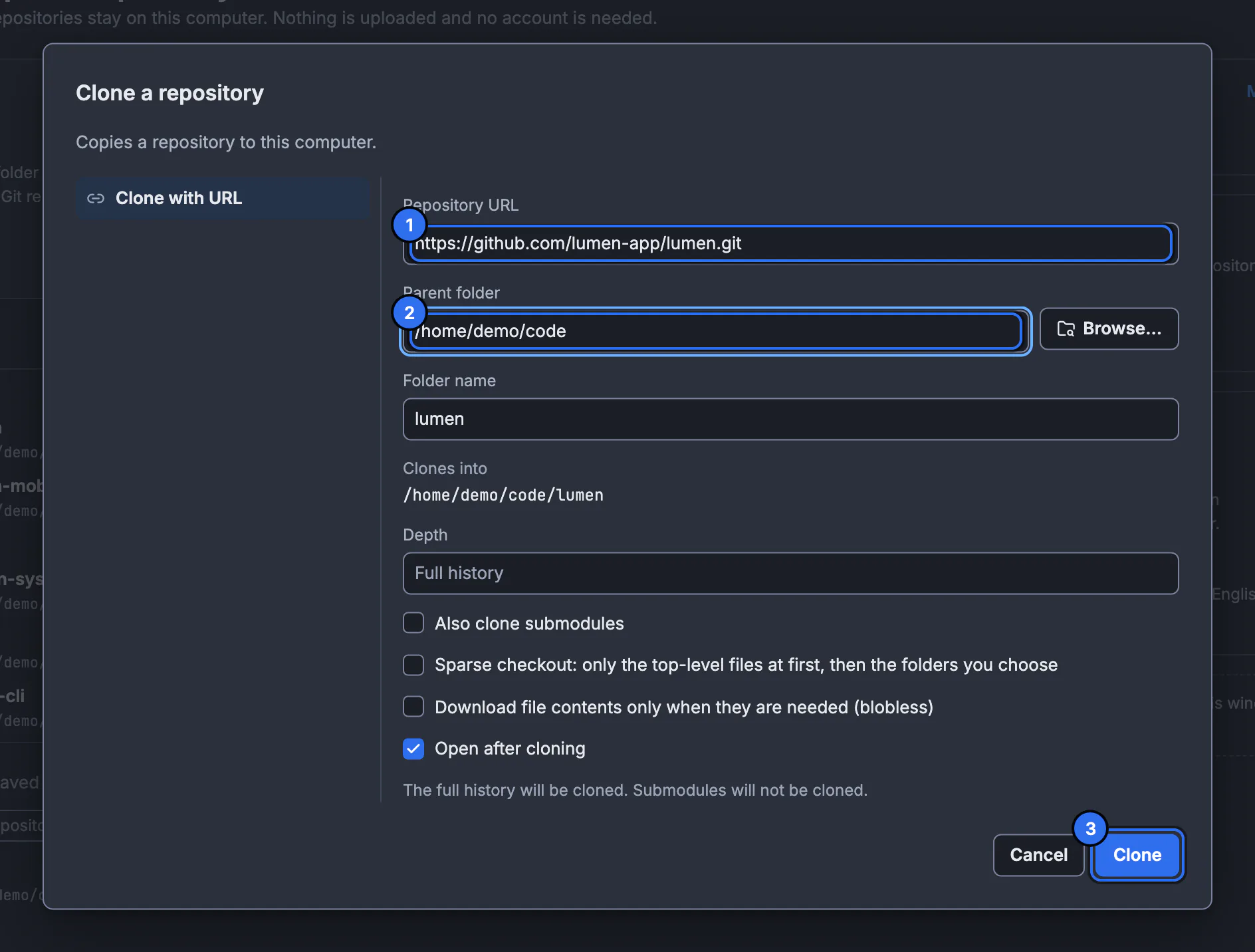
È git clone con un selettore di cartelle. Lascia spuntato Apri dopo la clonazione e il repository si apre nella sua scheda, sul branch predefinito, con il grafo dei commit di tutta la cronologia. Hai già la cartella? Usa Apri, oppure trascina la cartella nella finestra.
Mettere in stage le modifiche e fare commit
Modifica i file con qualsiasi editor. La riga // WIP in cima al grafo conta le modifiche; selezionala e il pannello Modifiche di lavoro le elenca. Metti in stage ciò che appartiene a questo commit, scrivi un riepilogo e premi Ctrl+Invio:
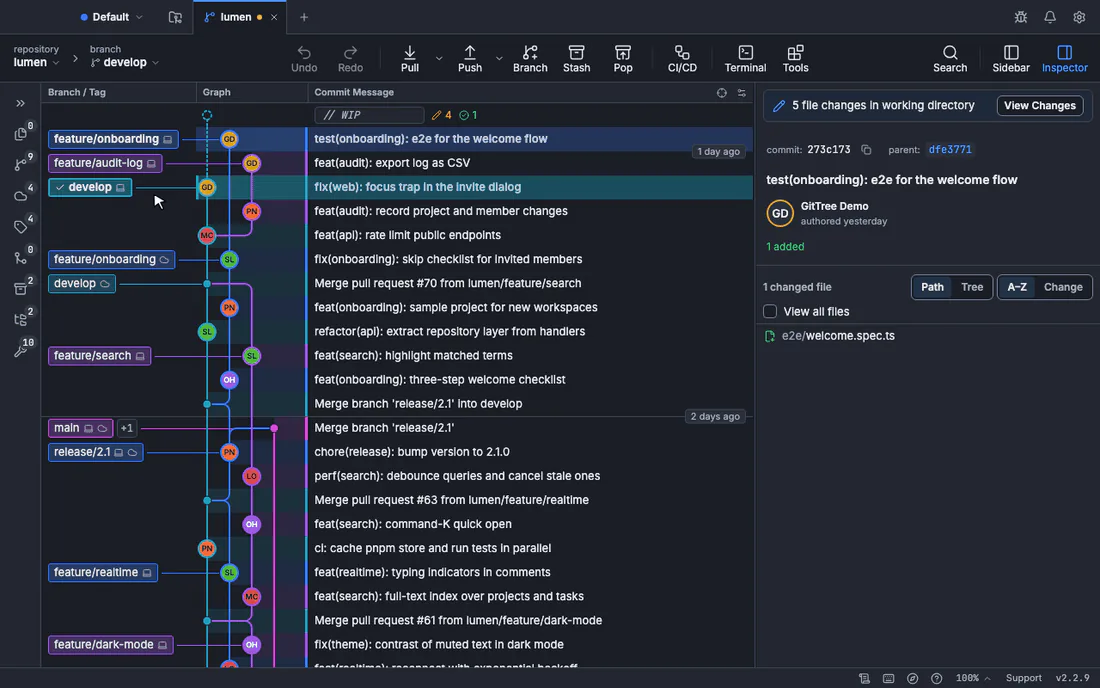
- Metti in staging il file o Metti in stage tutte le modifiche equivale a
git add; puoi anche mettere in stage singoli blocchi o righe, cioègit add -psenza domande. Vedi mettere in stage righe specifiche. - Il contatore accanto a Riepilogo ti aiuta a restare sotto i 72 caratteri, la riga che mostrano GitHub e
git log --oneline. - Un errore? Annulla nella barra degli strumenti annulla l’ultimo commit, reset o scarto; correggere l’ultimo commit ne sistema messaggio o contenuto.
Push e pull
Il commit esiste solo sul tuo computer finché non fai push. Push invia il branch corrente; un branch nuovo riceve il suo upstream al primo push, quindi non devi ricordare git push -u. Pull porta i commit dei colleghi, e la freccia accanto sceglie come: solo fast-forward, fast-forward oppure merge, o rebase.
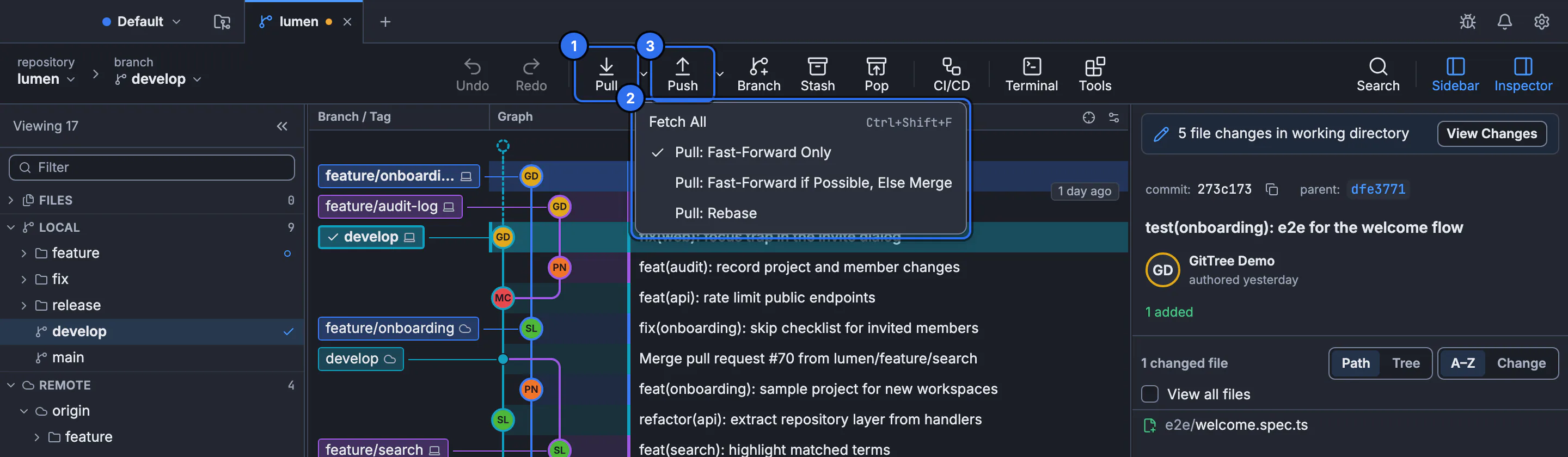
Prima del push il grafo mostra l’etichetta del branch locale avanti rispetto a quella remota; dopo il push le due si incontrano sullo stesso commit. Fetch di tutto aggiorna ciò che vedi del remoto senza toccare i file, un modo sicuro per controllare se c’è lavoro nuovo. La guida a fetch, pull e push spiega ogni modalità.
Lavorare su un branch e farne il merge
Mantieni main pulito svolgendo ogni attività su un branch dedicato. Branch nella barra degli strumenti ne crea uno sul commit corrente e ci passa sopra:
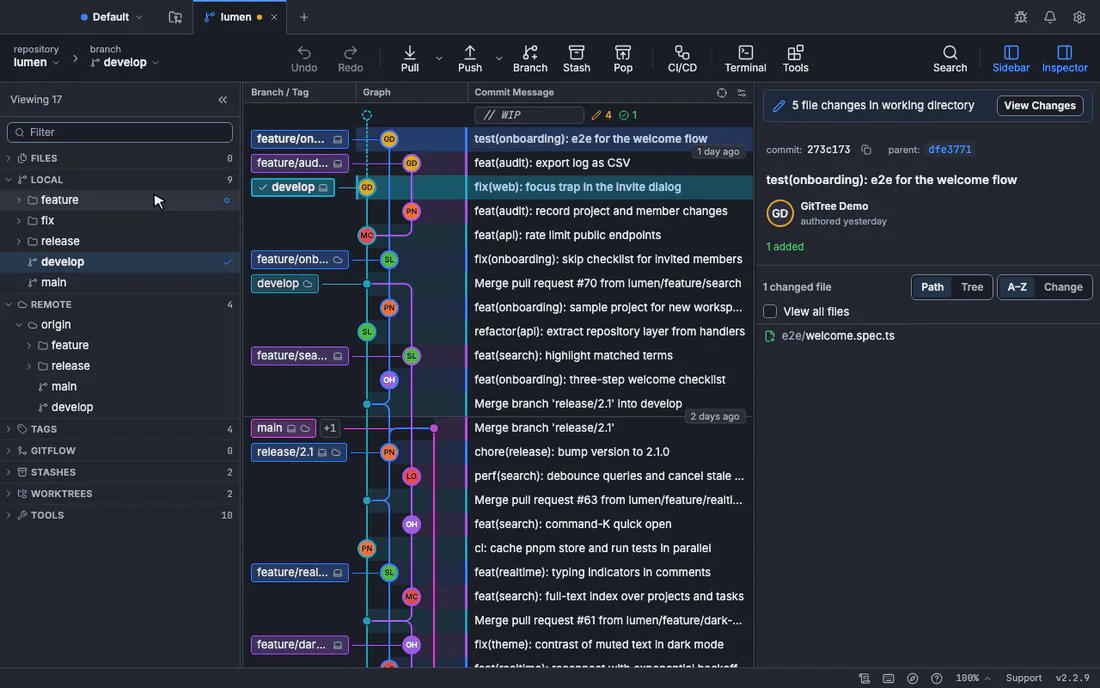
Fai commit e push sul branch come prima. Quando è pronto, apri una pull request su GitHub o fai il merge in locale: passa a main, fai clic destro sull’etichetta del branch e scegli Unisci … in main. GitTree controlla i conflitti prima di cambiare qualsiasi cosa e, se ce ne sono, il suo editor a tre vie mostra entrambi i lati e il risultato, riga per riga.
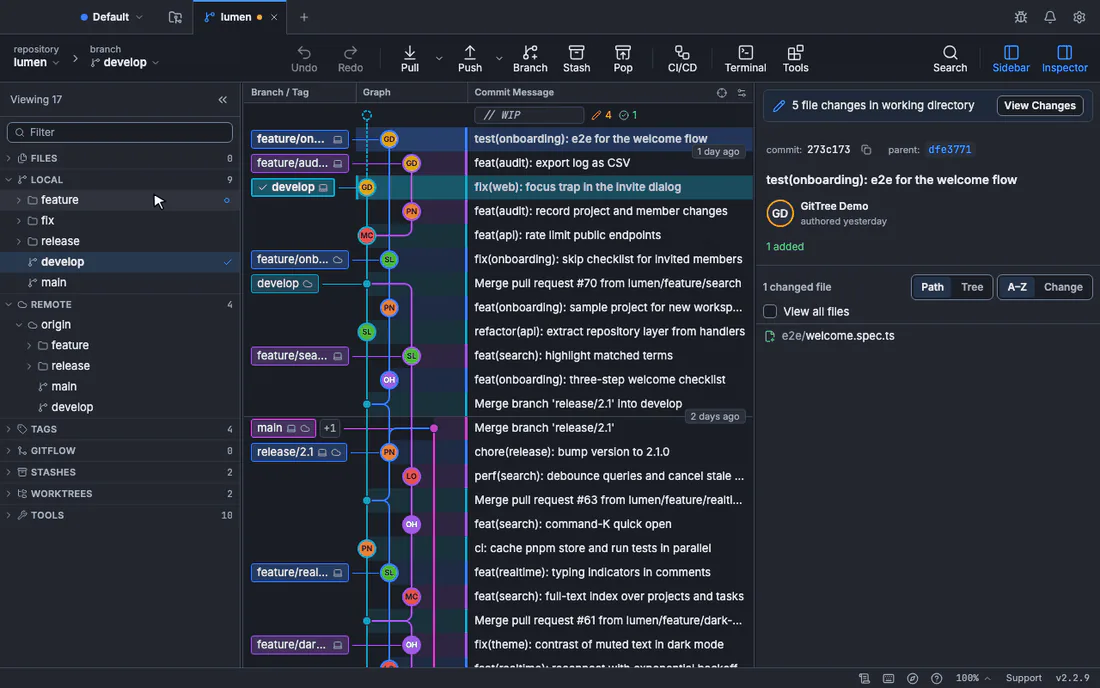
Guide passo passo per ogni parte: creare e cambiare branch, unire un branch in un altro e risolvere i conflitti di merge.
Tieni il terminale: usa insieme GUI e riga di comando
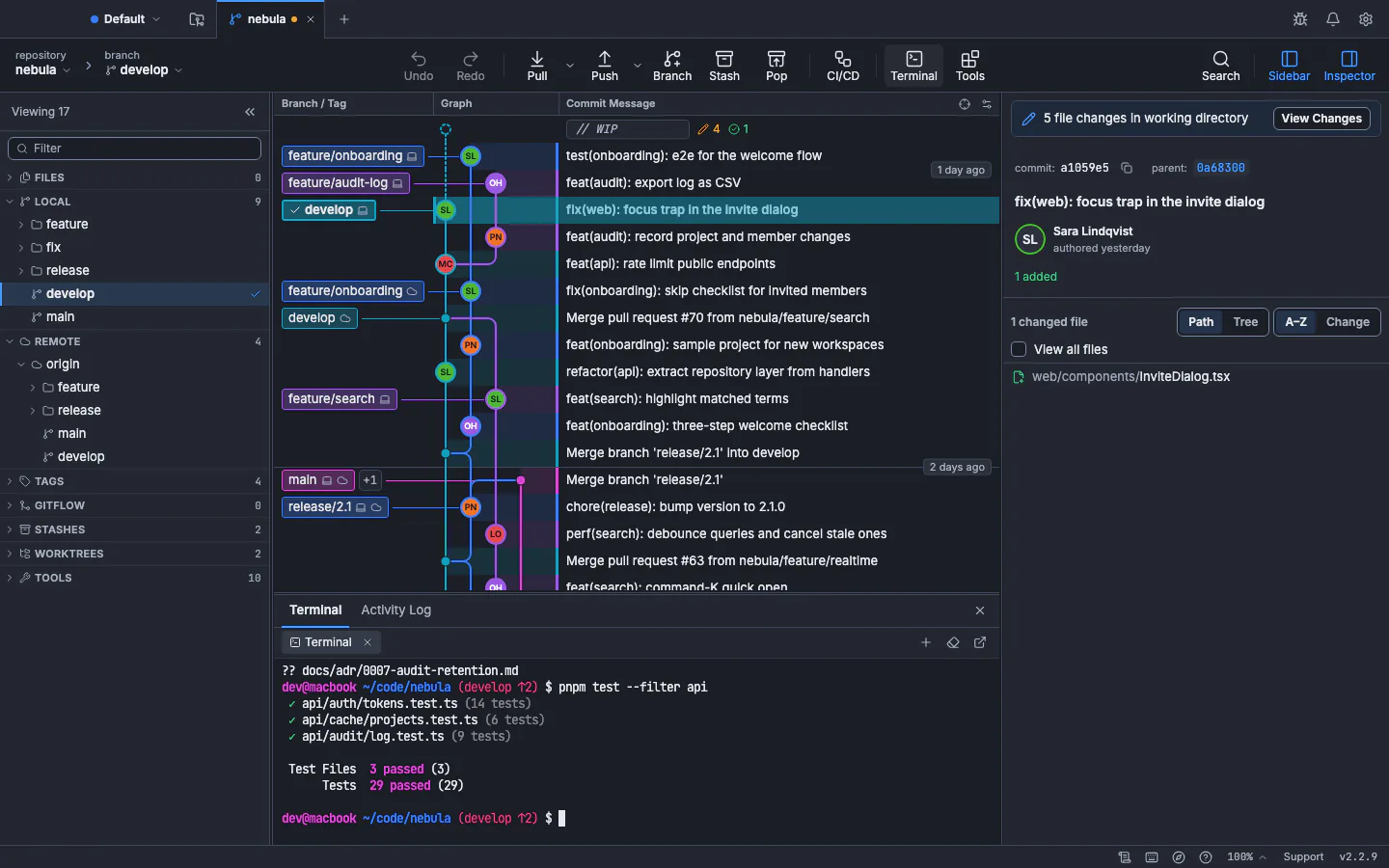
Una GUI Git su Linux non sostituisce il terminale. GitTree esegue il Git che hai installato, nella stessa cartella del repository, quindi puoi fare commit nell’app e rebase in una shell, e ognuno vede subito il lavoro dell’altro. Ha anche un terminale suo, agganciato sotto il grafo e aperto nel repository, e una tavolozza dei comandi (Ctrl+Maiusc+P) che trova circa 300 comandi per nome.
Risolvere i problemi di Git su Ubuntu
GitTree dice «Questa versione di Git è troppo vecchia»
Il tuo Git è precedente alla 2.39, che è quello di Ubuntu 22.04 e Linux Mint 21. Aggiungi il PPA git-core come in aggiornare Git su Ubuntu, poi scegli Controlla di nuovo.
Permission denied (publickey) durante il push
GitHub non ha accettato nessuna delle chiavi offerte da questo computer. Verifica che la chiave pubblica sia nel tuo account e che il remoto usi l’indirizzo SSH e non HTTPS, poi in Preferenze › SSH premi Usa per i remoti SSH sulla chiave che hai aggiunto e verifica di nuovo la connessione.
Il portachiavi continua a chiedere la password
GitTree conserva i token e le passphrase ricordate solo nel Secret Service. Assicurati che GNOME Keyring o KeePassXC sia in esecuzione e sbloccato nella tua sessione; i dettagli sono nella pagina sui problemi di portachiavi e SSH.
L’AppImage non si avvia
Su un’installazione nuova di solito manca FUSE. Installalo e avvia di nuovo l’AppImage:
sudo apt install fuse3Prossimi passi: confronta le opzioni nella nostra guida alla migliore GUI Git per Linux, scopri cosa sanno e non sanno fare gli strumenti di Git, git gui e gitk, oppure riparti dalle basi con Git per principianti con una GUI.
Domande frequenti
Posso usare Git su Ubuntu senza il terminale?
Quasi del tutto. Il terminale serve una volta, per installare Git e un client Git (un comando ciascuno). Poi un’app desktop come GitTree clona, mette in stage, fa commit, push e pull, crea branch e fa merge con dei pulsanti, mostrando nel frattempo il grafo dei commit.
Come collego Ubuntu a GitHub?
Crea una chiave SSH (in GitTree: Preferenze › SSH › Genera chiave; nel terminale: ssh-keygen -t ed25519), aggiungi la chiave pubblica su GitHub in Settings › SSH and GPG keys e verificala con ssh -T git@github.com o con Verifica una connessione in GitTree. Poi clona con l’indirizzo git@github.com:.
Quale versione di Git serve su Ubuntu 22.04?
GitTree richiede Git 2.39 o successivo. Ubuntu 22.04 e Linux Mint 21 includono la 2.34.1, quindi aggiungi prima il PPA git-core: sudo add-apt-repository ppa:git-core/ppa, sudo apt update e sudo apt install git. Ubuntu 24.04 e Debian 12 sono già abbastanza recenti.
Funziona su Linux Mint e Pop!_OS?
Sì. Entrambi si basano su Ubuntu e usano gli stessi pacchetti e comandi. GitTree è testato su Ubuntu 22.04, Ubuntu 24.04 e Debian 12 su macchine x86_64 a 64 bit; anche le derivate con WebKitGTK 4.1, come Linux Mint 21 e successive, lo eseguono.
GitTree è gratuito su Ubuntu?
Sì. Il piano Free include ogni funzione Git, repository privati e uso lavorativo compresi. GitTree Pro aggiunge le integrazioni con i servizi di hosting (pull request e CI/CD per GitHub, GitLab, Bitbucket e Azure DevOps) e Nour, l’assistente IA, e in questo momento tutti hanno Pro senza costi.
Dove conserva GitTree le credenziali GitHub su Linux?
Le chiavi SSH restano nella cartella ~/.ssh. I token degli account collegati e le passphrase ricordate finiscono solo nel Secret Service (GNOME Keyring o KeePassXC), mai in un file, nella configurazione di Git o in un log.
Fonti
Le affermazioni su altri prodotti sono state confrontate con le rispettive pagine ufficiali in data 19 novembre 2026. Cambiano prezzi e caratteristiche; le pagine dei venditori sono la fonte della verità.
- GitHub Docs: generare una nuova chiave SSH e aggiungerla a ssh-agent
- GitHub Docs: verificare la connessione SSH
- GitLab Docs: usare le chiavi SSH con GitLab
- Pro Git: configurazione iniziale di Git
- Pacchetti Ubuntu: git in Ubuntu 24.04 (noble)
- Pacchetti Debian: git in Debian 12 (bookworm)
- Documentazione di GitTree: installare GitTree su Linux