Cómo usar Git en Ubuntu con una interfaz gráfica: de la instalación a tu primer push
Todo lo que necesita quien empieza en Linux para trabajar con Git en una aplicación de escritorio: la versión de Git adecuada para tu versión de Ubuntu, una clave SSH para GitHub, clonar, preparar, hacer commit y push, ramas y fusiones, con capturas y clips cortos de cada paso.
Escrito por Kodmora
La casa de software detrás de GitTree
- Linux
- Conceptos básicos de Git
- GitHub
- Mandos a distancia y push
En esta página
Para usar Git en Ubuntu con una interfaz gráfica, instala Git 2.39 o posterior, dile a Git tu nombre y tu correo, instala un cliente Git, conecta tu cuenta de GitHub o GitLab con una clave SSH y clona un repositorio. A partir de ahí el día a día es igual en cualquier aplicación: preparar, commit, push, pull, ramas y fusiones. Este tutorial recorre cada paso en Ubuntu 24.04 y Linux Mint con GitTree, el cliente Git que hacemos, y muestra el comando de terminal junto a cada botón para que siempre sepas qué ocurre por debajo.
Antes de empezar: comprueba tu versión de Ubuntu y de Git
Abre una terminal (Ctrl+Alt+T) y ejecuta git --version. Un cliente Git de escritorio funciona sobre ese Git, así que su versión importa más que la de la aplicación:
| Versión | Git que incluye | Qué hacer |
|---|---|---|
| Ubuntu 24.04 LTS, Linux Mint 22 | 2.43.0 | sudo apt install git |
| Debian 12 | 2.39.5 | sudo apt install git |
| Ubuntu 22.04 LTS, Linux Mint 21 | 2.34.1 | Añade antes ppa:git-core/ppa, como en actualizar Git en Ubuntu 22.04 |
Configurar Git y una GUI de Git en Ubuntu, paso a paso
Instala Git
Ejecuta
sudo apt install git. En Ubuntu 22.04 o Linux Mint 21, ejecuta antessudo add-apt-repository ppa:git-core/ppaysudo apt updatepara obtener Git 2.39 o posterior.Dile a Git quién eres
Ejecuta
git config --global user.name "Your Name"ygit config --global user.email you@example.com. Cada commit lleva ese nombre y ese correo; usa el de tu cuenta de GitHub o GitLab para que tus commits se enlacen a tu perfil.Instala GitTree
Ejecuta
curl -fsSL https://gittree.app/install.sh | bash. El script descarga la última versión desde GitHub, comprueba su SHA-256, instala el .deb en Ubuntu y Debian, añade el PPA git-core en Ubuntu 22.04 y Linux Mint 21 y abre la aplicación. ¿Prefieres un archivo? El .deb y el AppImage están en la página de descargas.Empieza sin cuenta
En Inicia sesión en GitTree, elige Continuar con Git local (sin cuenta). Git local no necesita cuenta, y puedes iniciar sesión más tarde para las integraciones con servicios de alojamiento.
La misma configuración en un solo bloque, para la terminal de Ubuntu 24.04:
sudo apt install git
git config --global user.name "Your Name"
git config --global user.email you@example.com
curl -fsSL https://gittree.app/install.sh | bashConecta Ubuntu con GitHub o GitLab mediante una clave SSH
GitHub ya no acepta la contraseña de tu cuenta para Git, así que necesitas una clave SSH o un token. En Linux, una clave SSH es lo más cómodo: la creas una vez, añades su mitad pública a tu cuenta y cada push y pull la usa. En GitTree son tres botones en Preferencias › SSH:
- En Generar una clave nueva, deja Ed25519 (recomendado), pon tu correo en Comentario, marca si quieres Proteger la clave con una contraseña y pulsa Generar clave. Nunca se sobrescribe una clave existente.
- Pulsa Copiar clave pública y, en GitHub, abre Settings › SSH and GPG keys › New SSH key (en GitLab, Edit profile › SSH Keys) y pégala.
- En Probar una conexión, escribe
github.comcomo Host ygitcomo Usuario, y pulsa Probar. Si ves El host aceptó tu clave., ya está.
Los mismos tres pasos en la terminal, si lo prefieres:
ssh-keygen -t ed25519 -C "you@example.com"
cat ~/.ssh/id_ed25519.pub
ssh -T git@github.com
GitTree usa las claves de tu carpeta ~/.ssh y nunca edita ~/.ssh/config. Si proteges una clave con contraseña, Recordar las contraseñas de las claves la guarda en el llavero del sistema (GNOME Keyring o KeePassXC a través de Secret Service), nunca en un archivo. Hay más opciones en la guía de ajustes SSH.
Clona un repositorio de GitHub
En GitHub, pulsa Code en la página del repositorio y copia la dirección SSH (git@github.com:owner/repo.git). En GitTree, elige Clonar en la página de inicio, pega la dirección y elige la carpeta de destino:
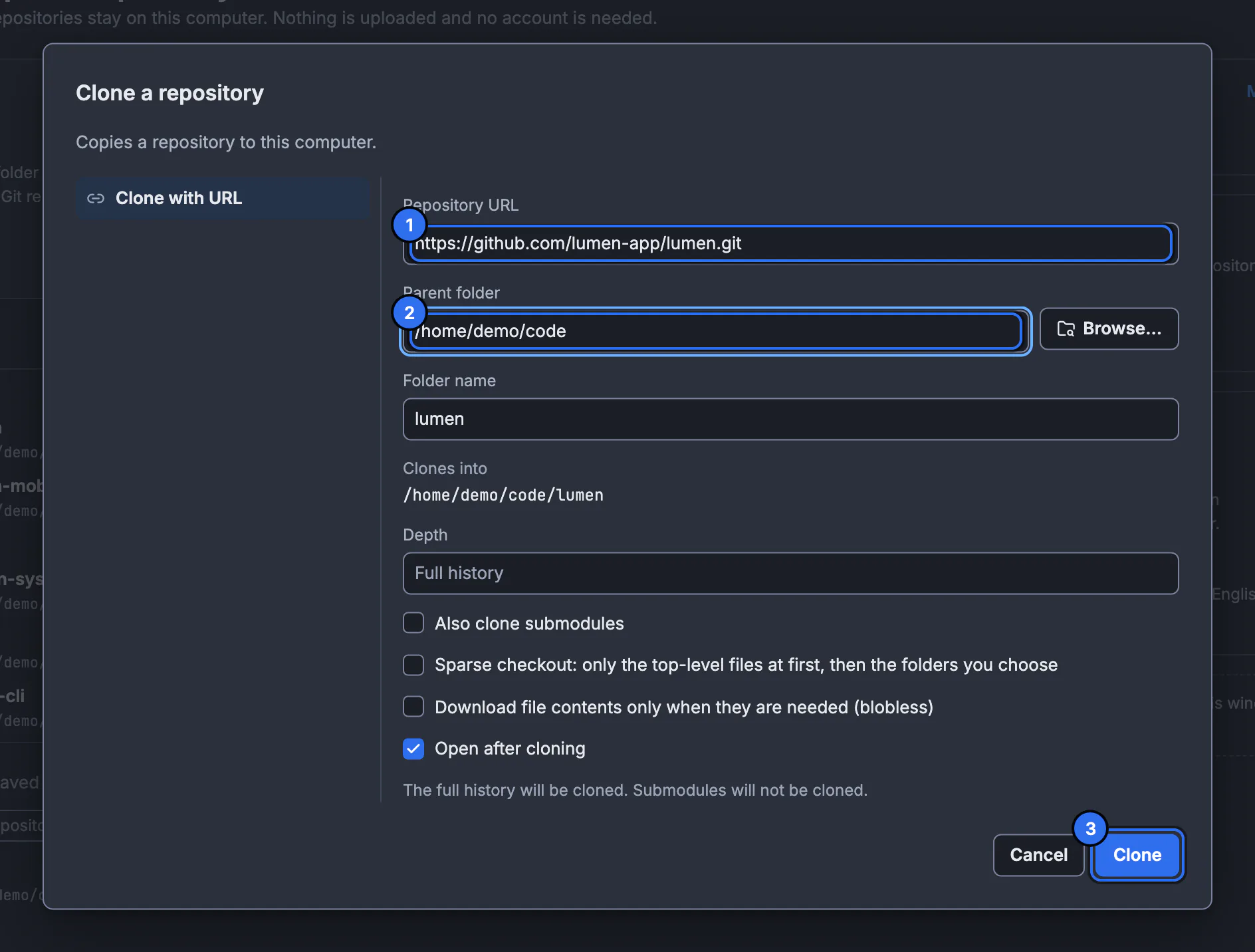
Es git clone con un selector de carpetas. Deja marcado Abrir después de clonar y el repositorio se abre en su propia pestaña, en su rama predeterminada, con el grafo de commits de todo su historial. ¿Ya tienes la carpeta? Usa Abrir o arrastra la carpeta a la ventana.
Prepara tus cambios y haz commit
Edita archivos con cualquier editor. La fila // WIP en lo alto del grafo cuenta tus cambios; selecciónala y el panel Cambios de trabajo los muestra. Prepara lo que pertenece a este commit, escribe un resumen y pulsa Ctrl+Intro:
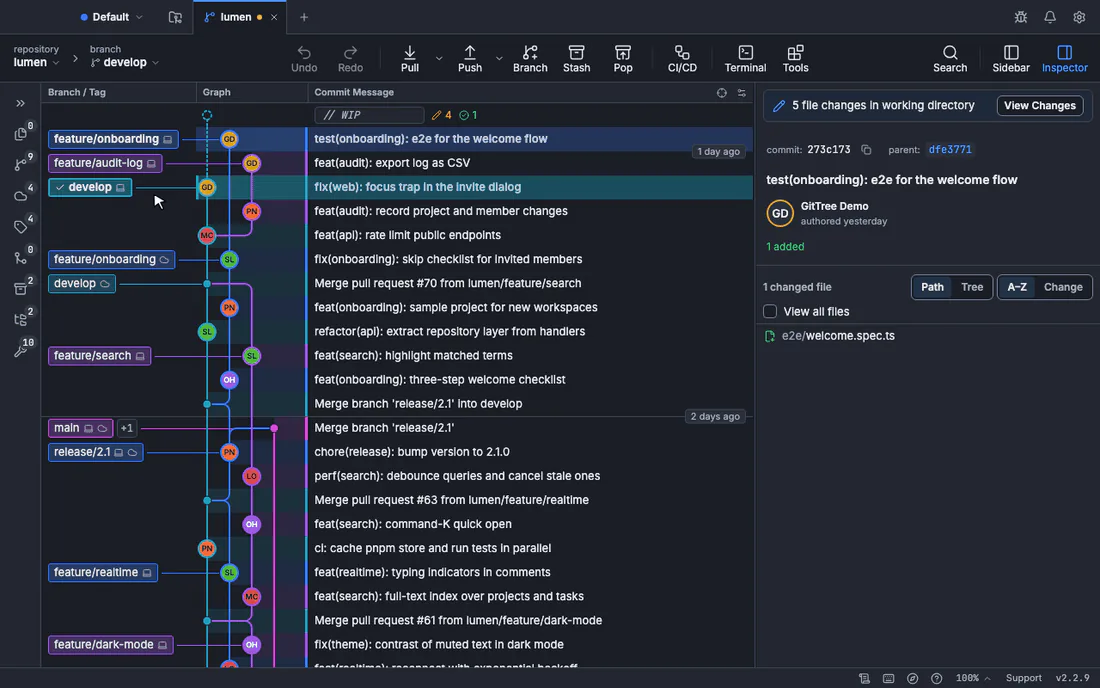
- Preparar archivo o Preparar todos los cambios equivale a
git add; también puedes preparar bloques o líneas sueltas, que esgit add -psin preguntas. Consulta preparar líneas concretas. - El contador junto a Resumen te ayuda a no pasar de 72 caracteres, la línea que muestran GitHub y
git log --oneline. - ¿Un error? Deshacer en la barra de herramientas revierte el último commit, reset o descarte; corregir el último commit arregla su mensaje o su contenido.
Push y pull
Tu commit solo existe en tu equipo hasta que haces push. Push envía la rama actual; una rama nueva recibe su upstream en el primer push, así que no hay que recordar git push -u. Pull trae los commits de tus compañeros, y la flecha de al lado elige cómo: solo avance rápido, avance rápido o fusión, o rebase.
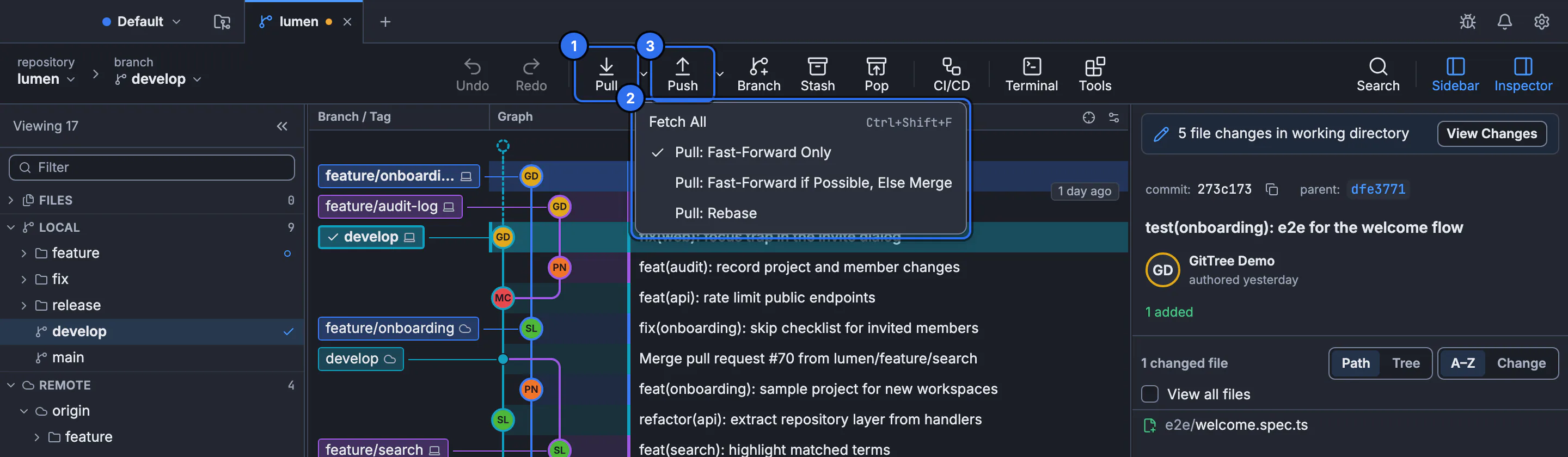
Antes del push, el grafo muestra la etiqueta de tu rama local por delante de la remota; después del push, ambas coinciden en el mismo commit. Fetch de todo actualiza lo que ves del remoto sin tocar tus archivos, una forma segura de comprobar si hay trabajo nuevo. La guía de fetch, pull y push explica cada modo.
Trabaja en una rama y fusiónala
Mantén main limpia haciendo cada tarea en su propia rama. Rama en la barra de herramientas crea una en el commit actual y cambia a ella:
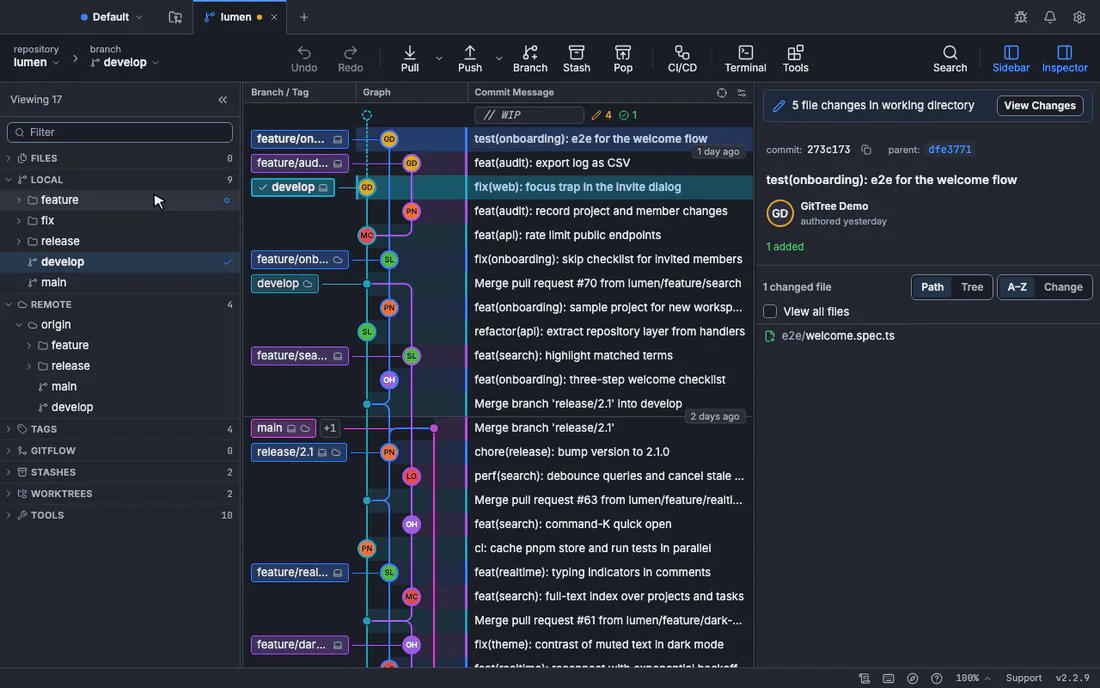
Haz commit y push en la rama como antes. Cuando esté lista, abre un pull request en GitHub o fusiona en local: cambia a main, haz clic derecho en la etiqueta de la rama y elige Fusionar … en main. GitTree busca conflictos antes de cambiar nada y, si los hay, su editor de tres vías muestra ambos lados y el resultado, línea a línea.
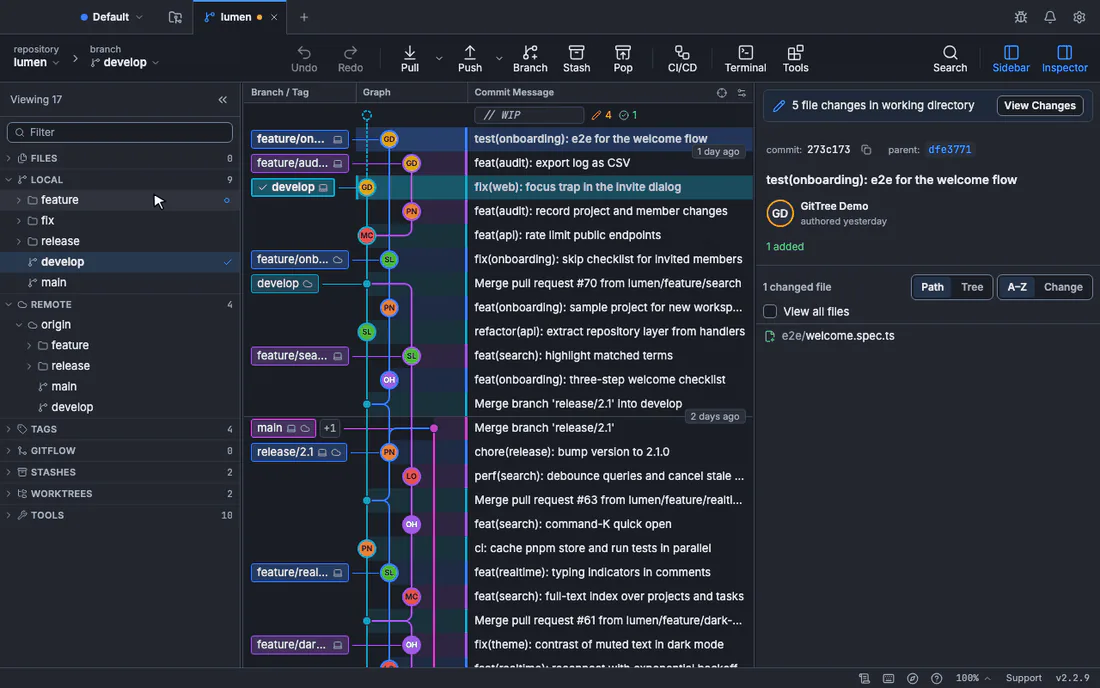
Guías paso a paso de cada parte: crear y cambiar de rama, fusionar una rama en otra y resolver conflictos de fusión.
No dejes la terminal: usa la GUI y la línea de comandos juntas
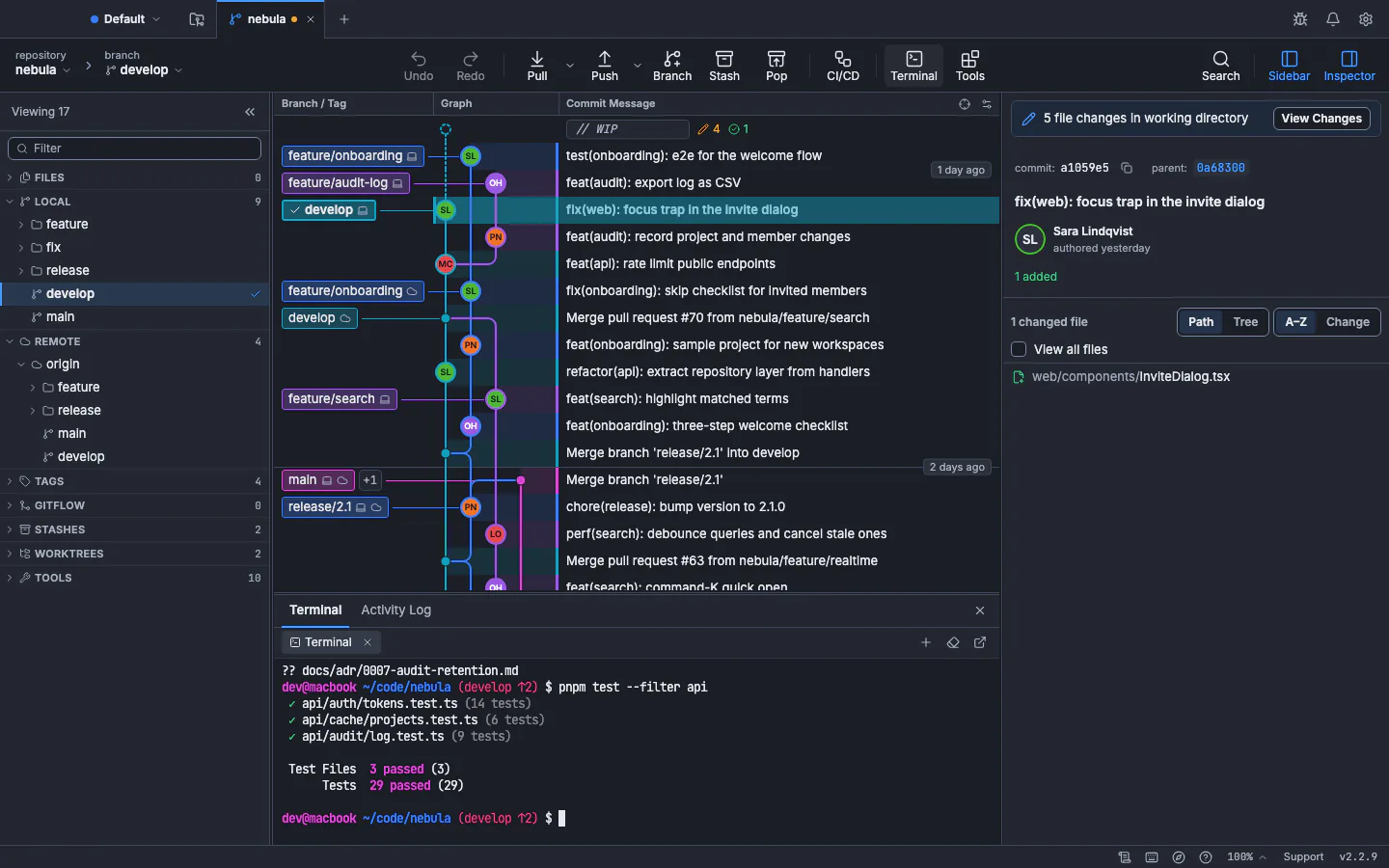
Un Git GUI en Linux no sustituye a tu terminal. GitTree ejecuta el Git que instalaste, en la misma carpeta del repositorio, así que puedes hacer commit en la aplicación y rebase en una shell, y cada uno ve al instante el trabajo del otro. También tiene su propia terminal, acoplada bajo el grafo y abierta en el repositorio, y una paleta de comandos (Ctrl+Mayús+P) que encuentra unos 300 comandos por su nombre.
Solucionar problemas de Git en Ubuntu
GitTree dice «Esta versión de Git es demasiado antigua»
Tu Git es anterior a 2.39, que es lo que traen Ubuntu 22.04 y Linux Mint 21. Añade el PPA git-core como en actualizar Git en Ubuntu y elige Volver a comprobar.
Permission denied (publickey) al hacer push
GitHub no aceptó ninguna de las claves que ofreció este equipo. Comprueba que la clave pública está en tu cuenta y que el remoto usa la dirección SSH y no HTTPS; luego, en Preferencias › SSH, pulsa Usar para remotos SSH en la clave que añadiste y vuelve a probar la conexión.
El llavero pide la contraseña una y otra vez
GitTree guarda los tokens y las contraseñas recordadas solo en Secret Service. Asegúrate de que GNOME Keyring o KeePassXC está en marcha y desbloqueado en tu sesión; tienes los detalles en la página de problemas con el llavero y SSH.
El AppImage no arranca
En una instalación nueva suele faltar FUSE. Instálalo y vuelve a abrir el AppImage:
sudo apt install fuse3Próximos pasos: compara las opciones en nuestra guía del mejor Git GUI para Linux, descubre qué pueden y qué no pueden hacer las herramientas propias de Git, git gui y gitk, o vuelve a lo básico con Git para principiantes con una GUI.
Preguntas frecuentes
¿Puedo usar Git en Ubuntu sin la terminal?
Casi por completo. Necesitas la terminal una vez, para instalar Git y un cliente Git (un comando cada uno). Después, una aplicación de escritorio como GitTree clona, prepara, hace commit, push y pull, crea ramas y fusiona con botones, y muestra el grafo de commits mientras tanto.
¿Cómo conecto Ubuntu con GitHub?
Crea una clave SSH (en GitTree: Preferencias › SSH › Generar clave; en una terminal: ssh-keygen -t ed25519), añade la clave pública en GitHub en Settings › SSH and GPG keys y pruébala con ssh -T git@github.com o con Probar una conexión de GitTree. Luego clona con la dirección git@github.com:.
¿Qué versión de Git necesito en Ubuntu 22.04?
GitTree necesita Git 2.39 o posterior. Ubuntu 22.04 y Linux Mint 21 traen 2.34.1, así que añade antes el PPA git-core: sudo add-apt-repository ppa:git-core/ppa, sudo apt update y sudo apt install git. Ubuntu 24.04 y Debian 12 ya son lo bastante nuevos.
¿Funciona en Linux Mint y Pop!_OS?
Sí. Ambos se basan en Ubuntu, usan los mismos paquetes y los mismos comandos. GitTree se prueba en Ubuntu 22.04, Ubuntu 24.04 y Debian 12 en equipos x86_64 de 64 bits; las derivadas con WebKitGTK 4.1, como Linux Mint 21 y posteriores, también lo ejecutan.
¿GitTree es gratis en Ubuntu?
Sí. El plan Free incluye todas las funciones de Git, con repositorios privados y uso profesional. GitTree Pro añade las integraciones con servicios de alojamiento (pull requests y CI/CD para GitHub, GitLab, Bitbucket y Azure DevOps) y Nour, el asistente de IA, y ahora mismo todo el mundo tiene Pro sin coste.
¿Dónde guarda GitTree mis credenciales de GitHub en Linux?
Las claves SSH se quedan en tu carpeta ~/.ssh. Los tokens de las cuentas conectadas y las contraseñas de claves recordadas solo van a Secret Service (GNOME Keyring o KeePassXC), nunca a un archivo, a tu configuración de Git ni a un registro.
Fuentes
Las afirmaciones sobre otros productos se compararon con sus páginas oficiales el 19 de noviembre de 2026. Los precios y las características cambian; Las páginas de los proveedores son la fuente de la verdad.
- GitHub Docs: Generar una nueva clave SSH y añadirla al ssh-agent
- GitHub Docs: Probar la conexión SSH
- GitLab Docs: Usar claves SSH con GitLab
- Pro Git: Configurar Git por primera vez
- Paquetes de Ubuntu: git en Ubuntu 24.04 (noble)
- Paquetes de Debian: git en Debian 12 (bookworm)
- Documentación de GitTree: instalar GitTree en Linux