Ubuntu, Debian, Fedora और Arch पर git gui और gitk कैसे इंस्टॉल करें और इस्तेमाल करें
git gui वह कमिट टूल है जो Git के साथ ही आता है, और gitk उसका इतिहास दिखाने वाला व्यूअर है। Linux पर दोनों अलग पैकेज में आते हैं। यहाँ हर डिस्ट्रीब्यूशन के इंस्टॉल कमांड, दोनों विंडो की जानकारी, आम त्रुटियाँ और वे काम हैं जो ये टूल नहीं कर सकते।
द्वारा लिखित Kodmora
GitTree के पीछे सॉफ्टवेयर हाउस
- Linux
- Git GUI क्लाइंट
- गिट मूल बातें
इस पेज पर
git gui वह ग्राफ़िकल कमिट टूल है जो Git के साथ ही आता है, और gitk उसके साथ चलने वाला इतिहास व्यूअर है। दोनों Tcl/Tk में बने छोटे प्रोग्राम हैं: git gui बदलाव स्टेज करता है, कमिट लिखता है, ब्रांच बनाता है, मर्ज और पुश करता है; gitk कमिट ग्राफ़ बनाता है। Ubuntu, Debian और Linux Mint पर ये git पैकेज का हिस्सा नहीं हैं, इसलिए Git इंस्टॉल करते ही git gui लिखने पर git: 'gui' is not a git command दिखता है। पहले इन्हें इंस्टॉल करें, फिर किसी रिपॉज़िटरी के अंदर git gui चलाएँ:
sudo apt install git-gui gitk
cd ~/code/my-project
git guigit gui और gitk क्या हैं, और ये काम कैसे बाँटते हैं
Git मैनुअल git gui को ऐसा टूल बताता है जो नए कमिट बनाकर, मौजूदा कमिट सुधारकर (amend), ब्रांच बनाकर, लोकल मर्ज करके और फ़ेच व पुश करके रिपॉज़िटरी बदलता है। यह जान-बूझकर इतिहास नहीं दिखाता: वह gitk का काम है, जिसे git gui अपने Repository मेन्यू से खोलता है। दोनों macOS, Windows और Linux पर चलते हैं; Linux पर ये Tk ऐप्लिकेशन जैसे ही दिखते हैं, अपने फ़ॉन्ट के साथ और डेस्कटॉप से मेल खाने वाली डार्क थीम के बिना।
| टूल | किस काम के लिए | कैसे शुरू करें | क्या नहीं करता |
|---|---|---|---|
| git gui | फ़ाइलें, हंक और लाइनें स्टेज करना; कमिट लिखना, सुधारना और साइन करना; ब्रांच; लोकल मर्ज; फ़ेच और पुश | रिपॉज़िटरी में git gui | इतिहास दिखाना, एक कदम में पुल, स्टैश, रीबेस |
| gitk | कमिट ग्राफ़ देखना, कमिट खोजना, हर कमिट का diff देखना | gitk या gitk --all | कमिट, स्टेज या पुश करना |
| git citool | सिर्फ़ एक कमिट बनाकर बंद हो जाना | git citool (या git citool --amend) | कमिट के बाद का कोई भी काम |
| git gui blame | फ़ाइल की हर लाइन के साथ वह कमिट दिखाना जिसने उसे बनाया | git gui blame <file> | फ़ाइल एडिट करना |
| git gui browser | किसी ब्रांच या कमिट की फ़ाइलें देखना | git gui browser <branch> | फ़ाइलें बदलना |
Ubuntu, Debian, Mint, Fedora और Arch पर git gui और gitk इंस्टॉल करें
डिस्ट्रीब्यूशन Git को कमांड-लाइन पैकेज और अलग GUI पैकेज में बाँटते हैं, इसलिए सिर्फ़ Git इंस्टॉल करने पर विंडो वाले टूल नहीं आते। पैकेज के वर्ज़न आपके Git के साथ चलते हैं: Ubuntu 24.04 पर Git 2.43.0 के साथ git-gui 1:2.43.0 इंस्टॉल होता है। हर डिस्ट्रीब्यूशन के आधिकारिक पैकेज पेज से जाँचे गए कमांड ये हैं:
| डिस्ट्रीब्यूशन | कमांड | नोट |
|---|---|---|
| Ubuntu 22.04 और 24.04, Linux Mint, Pop!_OS | sudo apt install git-gui gitk | tk अपने आप इंस्टॉल होता है |
| Debian 12 और बाद के | sudo apt install git-gui gitk | वही पैकेज जो Ubuntu में हैं |
| Fedora | sudo dnf install git-gui gitk | दोनों Fedora के git के सब-पैकेज हैं |
| Arch Linux और Manjaro | sudo pacman -S git tk | git पैकेज में दोनों टूल हैं; tk सिर्फ़ वैकल्पिक डिपेंडेंसी है |
इंस्टॉल के बाद git gui version git-gui का वर्ज़न दिखाता है (Ubuntu 24.04 पर 0.21)। अगर Git खुद दूसरे टूल के लिए पुराना है, तो हमारी गाइड Ubuntu 22.04 पर Git अपग्रेड करें git-core PPA जोड़ती है; इसके बाद git-gui दोबारा इंस्टॉल करने से दोनों के वर्ज़न मेल खाते रहते हैं।
रिपॉज़िटरी में git gui कैसे खोलें, कदम दर कदम
प्रोजेक्ट फ़ोल्डर में टर्मिनल खोलें
cdसे रिपॉज़िटरी में जाएँ, या फ़ाइल मैनेजर में फ़ोल्डर पर राइट-क्लिक करके वहीं टर्मिनल खोलें।git gui चलाएँ
git guiलिखें और Enter दबाएँ। विंडो उसी रिपॉज़िटरी पर खुलती है: ऊपर बाईं ओर Unstaged Changes, उसके नीचे Staged Changes (Will Commit), दाईं ओर diff और नीचे कमिट मैसेज बॉक्स।या स्टार्ट विंडो से रिपॉज़िटरी चुनें
रिपॉज़िटरी के बाहर चलाने पर git gui तीन विकल्प दिखाता है: Create New Repository, Clone Existing Repository और Open Existing Repository, साथ में हाल की रिपॉज़िटरी।
अक्सर इस्तेमाल करते हैं तो डेस्कटॉप पर रखें
रिपॉज़िटरी खुली हो तो Repository › Create Desktop Icon एक लॉन्चर बनाता है, जो एक क्लिक में उसी रिपॉज़िटरी पर git gui खोलता है।
git gui से कमिट करें
- किसी दूसरे प्रोग्राम में फ़ाइलें बदलने के बाद Rescan (F5) सूची को ताज़ा करता है।
- Unstaged Changes में किसी फ़ाइल के आइकन पर क्लिक करने से वह स्टेज हो जाती है, या Commit › Stage To Commit (Ctrl+T) इस्तेमाल करें। Stage Changed आपकी बदली हुई हर ट्रैक की गई फ़ाइल स्टेज करता है।
- फ़ाइल का सिर्फ़ एक हिस्सा कमिट करने के लिए diff में राइट-क्लिक करके Stage Hunk For Commit चुनें, या लाइनें चुनकर Stage Lines For Commit चुनें।
- कमिट बॉक्स में मैसेज लिखें। Sign Off आपकी
Signed-off-byलाइन जोड़ता है, और Amend Last Commit विकल्प नया कमिट बनाने के बजाय पिछला कमिट दोबारा खोलता है। - Commit (Ctrl+Enter) दबाएँ, फिर ब्रांच को उसके रिमोट पर भेजने के लिए Push दबाएँ।
gitk से इतिहास देखें
gitk तीन हिस्सों वाली विंडो खोलता है: ऊपर मैसेज, लेखक और तारीख के साथ कमिट ग्राफ़, नीचे बाईं ओर चुने गए कमिट का diff, और नीचे दाईं ओर उसकी बदली हुई फ़ाइलें। सिर्फ़ gitk मौजूदा ब्रांच दिखाता है; gitk --all सभी ब्रांच और टैग दिखाता है। git gui से Repository › Visualize Current Branch’s History और Visualize All Branch History यही व्यू खोलते हैं। याद रखने लायक कुछ कमांड:
gitk --all
gitk -- src/main.c
git gui blame src/main.c
git gui browser main
git citool --amend
क्रम से: सभी ब्रांच, सिर्फ़ वे कमिट जिन्होंने एक फ़ाइल को छुआ, लाइन-दर-लाइन blame, main ब्रांच का फ़ाइल ब्राउज़र, और आख़िरी कमिट सुधारने वाली एक बार की विंडो। gitk में ग्राफ़ के नीचे का सर्च बॉक्स मैसेज, लेखक या बदले गए पाथ से कमिट ढूँढता है।
Linux पर git gui और gitk की आम त्रुटियाँ ठीक करें
git: 'gui' is not a git command
git-gui पैकेज मौजूद नहीं है। ऊपर दी गई तालिका से अपने डिस्ट्रीब्यूशन का कमांड चलाकर इसे इंस्टॉल करें। इससे जुड़ी एक और उलझन: git-gui प्रोग्राम Git के अपने फ़ोल्डर (Ubuntu पर /usr/lib/git-core) में रहता है, आपके PATH में नहीं, इसलिए स्पेस के साथ git gui लिखें।
gitk: exec: wish: not found
gitk, Tk के शेल wish के लिए लिखी गई स्क्रिप्ट है। Arch Linux और Manjaro पर git पैकेज gitk को Tk के बिना इंस्टॉल करता है, इसलिए tk इंस्टॉल करें। दूसरे डिस्ट्रीब्यूशन पर gitk पैकेज दोबारा इंस्टॉल करने से Tk वापस आ जाता है।
no display name and no $DISPLAY environment variable
git gui और gitk को ग्राफ़िकल सेशन चाहिए। यह संदेश सामान्य SSH पर, किसी कंटेनर में या बिना डेस्कटॉप वाले टर्मिनल में आता है। इन्हें उसी मशीन के डेस्कटॉप पर चलाएँ, या ssh -X से कनेक्ट करें ताकि विंडो आपकी स्क्रीन पर खुले।
हाई-रिज़ॉल्यूशन स्क्रीन पर टेक्स्ट बहुत छोटा है
Edit › Options… खोलें और Main Font व Diff/Console Font बड़े करें। Global (All Repositories) कॉलम में बदलने पर सेटिंग हर रिपॉज़िटरी पर लागू होती है।
git gui और gitk क्या नहीं कर सकते
git gui सालों से लगभग नहीं बदला है, और जिन कमिट के लिए इसे बनाया गया था उनके लिए यह ठीक है। कमियाँ तब दिखती हैं जब आपका काम कमिट और पुश से आगे बढ़ता है। यहाँ वही काम git gui व gitk में और GitTree में दिए गए हैं, जो हमारा बनाया Git क्लाइंट है (हम निष्पक्ष नहीं हैं, इसलिए हर दावे को खुद जाँचें):
| काम | git gui और gitk | GitTree |
|---|---|---|
| फ़ाइलें, हंक और अलग-अलग लाइनें स्टेज करना | हाँ | हाँ |
| इतिहास और कमिट एक ही विंडो में | नहीं: इतिहास अलग gitk विंडो में है | हाँ: कमिट ग्राफ़ ही मुख्य व्यू है |
| पुल | पहले फ़ेच, फिर लोकल मर्ज | एक बटन, फ़ास्ट-फ़ॉरवर्ड, मर्ज या रीबेस के साथ |
| स्टैश | नहीं | हाँ, लागू करने और पॉप के साथ |
| इंटरैक्टिव रीबेस (क्रम बदलना, squash, मैसेज बदलना) | नहीं | हाँ, एडिटर में |
| मर्ज कॉन्फ़्लिक्ट | पूरी एक तरफ़ चुनना या बाहरी मर्ज टूल चलाना | थ्री-वे कॉन्फ़्लिक्ट एडिटर, लाइन-दर-लाइन |
| reset, रीबेस या हटाई गई ब्रांच को वापस लाना | नहीं | हाँ: पूर्ववत और फिर से करें, और Lost & Found |
| पुल रिक्वेस्ट और CI/CD रन | नहीं | हाँ, GitTree Pro के साथ |
| SSH कुंजियाँ | Help › Show SSH Key एक कुंजी दिखाता या बनाता है | प्राथमिकताएँ › SSH कुंजियाँ बनाता है, रिमोट के लिए एक चुनता है और कनेक्शन जाँचता है |
Linux पर एक आधुनिक विकल्प: सब कुछ एक विंडो में
अगर आपको git gui में लाइन-दर-लाइन स्टेज करना पसंद है पर बाकी सब कुछ कम लगता है, तो GitTree वह आदत बनाए रखता है और बाकी जोड़ता है। यह macOS, Windows और Linux के लिए डेस्कटॉप Git क्लाइंट है, जो आपके पहले से इंस्टॉल Git पर चलता है, Ubuntu 22.04+ और Debian 12+ के लिए .deb और AppImage के रूप में आता है, और इसके Free प्लान में हर Git फ़ीचर है, प्राइवेट रिपॉज़िटरी और काम के लिए इस्तेमाल समेत। Ubuntu, Debian या Linux Mint पर एक कमांड इसे इंस्टॉल कर देता है:
curl -fsSL https://gittree.app/install.sh | bash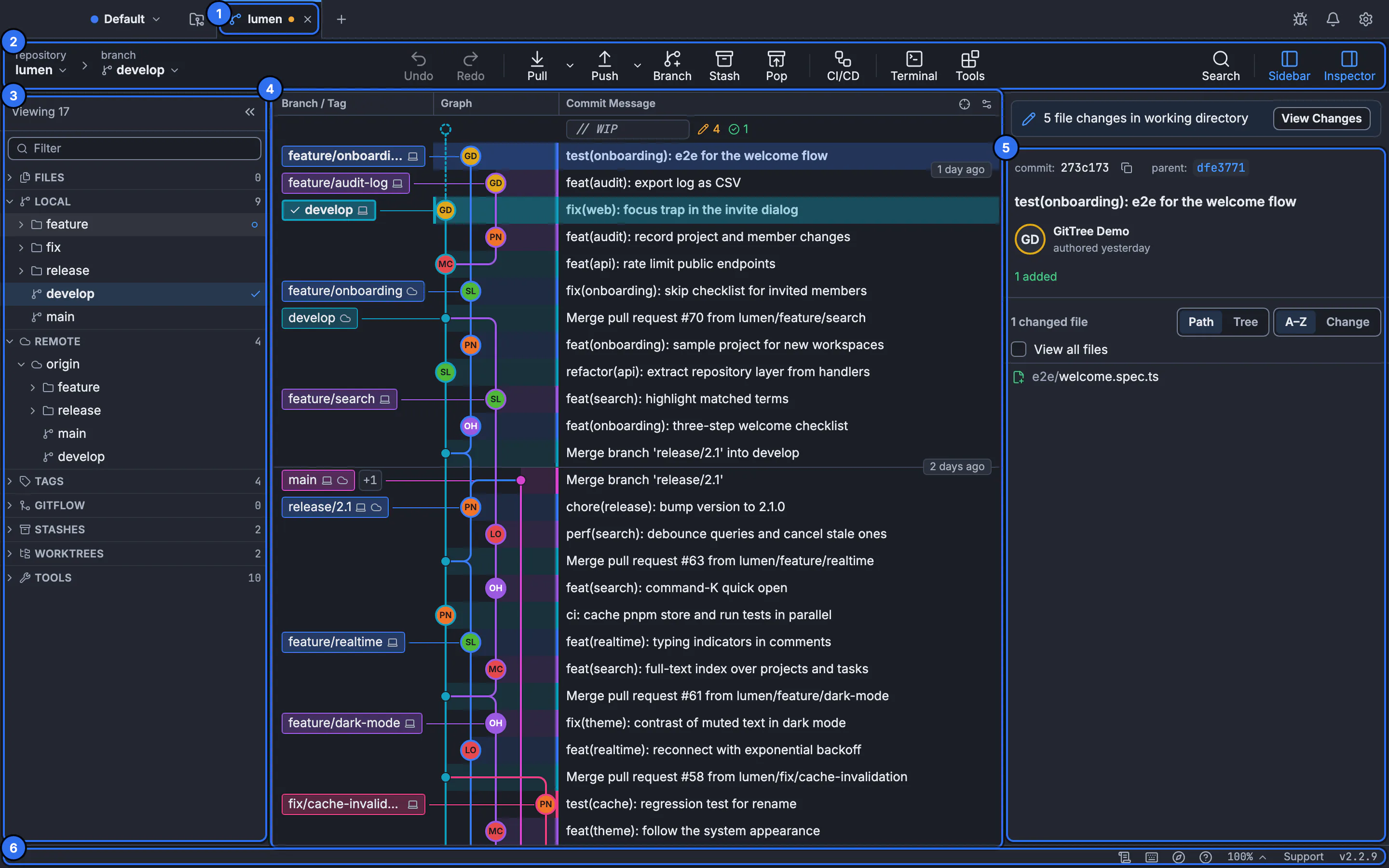
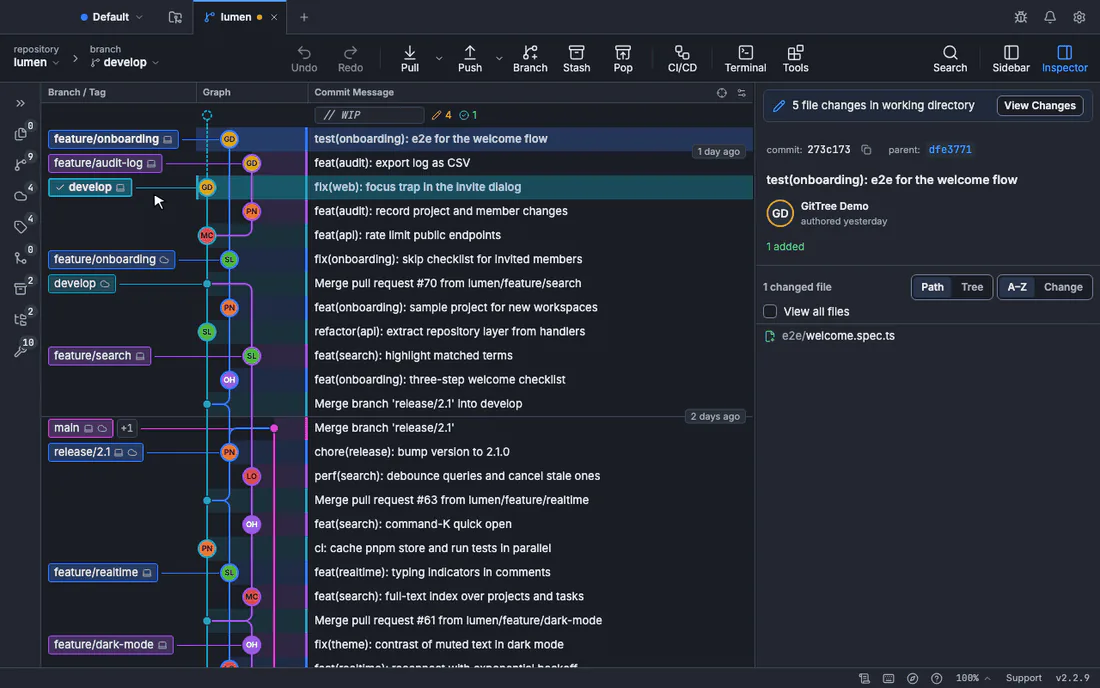
- ग्राफ़ और कमिट साथ में। कमिट ग्राफ़ मुख्य व्यू है और सबसे ऊपर की
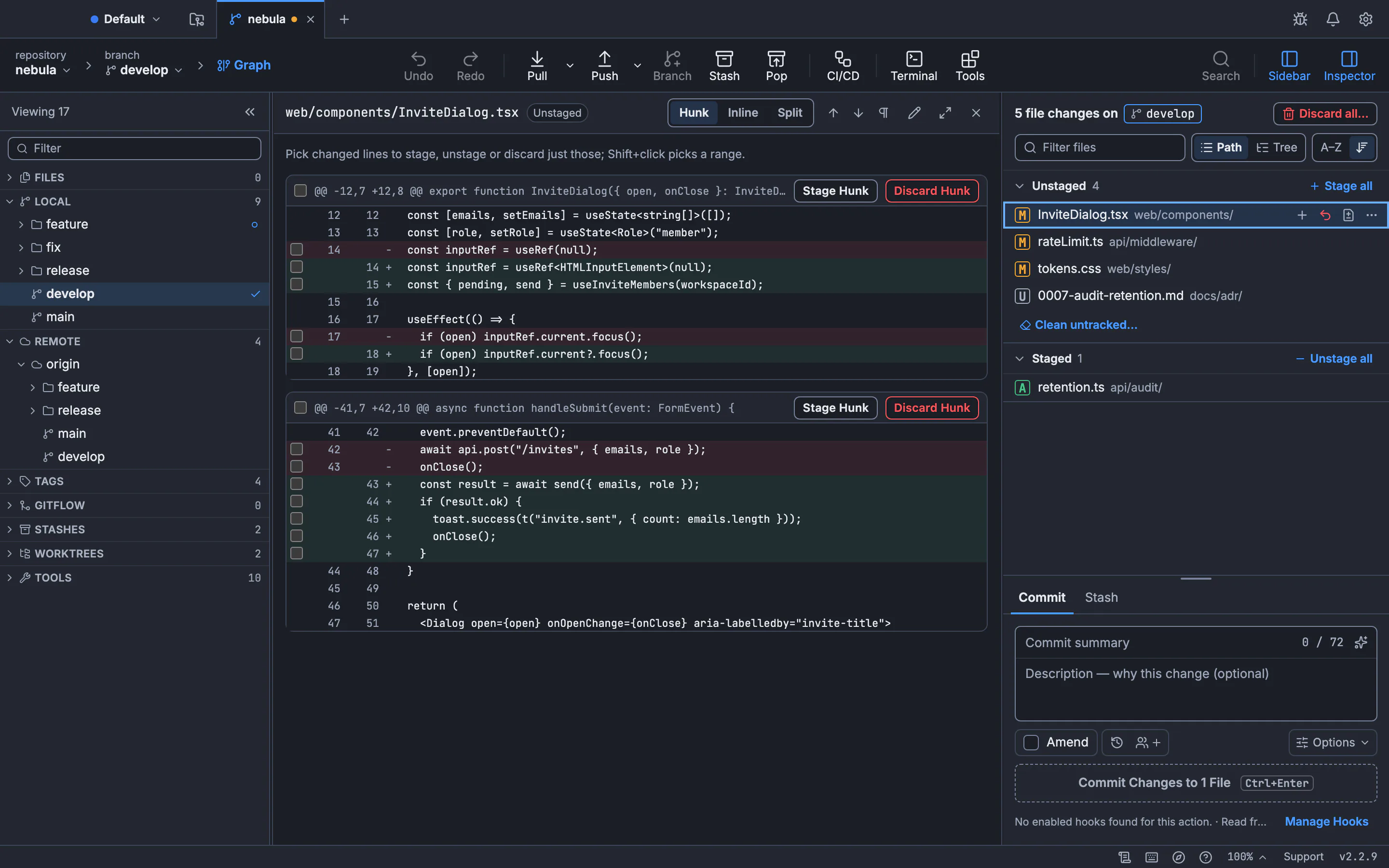
// WIPपंक्ति आपके बदलाव खोलती है, इसलिए दूसरी विंडो में जाने की ज़रूरत नहीं पड़ती। हमारी Git ट्री विज़ुअलाइज़र गाइड देखें। - सुरक्षा जाल। reset, रीबेस, बदलाव हटाने या ब्रांच डिलीट करने से पहले GitTree एक स्नैपशॉट लेता है, ताकि पूर्ववत करें उसे वापस कर सके।
- कॉन्फ़्लिक्ट वहीं पर। थ्री-वे एडिटर दोनों तरफ़ और नतीजा दिखाता है; मर्ज कॉन्फ़्लिक्ट सुलझाना देखें।
- इतिहास दोबारा लिखना। इंटरैक्टिव रीबेस एडिटर में कमिट का क्रम बदलें, उन्हें मिलाएँ, मैसेज बदलें या हटाएँ।
- आपकी कुंजियाँ, आपकी कीरिंग। SSH कुंजियाँ
~/.sshमें रहती हैं, और टोकन सिर्फ़ Secret Service (GNOME Keyring या KeePassXC) में रखे जाते हैं।
और विकल्पों की तुलना कर रहे हैं? हमारी गाइड Linux के लिए सबसे अच्छा Git GUI सात क्लाइंट की आमने-सामने तुलना करती है, Git GUI बनाम कमांड लाइन बताती है कि कब विंडो टर्मिनल से बेहतर है, और Linux इंस्टॉल गाइड .deb, AppImage और अनइंस्टॉल करना समझाती है।
अक्सर पूछे जाने वाले प्रश्न
क्या Ubuntu पर Git के साथ git gui आता है?
नहीं। Ubuntu और Debian git gui और gitk को अलग पैकेज git-gui और gitk में देते हैं, इसलिए सिर्फ़ sudo apt install git से ये नहीं आते। इन्हें sudo apt install git-gui gitk से इंस्टॉल करें; apt वह Tk भी जोड़ देता है जिसकी दोनों को ज़रूरत है।
git gui कैसे खोलें?
अपनी रिपॉज़िटरी में टर्मिनल खोलें और git gui (स्पेस के साथ) चलाएँ। रिपॉज़िटरी के बाहर यह एक स्टार्ट विंडो दिखाता है, जहाँ से आप रिपॉज़िटरी बना, क्लोन या खोल सकते हैं। git gui के अंदर Repository › Create Desktop Icon उस रिपॉज़िटरी के लिए लॉन्चर जोड़ता है।
git gui और gitk में क्या अंतर है?
git gui कमिट बनाने के लिए है: स्टेज करना, मैसेज लिखना, सुधारना, ब्रांच बनाना, लोकल मर्ज, फ़ेच और पुश। gitk एक इतिहास ब्राउज़र है जो कमिट ग्राफ़ बनाता है और हर कमिट का diff दिखाता है। git gui अपने Repository मेन्यू से gitk खोलता है।
Linux यह क्यों कहता है कि gui कोई git कमांड नहीं है?
क्योंकि git-gui पैकेज इंस्टॉल नहीं है। Ubuntu, Debian और Mint पर sudo apt install git-gui चलाएँ; Fedora पर sudo dnf install git-gui; Arch पर git पैकेज में यह पहले से है, पर शुरू करने के लिए sudo pacman -S tk चाहिए।
क्या git gui स्टैश, रीबेस या अनडू कर सकता है?
नहीं। git gui में न स्टैश है, न सामान्य या इंटरैक्टिव रीबेस, न सामान्य अनडू; Undo Last Revert सिर्फ़ आख़िरी बार वापस किया गया हंक या लाइन लौटाता है। इनके लिए कमांड लाइन इस्तेमाल करें, या GitTree जैसा क्लाइंट जो ये सब विंडो में देता है।
क्या gitk Wayland पर चलता है?
हाँ, XWayland के ज़रिए, जो X11 कम्पैटिबिलिटी लेयर है और जिसे GNOME व KDE Plasma पुराने ऐप्स के लिए चलाते हैं। Tk अपनी विंडो X11 क्लाइंट की तरह बनाता है, इसलिए वे नेटिव ऐप्स से थोड़ी अलग दिखती हैं। टेक्स्ट बड़ा करने के लिए gitk में Edit › Preferences और git gui में Edit › Options… इस्तेमाल करें।
Linux पर git gui से बेहतर Git GUI कौन-सा है?
यह इस पर निर्भर है कि आपको क्या कमी लगती है। GitTree लाइन-दर-लाइन स्टेज करना बनाए रखता है और ग्राफ़, स्टैश, इंटरैक्टिव रीबेस, कॉन्फ़्लिक्ट एडिटर और अनडू जोड़ता है, और हर Git फ़ीचर Free प्लान में है। हमारी गाइड Linux के लिए सबसे अच्छा Git GUI ओपन सोर्स समेत सात क्लाइंट की तुलना करती है।
सूत्र
अन्य उत्पादों के बारे में दावों की जाँच उनके आधिकारिक पेजों के विरुद्ध 19 नवंबर 2026 पर की गई। कीमतें और सुविधाएँ बदलती हैं; विक्रेताओं के पृष्ठ सत्य का स्रोत हैं।
- Git दस्तावेज़: git-gui
- Git दस्तावेज़: gitk
- git-gui का सोर्स रिपॉज़िटरी
- Ubuntu पैकेज: Ubuntu 24.04 (noble) में git-gui
- Ubuntu पैकेज: Ubuntu 24.04 (noble) में gitk
- Debian पैकेज: Debian 12 (bookworm) में git-gui
- Fedora पैकेज: git-gui
- Fedora पैकेज: gitk
- Arch Linux पैकेज: git (वैकल्पिक डिपेंडेंसी tk)
- Linux के लिए GitTree: ज़रूरतें, .deb और AppImage