如何修改 Git 中的最后一次提交(消息、文件、作者和撤消)
无论您在提交消息中发现拼写错误、忘记暂存文件、错误提交机密还是使用了错误的作者电子邮件,git commit --amend 都会干净地替换提示提交,而不会用“修复拼写错误”提交使您的分支混乱。
撰写者 Kodmora
GitTree 背后的软件公司
- 提交
- 分期
- 提交历史
- 撤消和恢复
- 变基
在此页面上
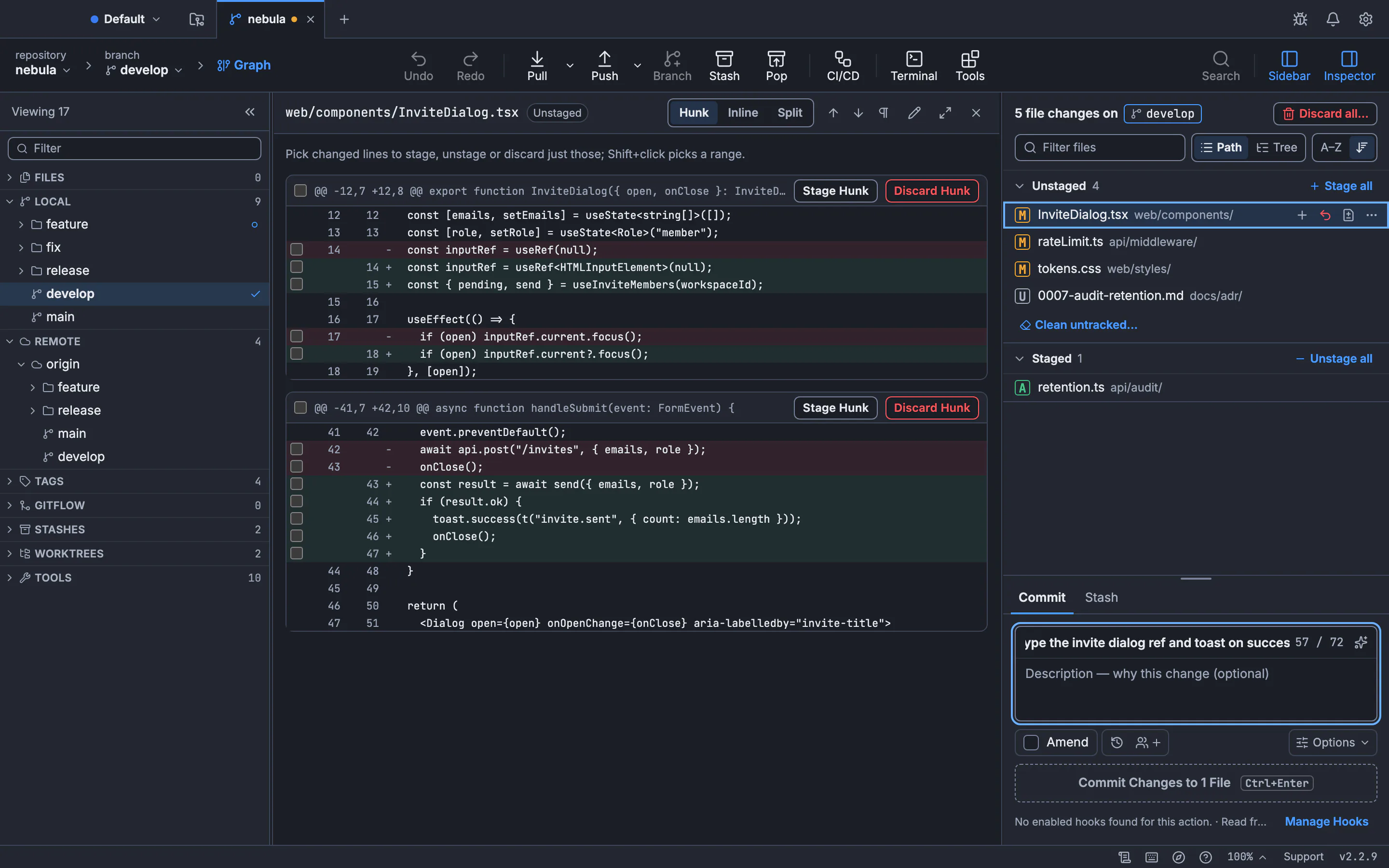
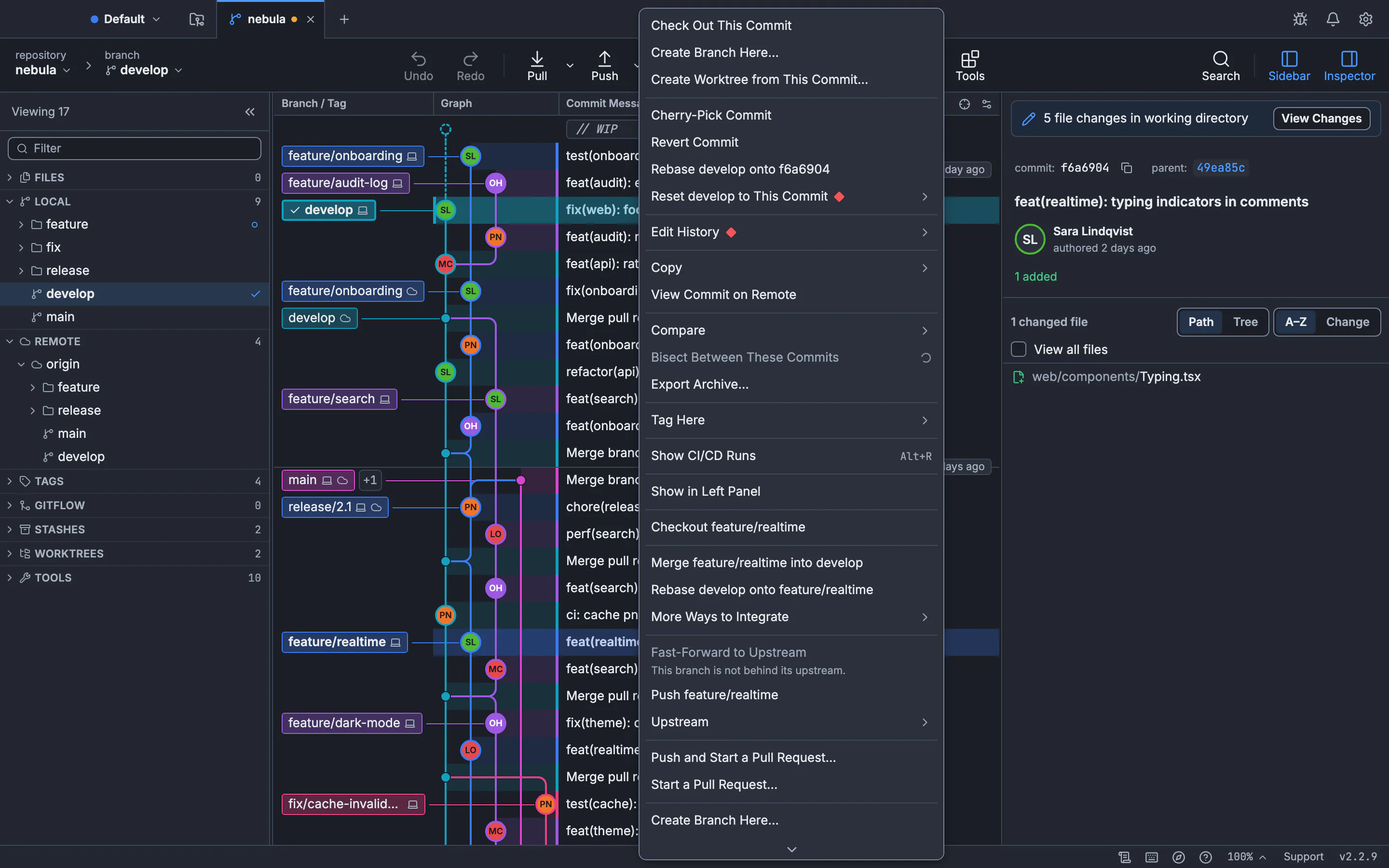
要修复当前分支上的最新提交,请运行 git commit --amend。如果没有任何内容,Git 会用更新的消息替换提交;如果您首先暂存新的更改,Git 会将这些暂存的更改折叠到提交中,并允许您使用 --no-edit 保留现有消息或重写它。更喜欢可视化工作流程?在 macOS、Windows 和 Linux 上的 GitTree 中,在提交面板中启用 修改先前提交(或右键单击图表中的顶部提交并选择 编辑提交消息…)以预填充消息、暂存或取消暂存各行,在重写推送的历史记录之前查看远程分支警告,并随时通过一键撤消进行恢复。
快速参考:每个 git commit --amend 命令
选择与您最新提交的错误相匹配的确切命令,或者跳转到下面的详细部分,了解边缘情况、挂钩、签名提交和可视化替代方案。
| 你想要修复什么 | 运行命令 | 提交会发生什么 |
|---|---|---|
| 修复最后提交消息中的拼写错误(内联) | git commit --amend -m "New message" | 将 HEAD 替换为包含新消息和任何当前暂存更改的新提交 |
| 在编辑器中编辑多行提交消息 | git commit --amend | 打开已配置的 Git 编辑器,其中预填充了现有主题和正文 |
| 仅重写消息(忽略暂存文件) | git commit --amend --only -m "New message" | 重写 HEAD 的提交消息,同时保持当前暂存区域不变以供下一次提交 |
| 添加忘记的文件并保留相同的消息 | git add <file> && git commit --amend --no-edit | 将 <file> 折叠到最后一次提交,而不打开文本编辑器 |
| 将特定行或块添加到最后一次提交 | git add -p && git commit --amend --no-edit | 允许您以交互方式暂存选定的块,然后仅将这些块折叠到 HEAD |
| 将所有修改的跟踪文件折叠到最后一次提交中 | git commit -a --amend --no-edit | 暂存每个修改或删除的跟踪文件并一步修改 HEAD(忽略未跟踪的文件) |
| 删除错误提交的文件(保留在磁盘上) | git restore --source=HEAD~1 --staged <file> && git commit --amend --no-edit | 将索引中的 <file> 恢复为 HEAD~1,同时保持本地工作树文件完整 |
| 修复最后一次提交的作者姓名和电子邮件 | git commit --amend --reset-author --no-edit | 更新提交作者(和时间戳)以匹配您当前的 user.name 和 user.email 配置 |
| 修改推送的提交后更新分支 | git push --force-with-lease --force-if-includes | 仅当没有队友推送新提交并且本地引用日志包含远程提示时,才安全更新远程分支 |
撤消意外的 git commit --amend | git reset --soft HEAD@{1} | 将分支指针移回到修改前的提交,同时保留任何额外的更改 |
git commit --amend 实际上在幕后做了什么
每个 Git 提交哈希都是由五部分数据计算得出的加密校验和(SHA-1 或 SHA-256):根树快照、父提交哈希、作者姓名/电子邮件/时间戳、提交者姓名/电子邮件/时间戳和提交消息。即使更改消息中的单个字符(或一秒后的提交者时间戳),生成的哈希值也会完全不同。
# Before git commit --amend:
A --- B --- C  <-- main (HEAD)

# After git commit --amend:
A --- B --- C' <-- main (HEAD)
       \
        C      (still in git reflog as HEAD@{1} until garbage collection)
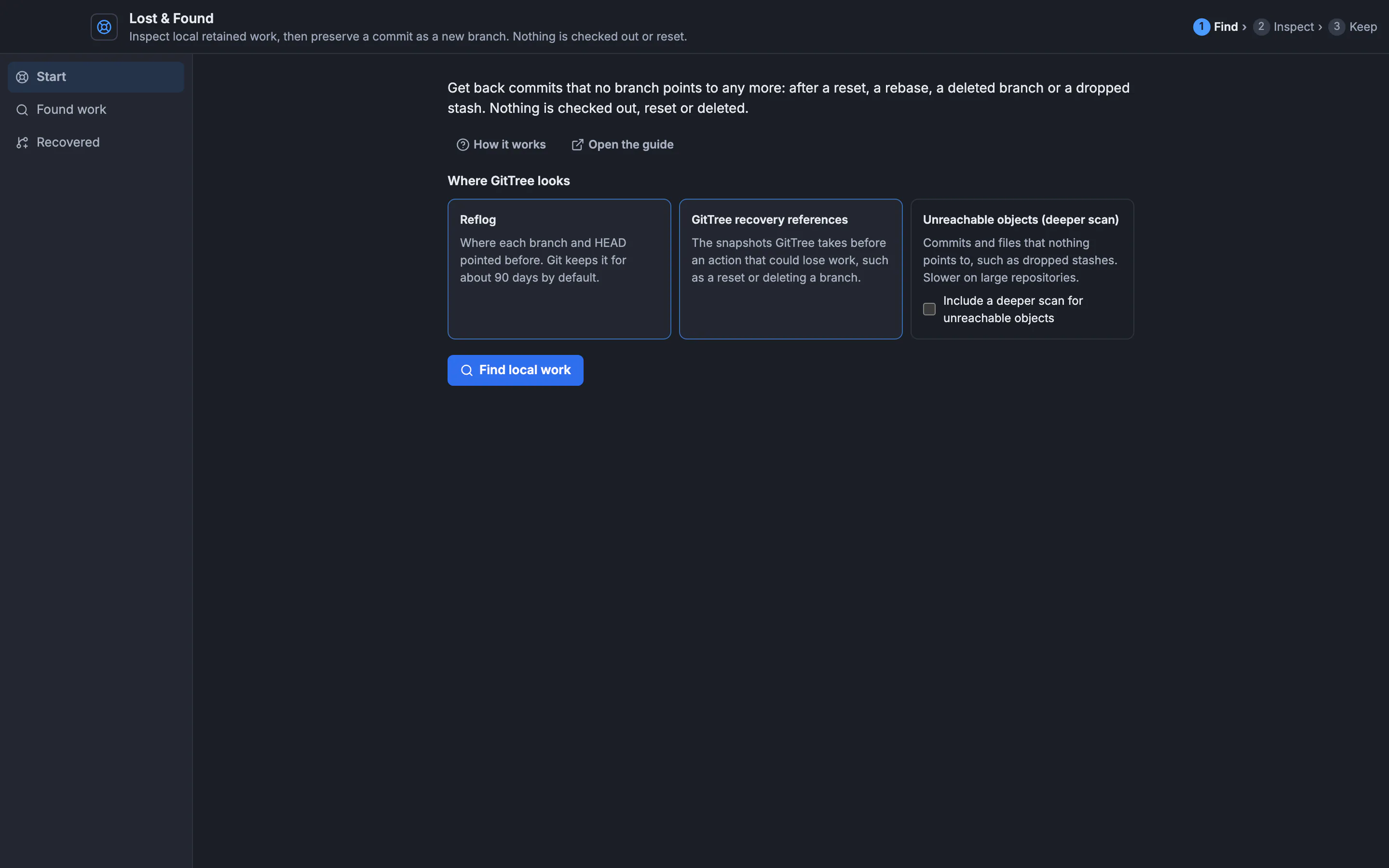
当您运行 git commit --amend 时,Git 会获取 暂存区域(索引)中当前的所有内容,将其与 C (B) 的父指针组合,写入新的提交对象 C',并将当前分支引用更新为指向 C'。原始提交 C 不会立即删除:它会在您的本地引用日志 (HEAD@{1}) 中保留至少 30 到 90 天 (gc.reflogExpireUnreachable) 的记录,这就是为什么意外修改始终可以在本地恢复 - 通过 git reflog 或通过 GitTree 的 撤消和重做 和 Lost & Found 工具。
1. 更改最后的提交消息
如果您刚刚提交并立即发现拼写错误、错误的 Jira/GitHub 问题编号或缺少 Conventional Commits 前缀(feat:、fix:、chore:),请先检查 git status,以便了解是否有任何内容已暂存。
使用 -m 传递新的单行或多段消息
要直接从终端替换消息而不启动编辑器,请传递 -m。您可以链接多个 -m 标志来创建主题行和正文段落:
# Replace the commit subject inline
git commit --amend -m "fix(auth): validate refresh token expiry before rotation"

# Replace both the subject line and body paragraph
git commit --amend \
  -m "fix(auth): validate refresh token expiry before rotation" \
  -m "Prevents expired tokens from issuing a new session when clock skew exceeds 30s."
在文本编辑器中编辑现有消息
当您的提交已包含详细的多行描述、预告片(Co-authored-by:、Signed-off-by:)或您不想重新输入的问题引用时,请运行不带 -m 的 git commit --amend:
git commit --amendGit 打开您配置的 core.editor(Vim、Nano、VS Code、Zed 等),并预加载当前提交消息。保存并关闭文件以写入修改后的提交。如果您在编辑器打开时改变主意,请删除整个提交消息(将文件留空)并保存 - Git 会使用 Aborting commit due to empty commit message 中止修改,并保持 HEAD 不变。
2. 将忘记的文件或特定行添加到上次提交中
忘记在提交之前保存一个文件、暂存测试装置或运行格式化程序是开发人员使用 --amend 的最常见原因。首先暂存缺少的更改,然后使用 --no-edit 进行修改,以便 Git 保留现有的提交消息而无需打开编辑器:
# Stage the forgotten file (or files)
git add src/auth/token-validator.test.ts

# Fold the staged file into the last commit and keep the existing message
git commit --amend --no-edit
修改前仅暂存特定台词或大块
如果您的工作树同时包含属于上一次提交的 3 行修复*和*40 行调试日志记录或为您的下一个功能工作,该怎么办?不要运行 git add . 或 git commit -a --amend。相反,使用补丁模式仅暂存属于先前提交的确切块或行(在我们的git add -p 和暂存特定行指南 中有详细介绍):
# Choose y/n/s (split) for each changed hunk
git add -p src/auth/token-validator.ts

# Verify what is staged vs what stays in the working tree
git diff --staged

# Amend the last commit with only the staged hunks
git commit --amend --no-edit
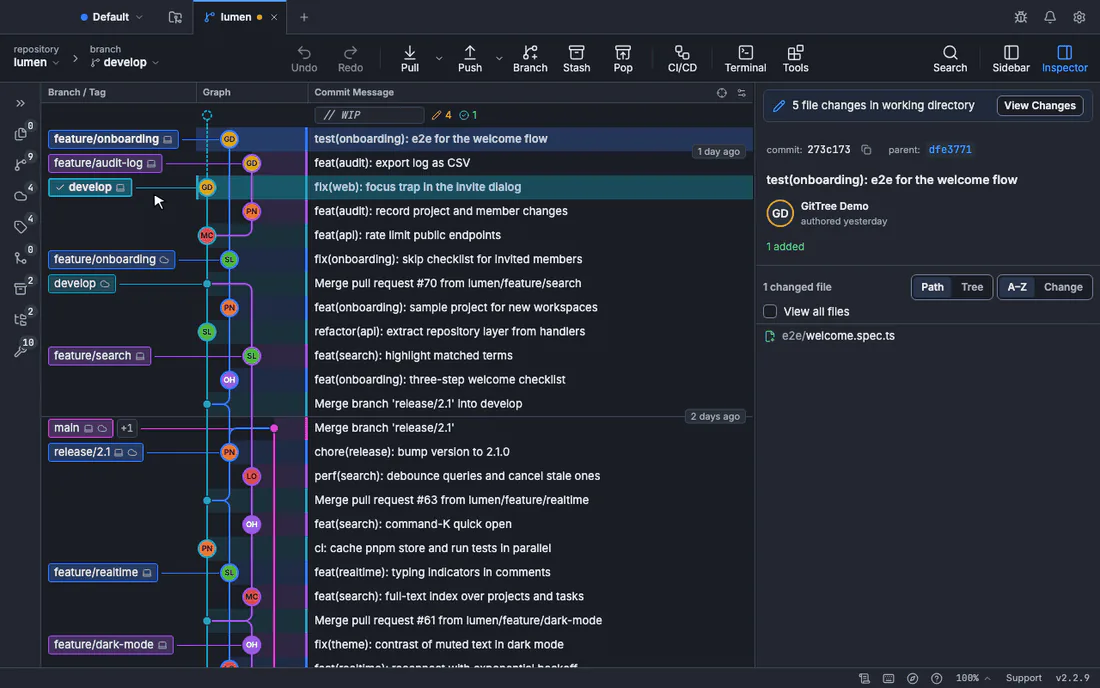
在 GitTree 中,您无需费力处理终端块分割(s、e)即可执行此操作:单击 Unstaged Changes 中的任何文件,选择确切的行或单击并排或内联差异中的 Stage Hunk,然后切换 Amend Previous Commit。请查看我们的 Git diff 指南,了解检查暂存与未暂存差异如何防止意外代码滑入修改后的提交。
3. 删除误提交的文件(不从磁盘删除)
假设您运行 git add . 并意外提交了 .env.local 文件、大型构建工件或属于单独拉取请求的文件。如何从 HEAD 中删除它取决于该文件是在 HEAD (HEAD~1) 之前的提交中存在还是在 HEAD 中新添加。
案例 A:从上次提交中删除新添加的文件(保留本地文件)
使用 git rm --cached 从暂存索引中删除该文件,同时将物理文件保留在磁盘上,然后修改:
# Remove the file from the index only (leaves the file on disk)
git rm --cached .env.local

# Optional: add it to .gitignore so it never gets staged again
echo ".env.local" >> .gitignore
git add .gitignore

# Rewrite the last commit without .env.local
git commit --amend --no-edit
情况 B:恢复对上次提交中跟踪文件的编辑(保留本地编辑)
如果 <file> 已在 HEAD~1 中进行跟踪,并且您不小心在 HEAD 中对其进行了编辑,则不要使用 git rm --cached(这会在 HEAD 中记录文件删除!)。相反,从 HEAD~1 恢复该文件的索引条目:
# Reset only the staged index state of <file> back to HEAD~1
git restore --source=HEAD~1 --staged src/config/database.ts

# Amend HEAD: the commit no longer touches database.ts, and your local edits stay in the working tree
git commit --amend --no-edit如果您想放弃不需要的本地编辑或完全清除未跟踪的文件,请参阅如何在 Git 中放弃更改并清除未跟踪的文件 和如何在 Git 中恢复已删除的文件。
4. 更改上次提交的作者、电子邮件或时间戳
当您在设置 user.email 之前在新笔记本电脑上提交时,或者在全局配置您的个人 GitHub 电子邮件时在工作存储库中提交时,提交会记录错误的身份。 git commit --amend 可以重写提交的元数据,而无需触及单个文件。
# Option 1: Set an explicit author name and email on the last commit
git commit --amend --author="Jane Doe <jane@company.com>" --no-edit

# Option 2: Update git config first, then reset the commit author to match
git config user.name "Jane Doe"
git config user.email "jane@company.com"
git commit --amend --reset-author --no-edit

# Option 3: Amend the author date as well
git commit --amend --date="2026-11-11T14:30:00+02:00" --no-edit5. 如何安全地修改已经推送的提交
一旦您修改已推送到 origin 的提交,您的本地分支和远程跟踪分支 (origin/<branch>) 就会出现差异:您的本地分支有 C',而 origin 仍然有 C。两个提交共享父级 B。
如果分支是 您自己的功能或拉取请求分支,请使用 --force-with-lease(以及 Git 2.30+ 中的 --force-if-includes)安全更新远程:
# Safely replace the remote branch tip with your amended commit
git push --force-with-lease --force-if-includes origin HEAD- 为什么是 `--force-with-lease` 而不是 `--force`: 普通
git push --force会盲目覆盖远程分支,删除自上次获取以来队友或 CI 机器人推送的任何提交。--force-with-lease检查origin/<branch>是否仍然指向存储在本地远程跟踪引用中的确切提交 SHA;如果其他人同时推送,Git 会拒绝推送而不是丢失他们的工作。 - `--force-if-includes` 添加的内容: 如果您启用了后台自动提取,您的远程跟踪引用可能会在您推送之前更新。
--force-if-includes在允许重写之前验证远程分支尖端的提交实际上已集成到本地引用日志中。 - 当您位于 `main` 或共享分支时:不要**修改和强制推送其他开发人员工作所基于的共享分支。相反,请保持提交不变并推送新的修复提交,或者使用
git revert彻底反转它(请参阅我们的恢复提交和合并指南 和恢复推送的错误教程)。 - 需要先配置跟踪分支吗? 请参阅如何在 Git 中设置上游分支。
6. 如果您需要修改的提交不是最后一个提交怎么办?
git commit --amend 只重写 HEAD (提示提交)。当拼写错误或丢失的更改属于 HEAD~2 或三个提交时,您有两个干净的选项 - 无需手动存储和挑选:
选项 1:使用 git commit --fixup 进行快速 CLI 自动压缩
暂存修复,创建一个针对旧提交 SHA 的 --fixup 提交(或 --fixup=amend:<sha> 以编辑其消息),然后运行 git rebase -i --autosquash:
# 1. Stage the changes meant for the older commit (e.g. a1b2c3d)
git add src/api/client.ts

# 2. Create a fixup commit targeting a1b2c3d
git commit --fixup=a1b2c3d

# 3. Autosquash the fixup commit straight into a1b2c3d
GIT_SEQUENCE_EDITOR=: git rebase -i --autosquash a1b2c3d~1
选项 2:GitTree 中的可视化交互式变基
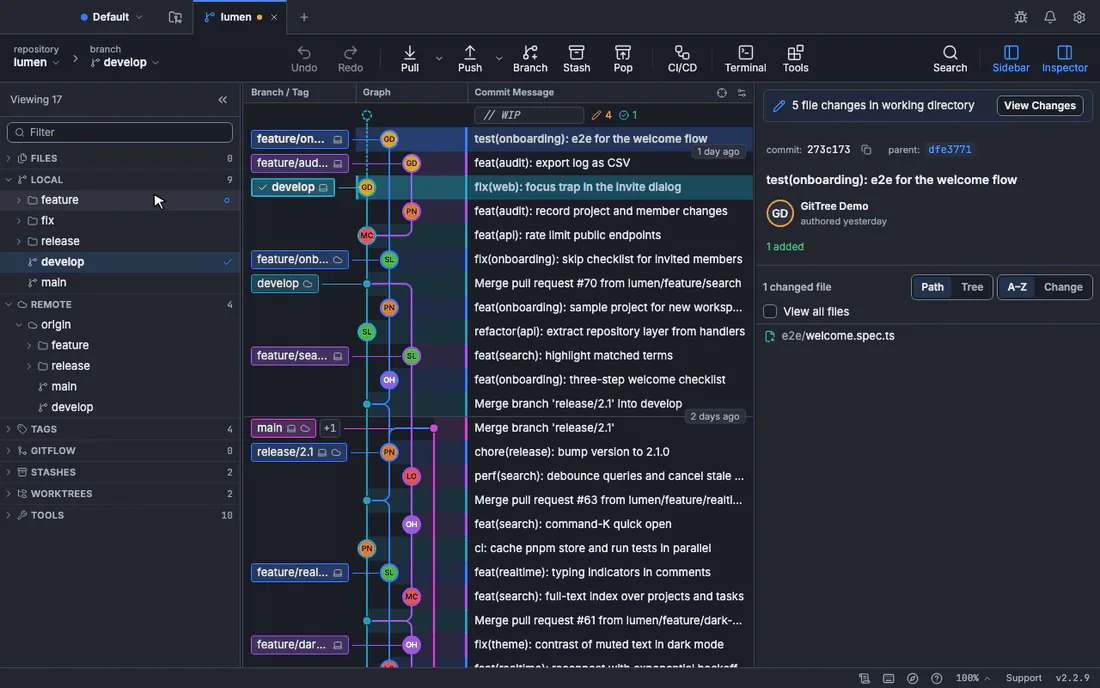
请阅读我们完整的交互式变基 GUI 指南 和 分支变基指南,而不是在终端中复制 SHA 和编辑变基待办事项文件。在 GitTree 的 Interactive Rebase 和 Reword, Squash and Drop 计划器中,右键单击图表中的任何较旧的提交,选择 Interactive Rebase from Here...,将该提交切换到 Reword 或将修复提交拖动到 Fixup/Squash,然后一键应用。
7. 如何撤消意外的 git commit --amend
您是否在暂存非预期文件时运行了 git commit --amend,或者意外覆盖了您需要的提交消息?由于 Git 会在本地引用日志中记录 HEAD 的每次移动,因此您的预修改提交仍然安全地位于 HEAD@{1} 处。
# 1. Inspect the reflog to see the amend and the commit before it
git reflog -n 5
# e9f8d7c (HEAD -> feature) HEAD@{0}: commit (amend): feat: add billing webhook
# 4a3b2c1 HEAD@{1}: commit: feat: add billing webhook

# 2. Restore the branch to the pre-amend commit and keep any extra changes staged
git reset --soft HEAD@{1}
使用 git reset --soft HEAD@{1} 会将分支指针放回到原始提交 (4a3b2c1) 上,并保留修改后的提交和索引中暂存的原始提交之间的差异 - 工作树中不会丢失任何内容。要深入了解 soft、mixed 和 hard 重置和引用日志恢复,请阅读 Git reset --soft vs --mixed vs --hard、如何撤消 git 重置、变基或使用引用日志提交 和 如何恢复删除的存储和悬空提交。
何时使用 git commit --amend 与重置、恢复或 rebase -i
每当您需要修复历史记录时,请使用此决策矩阵,以便您选择与您的提交位置以及队友是否已拉取它的命令相匹配:
| 命令 | 目标提交 | 重写 SHA? | 最佳使用时间 |
|---|---|---|---|
git commit --amend | 仅最新提交 (HEAD) | 是的 | 您想要重写最新的提交消息,折叠忘记的分阶段更改,或者修复本地或个人分支上的作者元数据 |
git reset --soft HEAD~1 | 最新提交 (HEAD) | 是的 | 您希望完全取消提交 HEAD,同时保留其所有更改,以便您可以将它们拆分为两个或多个单独的提交 |
git rebase -i <base> | 范围内的任何提交 | 是的 | 在合并 PR 之前,您需要编辑、改写、压缩、修复、重新排序或删除早于 HEAD 的提交 |
git revert <sha> | 任何提交(HEAD 或更早) | 否(添加新提交) | 提交已在 main 或共享分支上,其中强制推送被阻止或会扰乱队友 |
如何修改 GitTree 中的最后一次提交(一步一步)
打开 Changes 并检查您的暂存差异
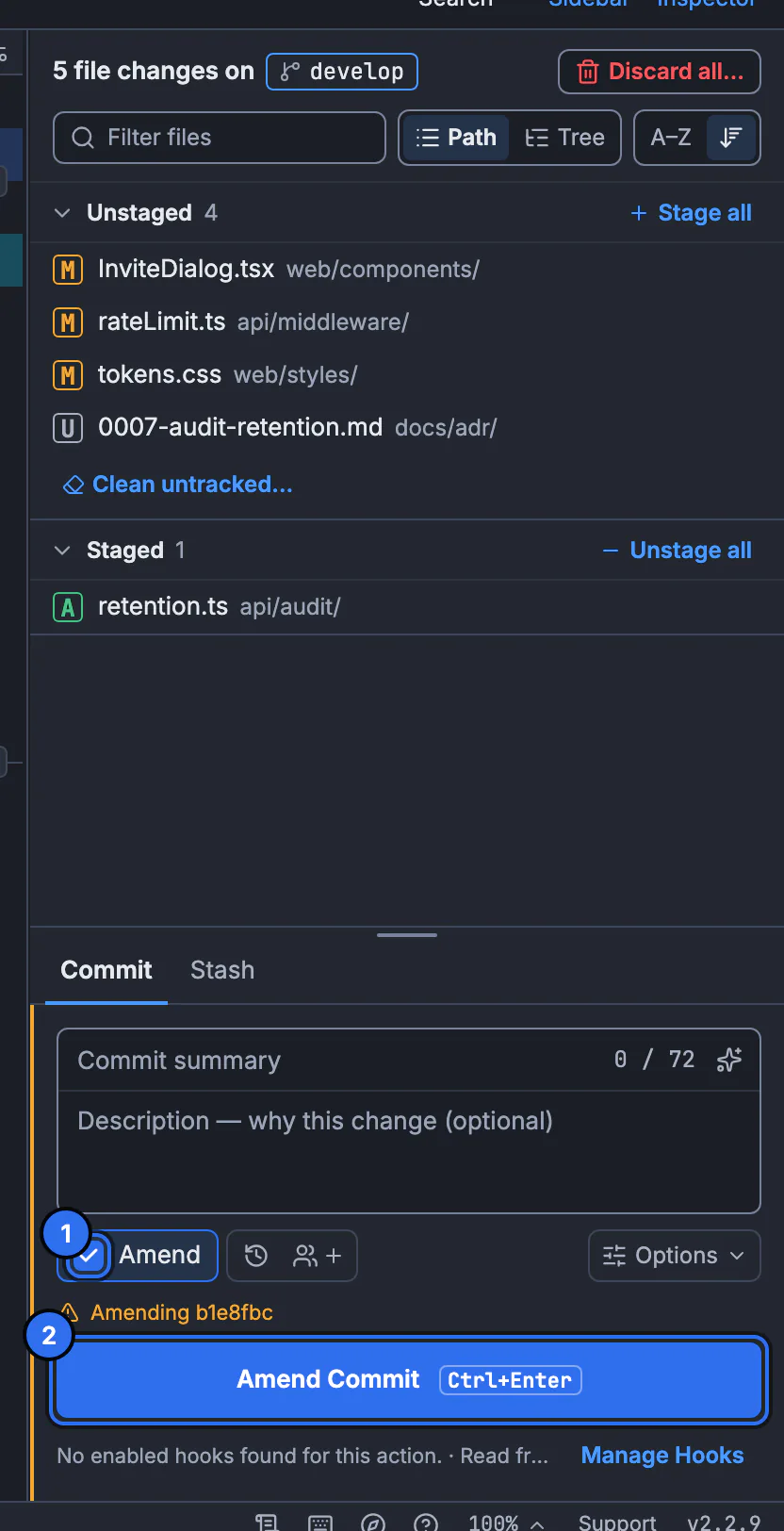
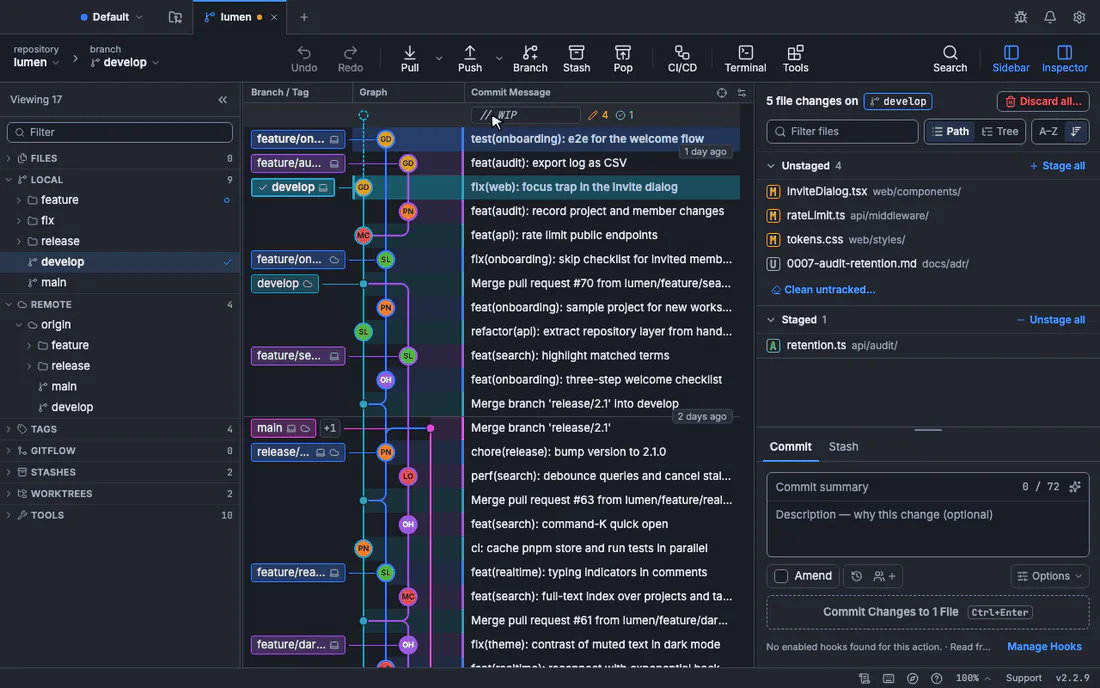
在 macOS、Windows 和 Linux 的 GitTree 中,打开边栏中的 更改。如果您只想编辑最后一次提交的消息,请将分阶段更改留空;如果您想折叠忘记的文件或特定行,请仅在并排差异中暂存这些文件、块或行。
打开修改先前提交 (1)
打开提交消息框上方的 修改先前提交(或按 macOS 上的
Cmd+Shift+M/ Windows 和 Linux 上按Ctrl+Shift+M)。当消息框为空时,GitTree 会预先填写来自HEAD的摘要和说明,如果HEAD已推送到您的远程仓库,则 GitTree 会在您重写历史记录之前显示明确的警告横幅。完善消息(或使用 AI 草稿)并单击“修改提交”(2)
编辑主题或正文,或者单击 GitTree Pro 中的闪烁按钮,让 Nour 和您自己的编码代理 CLI(Claude Code、Codex 或 Gemini CLI)根据完整修改后的差异起草更新的提交消息,然后单击 修改提交。
一键撤消或使用强制推送(带租赁)安全推送
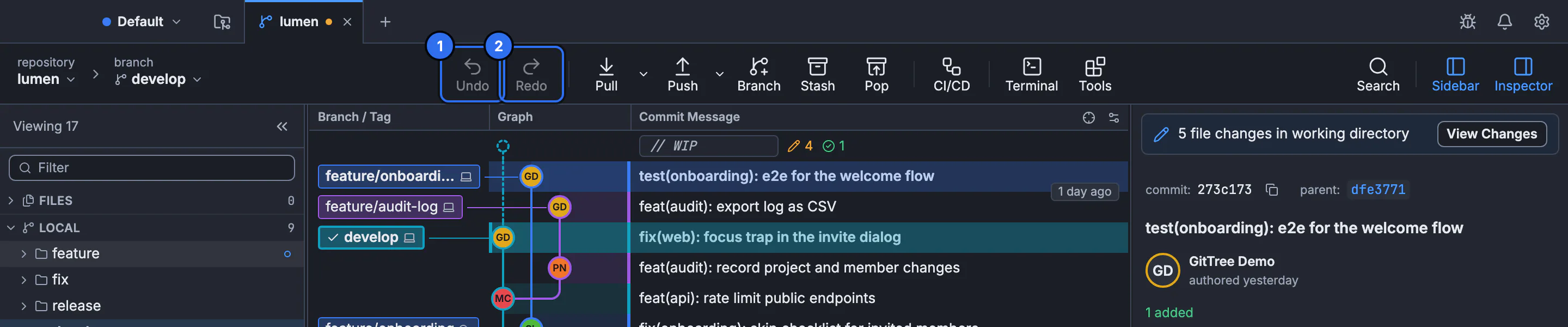
改变主意了吗?单击顶部工具栏 (
Cmd+Z/Ctrl+Z) 中的 撤消,从 GitTree 的refs/ogt/trash安全快照恢复原始修改前提交,或随时在 Lost & Found 中检查旧提交。如果提交已经在您的远程功能分支上,请使用工具栏中的 强制推送(带租约)...。
GitTree 如何消除每个常见的 git commit --amend 错误
大多数命令行修改事故的发生是因为终端隐藏了三个关键的上下文,直到为时已晚:暂存区域中已经有什么,HEAD 是否已被推送到 origin,以及覆盖之前的提交 SHA 是什么。 GitTree 直接在界面中解决每种故障模式:
- 实时暂存与未暂存差异检查: 在单击 修改提交 之前,暂存更改 列表位于提交框的正上方,因此您永远不会意外地将半完成的文件折叠到
HEAD中。您可以一键暂存或取消暂存单个行、块或文件(暂存文件、块和行)。 - 推送提交检测和强制推送带租约保护: 当
HEAD已位于远程分支上时,GitTree 会在您修改*之前*在提交面板内向您发出警告,并将工作流程与 强制推送(带租约)... 配对,这样您就永远不会覆盖队友的推送。 - 右键单击改写并快速创建 `fixup!` / `amend!`: 想要在不触及暂存文件的情况下改写
HEAD?右键单击 提交图表 中的顶部提交,然后选择 编辑提交消息…。需要修复旧的提交吗?右键单击图表中的旧提交以创建fixup!或amend!提交或打开 Interactive Rebase。 - 自动安全快照 (`refs/ogt/trash`) 和一键撤消: 在执行 19 个历史更改操作中的任何一个之前,包括修改提交、交互式变基、重置、分支删除和丢弃,GitTree 会在
refs/ogt/trash下记录本地快照。单击 撤消 (Cmd+Z/Ctrl+Z) 可立即恢复准确的修改前提交和暂存状态。 - 视觉 Lost & Found 和内置终端: 即使您从 内置终端 或几周前进行修改,Lost & Found 也会显示无法访问的内容,并用其完整差异替换提交,以便您可以在不解析原始
git reflog输出的情况下恢复、挑选或分支。 - Git Hooks、秘密警告和 AI 提交消息: GitTree 运行存储库的
pre-commit和commit-msgGit hooks,检查临时差异以查找意外的 API 密钥,并且(在 GitTree Pro 中)让 Nour 使用您自己的本地编码代理生成准确的提交消息。
常见问题
git commit --amend 是否会更改提交 SHA 哈希值?
是的。 Git 提交是不可变的,因此 git commit --amend 使用新的 SHA-1(或 SHA-256)哈希创建一个全新的提交对象,该对象与其替换的提交共享相同的父级,然后将分支指针移动到新提交。替换的提交会保留在本地 git reflog (HEAD@{1}) 中,直到 Git 垃圾回收使无法访问的对象过期。
如何修改最后一次提交而不更改其提交消息?
使用 git add <file>(或 git add -p)暂存其他更改,然后运行 git commit --amend --no-edit。 --no-edit 标志告诉 Git 重用来自 HEAD 的现有提交消息,而无需打开文本编辑器。在 GitTree 中,打开 Amend Previous Commit 会自动填写之前提交的摘要和描述,以便您可以立即单击 Amend Commit。
当我已经暂存了其他文件时,如何仅更改最后的提交消息?
运行 git commit --amend --only -m "New commit message"(或 git commit --amend -o)。 --only 标志指示 Git 仅使用 HEAD 中已记录的文件树来修改 HEAD,使当前暂存的文件在索引中保持不变,以便下次提交。在 GitTree 中,您还可以右键单击图表中的顶部提交并选择 编辑提交消息...。
在将提交推送到 GitHub、GitLab 或 Bitbucket 后,我可以修改提交吗?
是的,如果它是您自己的功能分支:在本地修改提交,然后运行 git push --force-with-lease --force-if-includes (或在 GitTree 中使用 强制推送(带租约)…),以便 Git 仅在没有其他人推送新提交时更新远程分支。修改推送的提交后不要运行 git pull,并避免修改共享分支(如 main)上的提交 - 请改用 git revert。
如何从上次提交中删除文件而不将其从我的计算机中删除?
如果该文件是在上次提交中新添加的,请运行 git rm --cached <file>,然后运行 git commit --amend --no-edit。如果该文件已存在于 HEAD~1 中,并且您只想删除在 HEAD 中所做的编辑,请运行 git restore --source=HEAD~1 --staged <file>,然后运行 git commit --amend --no-edit。这两个命令都使本地文件在工作树中保持完整。
如果我犯了错误,如何撤消 git commit --amend?
在终端中运行 git reset --soft HEAD@{1}。这会将您的分支指针移回到修改之前所指向的确切提交 HEAD,同时保留任何新添加的更改。在 GitTree 中,只需单击工具栏中的 撤消(macOS 上的 Cmd+Z 或 Windows 和 Linux 上的 Ctrl+Z)或打开 Lost & Found 即可恢复修改前的提交。
git commit --amend 是否运行 pre-commit 和 commit-msg 挂钩或保留 GPG/SSH 签名?
是的 - git commit --amend 会像普通提交一样触发 pre-commit 和 commit-msg 挂钩(在需要时传递 --no-verify / -n 以绕过它们)。因为修改会创建一个新的提交对象,所以原始提交上的任何 GPG 或 SSH 签名都会被替换;如果您在 Git 或 GitTree 首选项 › 提交签名中启用了 commit.gpgsign,Git 会自动重新签署修改后的提交。
如何修改历史记录中两到三个提交的提交?
git commit --amend 仅编辑 HEAD。要从 CLI 修改较旧的提交,请暂存修复、运行 git commit --fixup=<sha>(或 --fixup=amend:<sha>),然后运行 git rebase -i --autosquash <sha>~1。在 GitTree 中,右键单击提交图表中的较旧提交,然后选择 Interactive Rebase from Here... 对其进行重写、编辑或可视化压缩。
来源
有关其他产品的声明已根据其位于 2026年11月11日 的官方页面进行了检查。价格和功能发生变化;供应商的页面是事实的来源。