リポジトリ数のチームレポートを共有する
Team report シェアは、所有者または管理者がプレビューして Upload Report を選択した後に実行される Repo Insights からカウントされます。計画は必要ありません。レポートには、コード、差分、またはコミット メッセージではなく、カウントが含まれます。メンバーは自分の行とチームの合計を読み取ることができます。
gittree.app で、アプリにサインインするときと同じ GitTree アカウントを使用して実行します。
このページでは
始める前に
- GitTree アカウントと組織のメンバーシップ。レポートの有効化、名簿の取得、レポートのアップロードと読み取りには、計画は必要ありません。
- アップロードする場合は、その組織の所有者または管理者になります。メンバーは、自分の行も含め、共有された内容を読むことができます。 メンバーを招待 は、人々が参加する方法です。
どこで見つけられますか
- Repo Insights レポートから: Share with Organization…。
- アカウントメニューの Team reports、または
Alt+Shift+I。 - レポート設定は Web サイト Open Report Settings にあります。デスクトップは単独ではレポートを有効にしません。
| アクション | macOS | WindowsとLinux |
|---|---|---|
| Team reports | ⌥⇧I | Alt+Shift+I |
ステップ
最初にローカル レポートを実行します
Repo Insights のリポジトリをカウントします。共有ステップは、このコンピューター上に既に存在するレポートから開始されます。 Open a Repo Insights report first なしで共有しようとした場合。
組織と詳細を選択してください
Share with Organization… は Share with organization を開きます。イントロでは、チーム レポートがカウントを送信すると述べていますが、プレビューして Upload Report を押すまでは何も送信されません。報告を受け付けている組織を選択してください。詳細は Team totals only、Team totals and one row per member、または Members and their busiest folders です。フォルダー名は、コンピューターの最後のレベルにのみ残されます。
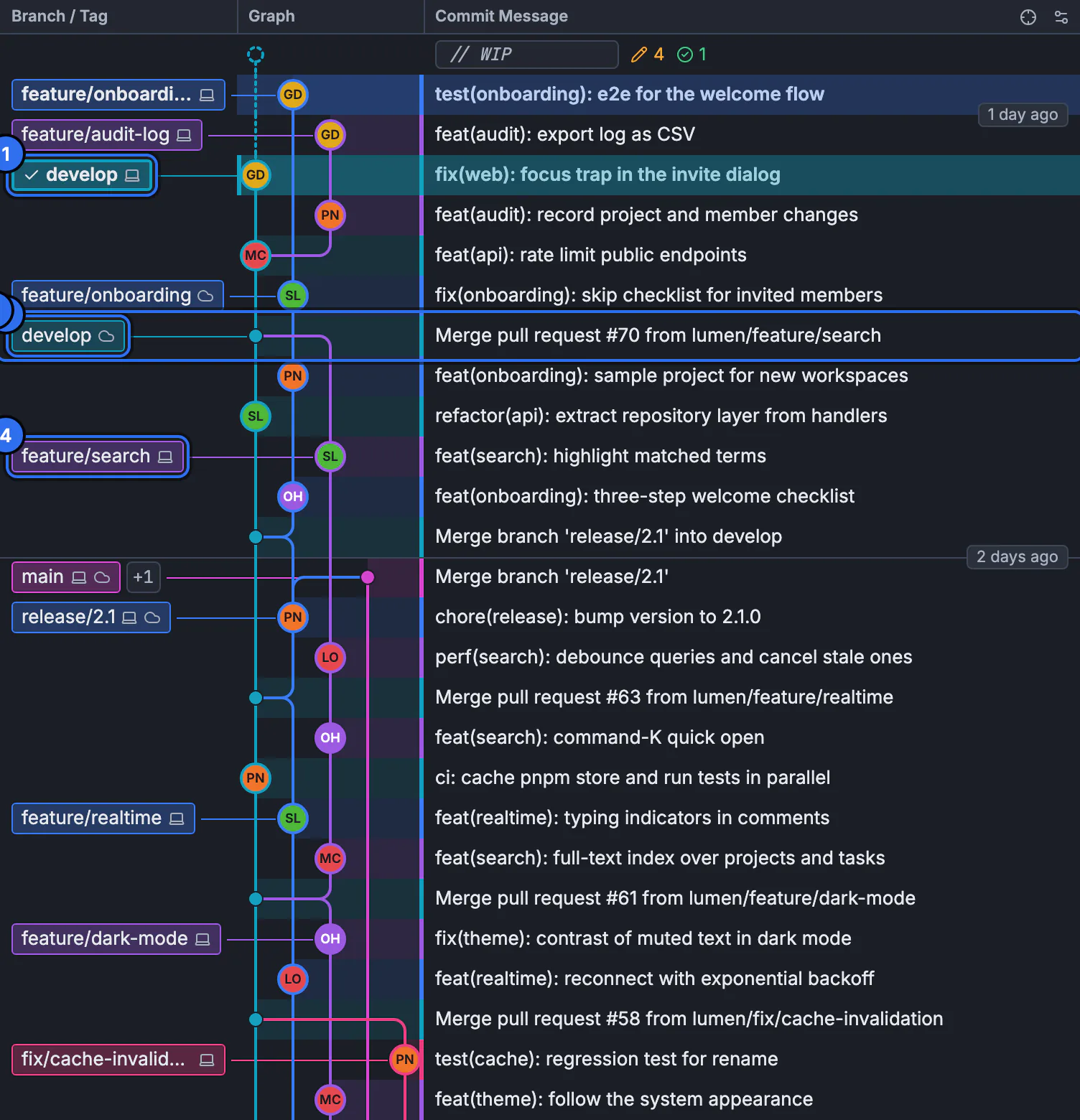
アップロードでは、このグラフやその中のファイルではなく、レポートからカウントが送信されます。GitTree はデモ リポジトリとのインターフェイスです。 作成者を照合し、バイトをプレビューする
Who is who は、このコンピュータで一致した著者を示します。名前とメールアドレスはここに残ります。メンバーIDのみが残ります。レビュー用にマークされた行を確認します。プレビュー ステップは What leaves this computer です。 Upload Report の前の I reviewed what will be sent にチェックを入れます。
チームレポートで読む
アップロード後、メンバーは Team reports でレポートを確認できます。リストには、レポートにはカウントのみが保持されると記載されています。 These counts describe activity, not performance. メンバーにはチームの合計と自分の行が表示されます。所有者と管理者はすべての行を表示できます。 No Team reports yet は、組織と共有されていないことを意味します。
期待される結果
組織には、そのリポジトリと期間のカウントのレポートが保存されているか、アップロード前にキャンセルされました。ディスク上の Git 履歴は変更されません。チーム レポートからレポートを開くことができ、アップロード者のコンピューターでは引き続きローカル Repo Insights が実行されます。
誰がアップロードでき、誰が読み取ることができるか
| アクション | 誰 |
|---|---|
| レポートをオンにして、フォルダーの詳細または過去 365 日の保持を選択します | ウェブサイト上の所有者による承認 |
| レポートをアップロードする | 所有者または管理者、レポートの実行中にデスクトップから |
| すべてのメンバー行を表示 | 所有者と管理者 |
| チームの合計と自分の行を表示 | 会員 |
| レポートを削除する | 所有者、またはアップロードした管理者 |
You are not an owner or admin here と Team reports are off here は拒否です。 None of your organizations takes a Team report right now は、アップロードが有効になっていないことを意味します。サーバーはアップロード時にロールを再度チェックします。メンバーではない人は、レポートではなく、「見つからない」という応答を受け取ります。
コンピュータから離れるもの
サービスは派生カウントを受け入れます。ソース コード、差分、コミット メッセージ、コミット ID、ブランチ名またはタグ名、プライベート ホスト名は受け入れられません。ファイルパスは含まれません。フォルダー名は、組織がそのレベルを許可している場合にのみ、members and folders レベルでのみ含まれます。レポートにプル リクエストの数がある場合、それはタイトルやコードではなく、カウントとチーム時間です。
Also email the other owners and admins はチームの合計のみを送信し、メンバーごとの数値は送信しません。メールバジェットがいっぱいであるためにオプションの電子メールがスキップされた場合でも、アップロードは成功する可能性があります。 ヘルプを求める 保存されたレポートを削除する必要があり、所有者がレポートを削除できない場合。 変更ログ はチーム レポートではありません。
計画、保持、受信トレイ
レポートの有効化、名簿の取得、保存されたレポートのアップロードと読み取りには、計画は必要ありません。保存されたレポートは、有効期限が切れるまで読み続けられます。保存期間は 90 日、180 日、365 日、または 730 日です。所有者のみがフォルダーの詳細または 365 日以上を設定できます。 366 日を超える期間は拒否され、200 を超えるメンバー行は拒否されます。
何か問題が発生した場合
「オーナーと管理者のみがチーム レポートをアップロードできます。」
所有者または管理者に問い合わせてください。 Repo Insights はこのコンピューター上で引き続き実行されます。その拒否によってローカル レポートが削除されることはありません。
「チームレポートはここではオフになっています。オーナーと管理者はウェブサイトでレポートをオンにします。」
Web サイトでレポート設定を開きます。それらをオンにするには、承認と組織の計画が必要です。デスクトップではそれらを有効にすることはできません。
「最初に送信される内容を確認しました」にチェックを入れてください。
そのボックスにチェックを入れるまで、アップロードは無効のままです。プレビューを読んでください。送信されるのはバイトです。
「このレポートは存在しません。あるいは、あなたはもうその組織のメンバーではありません。」
レポートの有効期限が切れたか、削除されたか、メンバーシップが終了しました。所有者にまだ存在すべきかどうか尋ねてください。非会員の方は遺体を受け取ることはできません。
質問
チームレポートにはソースコードが含まれますか?
いいえ。イントロでは、レポートはカウントのみを保持すると述べています。コード、差分、またはコミット メッセージは誰のコンピュータからも残されません。フォルダー名はメンバーとフォルダーのレベルにのみ残ります。
誰がアップロードを許可されていますか?
レポートが有効になっている組織の所有者または管理者。サービスはリクエストに応じてロールを再度チェックします。
メンバーは他の人の行を見ることができますか?
いいえ。メンバーにはチームの合計と自分の行が表示されます。所有者と管理者はすべての行を確認します。レポートに関する注意点は、カウントはパフォーマンスではなくアクティビティを表しているということです。
組織計画が失効するとどうなりますか?
ゲートがオンになっている間は、新しいアップロードと名簿の取得は拒否されます。すでに保存されているレポートは、有効期限が切れるまで読み続けられます。
これはレポインサイトと同じですか?
Repo Insights はコンピューター上で動作し、そこに留まります。チーム レポートは、それらの実行の 1 つからのカウントをアップロードしたものです。 Alt+I でカウントが開きます。 Alt+Shift+I で受信トレイが開きます。